Khi OBS mất âm thanh desktop, hãy tìm điểm tín hiệu dừng thay vì xóa mọi thiết bị. Xác nhận game có tiếng, mixer OBS phản ứng, nguồn đi vào track ghi và trình phát đọc được track đó theo đúng thứ tự.
Chia nguyên nhân bằng đồng hồ mức âm
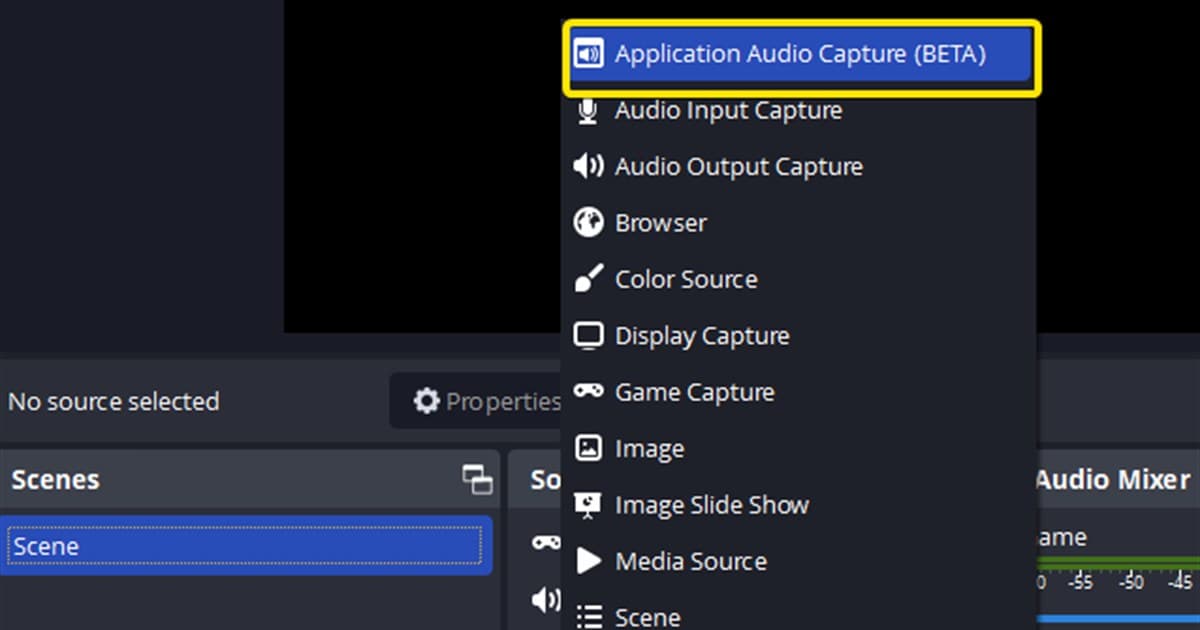
Meter OBS đứng yên cho thấy lỗi thiết bị hoặc nguồn; meter chạy nhưng tệp im lặng thường nằm ở Advanced Audio Properties, track đầu ra hoặc trình phát. Trên Windows hỗ trợ, Application Audio Capture có thể lấy riêng tiếng game; hãy tắt Desktop Audio toàn cục trong bài thử để tránh trùng.
Chọn bước tiếp theo theo triệu chứng
| Triệu chứng | Khu vực có thể lỗi | Kiểm tra tiếp |
|---|---|---|
| Meter mixer đứng yên | Sai thiết bị ra hoặc nguồn | Settings > Audio và nguồn ứng dụng |
| Meter chạy, tệp im lặng | Chưa chọn track ghi | Advanced Audio Properties |
| Âm bị vọng | Bắt toàn cục và theo app trùng | Chỉ giữ một cách |
| Chỉ một game im lặng | Sai tiến trình hoặc quyền | Tệp chạy và đặc quyền |
Thứ tự chẩn đoán an toàn
- 1Quan sát mixer OBS — Phát tiếng game và xem Desktop Audio hoặc nguồn ứng dụng có meter xanh chạy không.
- 2Chỉ định một thiết bị — Chọn đầu ra thật trong Settings > Audio hoặc thêm Application Audio Capture cho game.
- 3Bỏ nguồn trùng — Khi dùng bắt theo ứng dụng, tắt Desktop Audio toàn cục trong bài thử.
- 4Khớp track ghi — Khớp dấu chọn trong Advanced Audio Properties với số track tại Recording output.
- 5Phát tệp mười giây — Thử trình phát thứ hai và bật từng nguồn game, voice, micro.
Tiêu chí thử thành công
- Meter mục tiêu chạy khi game phát tiếng
- Chỉ một cách bắt toàn cục hoặc theo ứng dụng được dùng
- Ô nguồn khớp số track ghi
- Tệp mười giây có tiếng game
- Khởi động lại vẫn giữ cùng thiết bị
Điều thay đổi khi chuyển sang DOR
DOR không sửa nguồn hoặc định tuyến track trong OBS. Đây là cách khác để thử phiên tương lai của game được hỗ trợ. So sánh sửa lỗi không tiếng, tách track âm thanh, cài đặt OBS và ghi tự động DOR. Xem một trường hợp thực tế tại trang VALORANT. Ví dụ cho trận đấu dài: tự động ghi hình PUBG.
Hướng dẫn âm thanh chính thức của OBS Studio
Hướng dẫn Application Audio Capture của OBS giải thích bắt âm theo ứng dụng trên Windows và tránh trùng Desktop Audio toàn cục. Hãy kiểm tra phiên bản Windows hỗ trợ, OBS hiện tại và khớp quyền nếu game chạy nâng cao.