Không có bên nào thắng tuyệt đối: nếu muốn quay miễn phí và không giới hạn thời gian thì OBS Studio phù hợp, còn nếu thích chế độ quay tự nhận diện game và sẵn sàng mua giấy phép để bỏ giới hạn 5 phút thì Bandicam là lựa chọn. Bandicam là phần mềm quay màn hình và quay game có bản miễn phí và bản trả phí, còn OBS Studio là phần mềm quay video và phát trực tiếp miễn phí, mã nguồn mở. Theo lần kiểm tra ngày 30/9/2026, bản miễn phí của Bandicam giới hạn mỗi lần quay 5 phút, video quay không có watermark nhưng video chỉnh sửa rồi xuất ra thì có. Mọi thông tin bên dưới lấy từ hai trang chính thức, và nếu muốn xem thêm công cụ ngoài hai cái này, hãy bắt đầu với danh sách phần mềm thay thế Bandicam.
Kết luận ngắn: ai nên chọn cái nào
Nếu bạn muốn quay clip ngắn bằng chế độ tự nhận diện game đang chạy, bản miễn phí của Bandicam là chỗ dễ bắt đầu. Nếu cần quay quá 5 phút, dựng nhiều cảnh hoặc phát trực tiếp trong cùng một chương trình thì OBS Studio hợp hơn. Về watermark, vấn đề của Bandicam nằm ở bước xuất video đã chỉnh sửa chứ không phải bản quay, còn toàn bộ lựa chọn không watermark được gom trong hướng dẫn phần mềm quay màn hình không watermark. Đây là lựa chọn theo hoàn cảnh chứ không phải phán quyết thắng thua, và hiệu năng không được xếp hạng vì không bên nào công bố số liệu để so sánh.
Bandicam và OBS Studio theo trang chính thức (kiểm tra ngày 30/9/2026)
| Mục | Bandicam | OBS Studio |
|---|---|---|
| Cấu trúc giá | Có bản miễn phí và giấy phép trả phí. Theo giá cửa hàng hiển thị ngày 30/9/2026 (USD, giá khuyến mãi có thể đổi): Personal Annual 1 máy $33.26 mỗi năm, Personal Perpetual 1 máy $53.90 (hiển thị giảm từ $77.00), Business và Education Annual 1 máy $49.46 | Được giới thiệu là phần mềm miễn phí, mã nguồn mở trên trang chủ chính thức |
| Giới hạn bản miễn phí và thời gian quay | Bản miễn phí giới hạn quay video và quay chỉ âm thanh mỗi lần 5 phút; bản đầy đủ không giới hạn thời gian | Các trang chính thức đã xem không nhắc đến giới hạn thời gian quay |
| Watermark | Không có trên video quay bằng bản miễn phí, có trên video chỉnh sửa rồi xuất từ bản miễn phí, không có ở bản đầy đủ | Các trang chính thức đã xem không nhắc đến watermark |
| Hệ điều hành hỗ trợ | Bandicam 2027 hỗ trợ Windows 11/10 64-bit; Windows 8/7 chỉ hỗ trợ đến Bandicam 2025. Có bản Mac riêng nhưng bài này chưa kiểm chứng chi tiết | Windows 10 và 11, macOS, Linux |
| Bộ mã hóa phần cứng | NVIDIA NVENC (H.264 từ dòng GTX 600 trở lên), Intel Quick Sync Video và AMD VCE/VCN | NVIDIA NVENC (GeForce 750 Ti, dòng 900 trở lên), AMD AMF, Intel Quick Sync Video và Apple VideoToolbox |
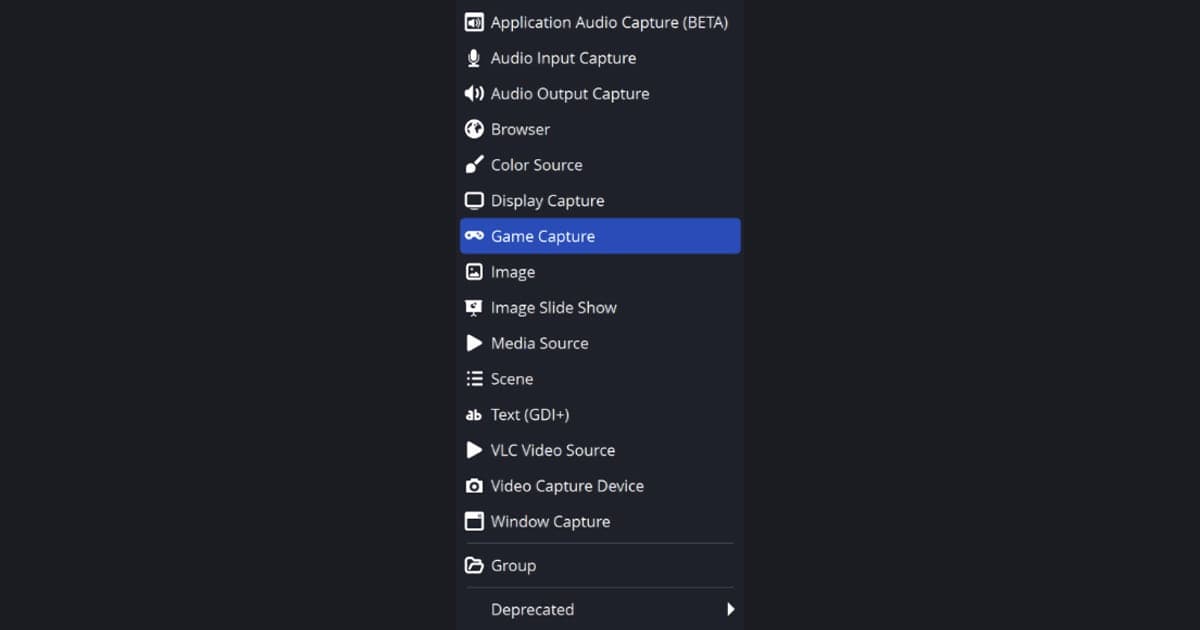
| Cách bắt hình game | Chế độ Game Recording tự nhận diện game đang chạy và nêu rõ hỗ trợ bắt hình DirectX, OpenGL, Vulkan; có chế độ quay màn hình, và cũng có thể bắt hình webcam cùng thiết bị ngoài | Nguồn Quay trò chơi (Game Capture) bắt trực tiếp game DirectX hoặc OpenGL (chỉ Windows); một số game cần chạy OBS bằng quyền quản trị viên, ngoài ra có thể dùng Quay cửa sổ và Quay màn hình |
| Cảnh, plugin, phát trực tiếp | Hỗ trợ quay webcam và thiết bị ngoài; bài này so sánh theo hướng quay video nên phát trực tiếp nằm ngoài phạm vi | Số cảnh không giới hạn, bộ trộn âm thanh có bộ lọc và hỗ trợ plugin VST, phím nóng, Chế độ Studio, plugin và script (Lua, Python) cùng phát trực tiếp |
| Mô tả chính thức về hiệu năng | Hướng dẫn giảm giật lag khuyên dùng bộ mã hóa H.264 tăng tốc phần cứng, hạ độ phân giải, FPS hoặc chất lượng, chuyển giữa chế độ quay game và quay màn hình, đóng chương trình khác, và nói hiệu năng phụ thuộc CPU, GPU, RAM và tốc độ ổ lưu trữ | Nói bộ mã hóa phần cứng nhìn chung được khuyên dùng vì giảm tải cho CPU, và mô tả nguồn Quay trò chơi (Game Capture) bắt hình game tăng tốc phần cứng với hiệu năng cao; đó là OBS tự mô tả, không phải so sánh với Bandicam |
Danh sách kiểm tra trước khi chọn
- Bạn có bao giờ quay hơn 5 phút trong một lần không? Bản miễn phí của Bandicam dừng ở 5 phút mỗi lần quay, còn bản đầy đủ không giới hạn.
- Watermark trên video chỉnh sửa rồi xuất ra có quan trọng với bạn không? Bản miễn phí của Bandicam thêm watermark khi xuất video đã chỉnh sửa.
- Bạn đang dùng phiên bản Windows nào? Bandicam 2027 cần Windows 11/10 64-bit, còn Windows 8/7 chỉ đến Bandicam 2025.
- Bạn thích giấy phép theo năm hay vĩnh viễn? Giấy phép 1 máy chỉ dùng cho một máy tính, hai máy tính cần giấy phép 2 máy.
- Bạn dùng cho cá nhân hay cho mục đích thương mại, giáo dục, tổ chức? Mục đích kinh doanh thuộc loại giấy phép khác, hãy đọc trang giấy phép chính thức trước.
- Bạn có cần nhiều cảnh, plugin hoặc phát trực tiếp không? Các tính năng này được nêu trong phần giới thiệu chính thức của OBS.
- Bạn đã biết cách xử lý khi game không được bắt hình chưa? OBS ghi rõ chạy bằng quyền quản trị viên cùng Quay cửa sổ và Quay màn hình; Bandicam ghi rõ việc chuyển giữa chế độ quay game và quay màn hình.
Những gì cần thiết lập lại khi chuyển sang OBS
- 1Giả định không có gì được chuyển sang — Không trang chính thức nào đã xem mô tả việc nhập cài đặt Bandicam vào OBS. Hãy coi độ phân giải, tốc độ khung hình và thư mục lưu là những giá trị bạn chọn lại trong OBS.
- 2Bắt đầu từ Trình cấu hình tự động — Hướng dẫn bắt đầu nhanh của OBS mô tả Trình cấu hình tự động (Auto-Configuration Wizard) sẽ tối ưu OBS cho phát trực tiếp hoặc quay video. Hãy chọn mục đích quay video, chấp nhận giá trị ban đầu rồi chỉ chỉnh những gì cần thiết.
- 3Kiểm tra định dạng ghi hình và bộ biên mã — Mở thẻ Đầu ra trong Cài đặt và xem Chế độ đầu ra (Dễ sử dụng hoặc Nâng cao), Định dạng ghi hình và Bộ biên mã video. Hướng dẫn chính thức khuyên dùng MKV vì file không bị hỏng toàn bộ nếu quá trình quay dừng đột ngột, và gợi ý dùng Tập tin > Ghép lại bản ghi (Remux Recordings) hoặc tùy chọn tự động remux khi cần MP4. Bộ mã hóa phần cứng nhìn chung được khuyên dùng vì giảm tải cho CPU.
- 4Thêm Quay trò chơi (Game Capture) trong khung Nguồn — Dùng nút + trong khung Nguồn để thêm Quay trò chơi (Game Capture), có ba chế độ: bất kỳ game toàn màn hình nào trên màn hình chính, một cửa sổ cụ thể, hoặc theo phím nóng. Ngoài ra còn tùy chọn "Dùng móc tương thích với phần mềm chống gian lận". Nếu game không được bắt hình, hãy chạy OBS bằng quyền quản trị viên, trên laptop hãy chắc chắn OBS và game dùng cùng một GPU hiệu năng cao, hoặc chuyển sang Quay cửa sổ (Window Capture) hay Quay màn hình (Display Capture).
- 5Quay thử ngắn và đặt phím nóng — Nhấn Bắt đầu ghi trong khung Điều khiển, quay thử một đoạn ngắn, kiểm tra hình và tiếng rồi nhấn Dừng ghi. Hãy đặt lại Phím nóng trong Cài đặt, vì không có nguồn chính thức nào xác nhận phím tắt của Bandicam có thể chuyển sang.
Nếu bạn không muốn tự thiết lập việc quay
Với người muốn việc quay diễn ra tự động thay vì tinh chỉnh từng chương trình, có một lựa chọn thứ ba. DOR là ứng dụng Windows miễn phí, tự nhận ra game được hỗ trợ khi vừa mở và lưu nguyên trận đấu thành file mp4. Tính năng tự cắt các đoạn nổi bật như hạ gục chỉ có ở một số game được hỗ trợ, các game còn lại chỉ quay cả trận. Nếu bạn dùng card đồ họa NVIDIA, DOR sẽ dùng mã hóa phần cứng NVENC theo mặc định, và tiếng game lẫn giọng nói qua micro có thể vào chung một file mà không cần dựng cảnh hay nguồn. Game ngoài danh sách hỗ trợ sẽ không được quay, và đây không phải lời khẳng định nó hơn công cụ nào. Phần cơ bản từng bước nằm trong cách quay gameplay miễn phí; nếu bạn dừng lại ở bước cài đặt OBS thì hãy xem khi OBS quá phức tạp.
Nguồn chính thức và phiên bản đã kiểm tra
Mọi giá trị đều được kiểm tra trên các trang chính thức dưới đây vào ngày 30/9/2026, khi phiên bản là Bandicam 27.0.6.2686 (trang tải xuống ghi ngày phát hành 9/9/2026) và OBS Studio 32.2.2 (ghi phát hành ngày 14/8). Phiên bản, giá và chính sách có thể thay đổi, nên hãy xác nhận nội dung mới nhất tại trang bản miễn phí và bản đầy đủ của Bandicam, cửa hàng Bandicam và yêu cầu hệ thống của OBS Studio.