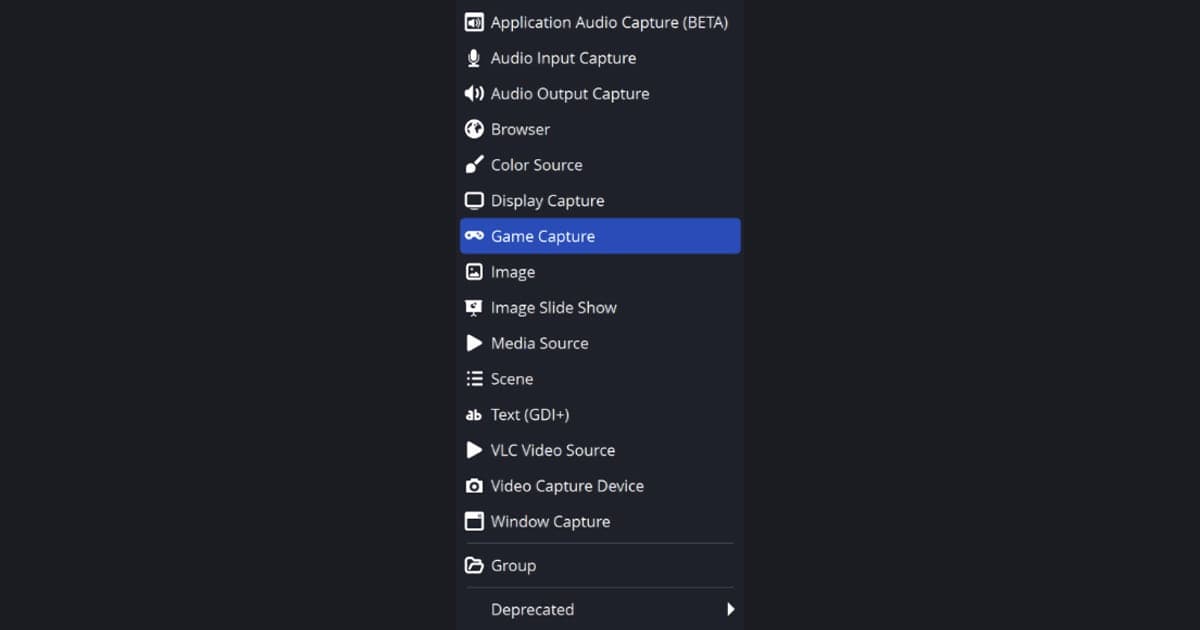
Với game DirectX hoặc OpenGL trên Windows, hãy bắt đầu bằng Game Capture (Quay trò chơi), thứ mà chính tài liệu OBS gọi là cách hiệu quả nhất để thêm game vào OBS Studio; nếu nó vẫn trống hoặc game nằm trong danh sách không tương thích của OBS, hãy chuyển sang Window Capture (Quay cửa sổ) hoặc Display Capture (Quay màn hình), đúng như thông báo tích hợp sẵn của OBS. Bài này đối chiếu với tài liệu OBS tính đến ngày 30/9/2026 (OBS Studio 32.x) và chỉ nói về cách chọn nguồn quay, nên nếu bạn đã chọn Game Capture mà bản xem trước vẫn đen, hãy làm theo cách sửa lỗi màn hình đen của OBS. Game Capture chỉ có trên Windows, vì vậy phần so sánh này viết cho máy tính Windows.
Kết luận: Game Capture đứng đầu, các nguồn còn lại là dự phòng
Hãy chọn theo thứ tự này: Game Capture cho chính tựa game, Window Capture khi Game Capture bị chặn hoặc khi bạn chỉ muốn quay một cửa sổ không phải game, và Display Capture chỉ khi việc hiện toàn bộ màn hình là chấp nhận được. Đừng xếp hạng các nguồn theo cảm giác về tốc độ. OBS không công bố so sánh bằng số giữa chúng, và nó chỉ mô tả Game Capture là cách hiệu quả nhất để thêm game. Khi bản xem trước đã hiện game, việc chọn bộ mã hóa, bitrate và đầu ra là bước riêng, được nói trong cài đặt quay game của OBS.
So sánh các nguồn theo tài liệu OBS
| Nguồn | Tài liệu OBS nói gì | Khi nào dùng và lưu ý chính thức |
|---|---|---|
| Game Capture (Quay trò chơi) | Chỉ có trên Windows. Quay trực tiếp game DirectX hoặc OpenGL đang chơi, và OBS gọi đây là cách hiệu quả nhất để thêm game vào OBS Studio. | Lựa chọn đầu tiên cho game. Một số ít game vẫn không tương thích, và OBS liệt kê chúng ở trang Game Capture Troubleshooting. |
| Window Capture (Quay cửa sổ) | Quay một cửa sổ và nội dung của nó. Khác với Display Capture, chỉ cửa sổ được chọn hiện ra dù có cửa sổ khác che lên. | Dùng cho game mà Game Capture bị chặn (ví dụ Counter-Strike 2 hoặc Destiny 2 ở chế độ cửa sổ hoặc toàn màn hình không viền) hoặc cho cửa sổ không phải game như trình khởi chạy. |
| Display Capture (Quay màn hình) | Quay toàn bộ một màn hình. | Phương án dự phòng khi hiện cả màn hình cũng không sao. OBS nói mỗi màn hình chỉ thêm được một nguồn Display Capture, và nếu cần dùng cùng một màn hình trong nhiều cảnh thì hãy thêm tham chiếu tới nguồn có sẵn thay vì tạo bản trùng. |
| Chế độ (Mode) của Game Capture | Ba lựa chọn: Capture any fullscreen application (Quay tất cả các ứng dụng toàn màn hình), Capture specific window (Quay cửa sổ cụ thể), Capture foreground window with hotkey (Quay nền trước cửa sổ với phím nóng). | Lựa chọn đầu tự nhận game toàn màn hình trên màn hình chính, và khi chỉ có một màn hình thì chuyển sang OBS sẽ làm game ngừng kết xuất. Lựa chọn thứ hai không dành cho cửa sổ không phải game. Lựa chọn thứ ba hợp khi hay đổi game. |
| Game OBS khuyên quay bằng cách khác | Counter-Strike 2 và Destiny 2 không cho OBS gắn vào bằng Game Capture. Roblox nên dùng Window Capture, còn San Andreas Multiplayer nên dùng Window Capture hoặc Display Capture. | Chạy Counter-Strike 2 và Destiny 2 ở chế độ cửa sổ hoặc toàn màn hình không viền rồi dùng Window Capture. Với Roblox, dùng Window Capture. |
| Game cần chỉnh thêm hoặc kết hợp nguồn | Call of Duty, Genshin Impact, Honkai: Star Rail và Zenless Zone Zero: chạy OBS Studio với quyền quản trị. Fortnite: chuyển từ DirectX 12 sang DirectX 11 nếu bị lỗi hoặc gặp vấn đề về khung hình. | League of Legends: dùng Window Capture cho sảnh chờ và một Game Capture riêng cho trận đấu, rồi chuyển cảnh (OBS 31.1 trở lên). |
Danh sách kiểm tra trước khi quay
- Tôi đã kiểm tra bản xem trước khi game đang chạy, không chỉ khi ở màn hình desktop.
- Tôi đã kiểm tra xem game của mình có nằm trong các ngoại lệ Game Capture của OBS hay không (Counter-Strike 2, Destiny 2, Roblox, San Andreas Multiplayer).
- Với Call of Duty, Genshin Impact, Honkai: Star Rail hoặc Zenless Zone Zero, tôi đã chạy OBS với quyền quản trị.
- Nếu Fortnite bị lỗi hoặc gặp vấn đề về khung hình, tôi đã thử DirectX 11 thay cho DirectX 12.
- OBS và game chạy trên cùng một GPU, và Game Capture cùng Window Capture dùng High Performance.
- Tôi đã quyết định có muốn đưa overlay vào bản quay hay không, vì Capture third-party overlays mặc định đang tắt.
Cách chọn và kiểm tra nguồn
- 1Thêm Game Capture trước — Thêm một nguồn trong bảng Sources, chọn Game Capture (Quay trò chơi) rồi bật game. Đặt Mode (Chế độ) là Capture any fullscreen application (Quay tất cả các ứng dụng toàn màn hình) nếu muốn OBS tự nhận game toàn màn hình trên màn hình chính, hoặc Capture specific window (Quay cửa sổ cụ thể) rồi chọn cửa sổ game. Capture Cursor (Quay cả con trỏ) mặc định đang bật, và con trỏ do chính game vẽ ra luôn được quay bất kể tùy chọn này, còn Capture third-party overlays (such as steam) (Quay cả overlay) mặc định đang tắt.
- 2Kiểm tra bản xem trước khi game đang chạy — Hãy xem bản xem trước khi game thật sự đang hiện trên màn hình. OBS lưu ý rằng với một màn hình và chế độ toàn màn hình, chuyển sang OBS sẽ làm game ngừng kết xuất, nên hình đứng ngay sau khi chuyển chưa chứng tỏ nguồn bị chọn sai. Nếu bản xem trước vẫn trống, hãy đối chiếu game với danh sách chính thức của OBS ở bước sau trước khi đổi bất kỳ thứ gì khác.
- 3Đối chiếu game với danh sách chính thức của OBS — Counter-Strike 2 và Destiny 2 không cho Game Capture gắn vào, Roblox nên dùng Window Capture, còn San Andreas Multiplayer nên dùng Window Capture hoặc Display Capture. Với Call of Duty và các game tương tự, OBS khuyên chạy với quyền quản trị, và với Fortnite thì khuyên dùng DirectX 11. OBS Studio 32.x cũng có sẵn thông báo cho một số game, cho biết không thể quay bằng Game Capture và nên dùng Window Capture hoặc Display Capture; nếu thấy thông báo đó, hãy làm theo.
- 4Chuyển game bị chặn sang Window Capture — Thêm một nguồn, chọn Window Capture (Quay cửa sổ) và chọn cửa sổ game ở mục Window (Cửa sổ). Capture Method (Phương pháp chụp) mặc định là Automatic, có thêm tùy chọn BitBlt để tương thích với một số chương trình, và danh sách ở bản 32.x hiện BitBlt (Windows 7 trở lên) và Windows 10 (1903 trở lên). Trong tài liệu OBS, điểm duy nhất được nêu là BitBlt kém hiệu quả hơn nhưng có thể giúp ích với một số chương trình; ngoài ra tài liệu không so sánh các phương pháp khác, nên bài này không xếp hạng và chỉ coi chúng là lựa chọn để thử khi hình không hiện. Client Area (Khu vực máy khách), mặc định bật, dùng để bật tắt viền cửa sổ.
- 5Dùng Display Capture làm phương án cuối — Thêm Display Capture (Quay màn hình) và chọn màn hình ở mục Display (Hiển thị). Toàn bộ màn hình được quay, nên bất kỳ cửa sổ nào khác bạn mở ra cũng sẽ xuất hiện. Nếu cần dùng cùng một màn hình trong nhiều cảnh, hãy làm theo lời khuyên của OBS là thêm tham chiếu tới nguồn Display Capture có sẵn thay vì tạo nguồn mới. Danh sách Capture Method ở bản 32.x có DXGI Desktop Duplication (Sao chép desktop DXGI) và Windows 10 (1903 trở lên), nhưng tài liệu không so sánh chúng nên ở đây không xếp hạng.
- 6Cho GPU khớp với nguồn — Trên máy có nhiều hơn một GPU, hoặc laptop có đồ họa tích hợp, OBS và game phải chạy trên cùng một GPU, và GPU Selection Guide của OBS đề xuất High Performance cho Game Capture và Window Capture, Power Saving cho Display Capture. Thiết lập bằng cách thêm tệp thực thi của OBS trong Windows Settings > System > Display > Graphics Settings, và nếu bản xem trước vẫn đen, hãy tiếp tục với bài hướng dẫn được nêu ở đầu bài viết này.
Khi chọn nguồn quay thấy quá phiền
Nếu việc chọn nguồn quay và nhớ các ngoại lệ của từng game là quá nhiều thiết lập trước một trận đấu, DOR là một lựa chọn bỏ qua bước đó. Đây là ứng dụng máy tính Windows miễn phí, tự nhận diện các game được hỗ trợ và lưu cả trận đấu thành tệp mp4; vì chỉ quay những game được hỗ trợ, OBS vẫn là công cụ phù hợp cho mọi thứ ngoài danh sách đó. Trên card đồ họa NVIDIA, mã hóa phần cứng NVENC là mặc định, và âm thanh game cùng micro được ghi cùng lúc, hợp khi bạn muốn giữ lại cả tiếng trò chuyện với đồng đội hoặc lời bình. Xem bức tranh rộng hơn ở cách quay gameplay miễn phí, hoặc đọc khi OBS quá phức tạp để cân nhắc xem con đường OBS có đáng với bạn không.
Nguồn chính thức và cách kiểm tra
Đối chiếu ngày 30/9/2026 với tài liệu OBS Studio 32.x. Tên nguồn, hệ điều hành được hỗ trợ và danh sách game không tương thích có thể thay đổi giữa các bản phát hành, nên hãy xác nhận lại ở các trang chính thức. Các chế độ và giá trị mặc định nằm ở trang nguồn Game Capture của OBS, thuộc tính Window Capture nằm ở trang nguồn Window Capture của OBS, còn ghi chú theo từng game nằm ở trang xử lý sự cố Game Capture của OBS. GPU Selection Guide và League of Legends Capture Guide nằm trong cùng kho kiến thức obsproject.com.