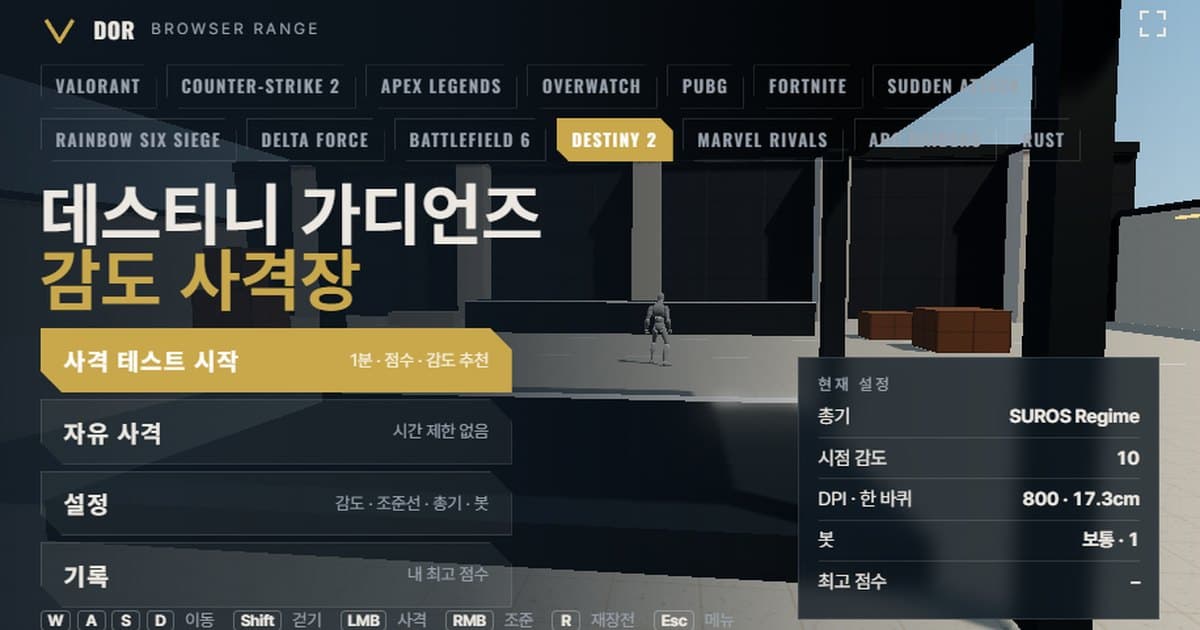
Độ nhạy Destiny 2 được chỉnh ở Settings > Mouse and Keyboard > Look Sensitivity theo thang số nguyên 1–20, và giá trị mặc định thường được cho là 10 dù chưa có tài liệu chính thức nào của Bungie xác nhận. Ở 800 DPI, độ nhạy 10 tương ứng 17.3 cm một vòng, còn độ nhạy 5, mức trung vị của pro (eDPI 4000), là 34.6 cm. Trường bắn ở đầu bài này là sân tập trên trình duyệt chạy với cùng tốc độ xoay chuột và FOV như game. Bạn nhập độ nhạy góc nhìn và DPI như trong cài đặt game, chọn súng rồi bắn các bot xuất hiện trong 1 phút; sau đó nhận điểm, tỷ lệ trúng, tỷ lệ headshot, thời gian hạ trung bình, cùng gợi ý tăng hay giảm độ nhạy tùy theo bạn kéo lố hay kéo hụt mục tiêu. Trường bắn cần khóa chuột và WebGL2 nên chỉ mở được trên Chrome/Edge của PC, không cần cài đặt hay đăng nhập. Công cụ này dành cho những ai hay bị phát hand cannon trượt sang vai trong Crucible, hoặc đang phân vân có nên hạ độ nhạy từ 10 xuống 5, và muốn so bằng con số trước khi mở game. Bản thân game được tải miễn phí trên Steam, còn hướng dẫn ghi hình được gom riêng ở trang ghi hình Destiny 2.
Điểm giống và khác so với cài đặt của Destiny 2
Trường bắn lấy từ game năm yếu tố: tốc độ xoay chuột, FOV, tốc độ di chuyển, máu mục tiêu và chỉ số súng. Bảng dưới liệt kê cạnh nhau giá trị của trường bắn, giá trị trong game và nguồn của giá trị đó. Bungie không công bố công thức độ nhạy hay tốc độ di chuyển của Destiny 2, nên phần lớn là số đo của cộng đồng.
| Hạng mục | Trường bắn | Destiny 2 | Nguồn · ghi chú |
|---|---|---|---|
| Tốc độ xoay | 0.0066°/count × độ nhạy góc nhìn | Cùng tỷ lệ tuyến tính, độ nhạy 1–20 | Theo các trang quy đổi của cộng đồng như CSDB.gg; chưa có tài liệu chính thức từ Bungie |
| FOV | Ngang 85° (cố định 16:9) | Thanh FOV 55–105, mặc định PC là 85 | Theo hướng dẫn cộng đồng; 85 tương đương khoảng 55° dọc |
| Tốc độ di chuyển | Di chuyển mặc định 8.3 m/s · đi bộ (Shift) 4.57 m/s | Chạy nước rút khoảng 8.3 m/s, đi bộ đo được 5.0–5.2 m/s (giá trị dự kiến 5.6 m/s) | Số đo cộng đồng; tháng 8/2025 Bungie thừa nhận lỗi tốc độ di chuyển cơ bản |
| Máu bot | 200 (tùy chọn giáp nặng 250) | Guardian trong Crucible khoảng 200 (máu khoảng 70 + khiên khoảng 130) | Đo theo khung hình của cộng đồng; số chính thức sau Edge of Fate chưa xác nhận |
| Sát thương đầu | Cố định theo từng súng (xem bảng súng bên dưới) | Hệ số chính xác khoảng 1.6–1.9 lần theo loại súng, súng bắn tỉa khoảng 3.4 lần | Dữ liệu cộng đồng d2foundry, theo bản vá 8.2.6 |
| Danh sách súng | 7 khẩu (5 Exotic + 2 Legendary) | Hàng trăm khẩu, perk ngẫu nhiên và Masterwork | Chỉ số công khai từ light.gg; chưa mô phỏng hiệu ứng perk |
Điểm giống là tốc độ xoay và FOV, tức đẩy chuột bao nhiêu cm thì màn hình xoay bao nhiêu độ và vòng xoay đó hiện trên màn hình lớn đến đâu. Điểm khác là perk của súng, kỹ năng subclass, các động tác di chuyển như nhảy và trượt, cùng hệ số sát thương chính xác theo từng loại súng. Các đặc tính Exotic như Memento Mori của Ace of Spades hay thay đổi tốc độ bắn khi ngắm của SUROS Regime cũng không được đưa vào. Vì vậy điểm trường bắn chỉ cho biết bạn bám mục tiêu chính xác đến đâu với độ nhạy này, chứ không dự đoán tỷ lệ thắng trong Crucible. Tốc độ di chuyển của trường bắn áp dụng khi bạn tự di chuyển bằng WASD, và tốc độ đi bộ (Shift) 4.57 m/s chậm hơn một chút so với số đo cộng đồng tháng 8/2025 (5.0–5.2 m/s, giá trị dự kiến 5.6 m/s). Bot di chuyển ngang theo cùng một kiểu qua lại ở mọi game nên không tái hiện cách Guardian di chuyển trong Crucible.
Cách làm bài kiểm tra bắn 1 phút
- 1Nhập độ nhạy và DPITrong menu, vào Cài đặt > tab Chung, nhập độ nhạy góc nhìn bằng đúng giá trị 1–20 trong game và DPI chuột bằng giá trị thật. DPI không ảnh hưởng tới xoay mà chỉ dùng để tính eDPI và cm/360. Đặt Hệ số độ nhạy khi ngắm bằng với hệ số độ nhạy khi ngắm (ADS Sensitivity Modifier) của game.
- 2Chọn súngỞ tab Súng, chọn một trong Ace of Spades, The Immortal, SUROS Regime, MIDA Multi-Tool, Cloudstrike, Felwinter's Lie và Thunderlord. Lần đầu nên chọn dòng súng chính bạn hay dùng trong Crucible để dễ so với game.
- 3Chỉnh bot và tâm ngắmỞ tab Bot, đặt tốc độ bot (thời gian mục tiêu tồn tại trước khi biến mất), giáp bot, số mục tiêu cùng lúc và bot di chuyển (đứng yên · di chuyển ngang); ở tab Tâm ngắm, chỉnh màu, độ dày và khoảng cách vạch. Tab Âm thanh & hình ảnh cho phép đổi hiệu ứng âm thanh và chất lượng đồ họa. Vài lần đầu nên giữ mặc định và chỉ đổi độ nhạy để so sánh được chính xác.
- 4Bắt đầu kiểm traBấm Bắt đầu kiểm tra trong menu, chuột sẽ bị khóa và sau khi đếm ngược, 1 phút bắt đầu. Nút Toàn màn hình mở trường bắn ra toàn bộ màn hình để mục tiêu hiện cùng kích thước như trong game. Bấm ESC giữa chừng sẽ tạm dừng và con trỏ hiện lại, bấm Tiếp tục để chơi tiếp. Nếu bấm Thoát thì vòng đó không được lưu.
- 5Đọc kết quảHết 1 phút, cửa sổ Kết quả vòng hiển thị điểm (số lần hạ / số bot xuất hiện), Trúng, Tỷ lệ headshot, TB hạ, Xuất hiện → phát đầu TB, Số phát mỗi lần hạ, Lố / hụt, Mục tiêu bỏ lỡ, Cao nhất (cùng thiết lập) và gợi ý độ nhạy. Nút Thử lại với độ nhạy gợi ý chỉ hiện khi tâm ngắm lệch về phía lố hoặc hụt; bấm vào thì vòng tiếp theo bắt đầu với giá trị gợi ý đã được áp dụng sẵn.
- 6Lặp lại 2–3 lần trong cùng ngàyBấm Thử lại cùng thiết lập và bắn thêm 2–3 vòng. Menu Kỷ lục và mục Cao nhất (cùng thiết lập) chỉ lưu điểm cao nhất theo từng tổ hợp súng và cài đặt bot, không tách theo độ nhạy, nên hãy tự ghi lại tỷ lệ trúng và TB hạ của từng độ nhạy để so. Khi các kết quả cùng chỉ về một hướng, hãy chuyển độ nhạy đó sang độ nhạy góc nhìn trong game.
Cách đọc màn hình kết quả
- Trúng (tỷ lệ trúng): phần trăm số viên bắn ra trúng bot. Nếu tỷ lệ trúng thấp mà số lần lố và hụt gần bằng nhau, hãy nghi ngờ nhịp bắn trước khi nghi ngờ độ nhạy.
- Tỷ lệ headshot: phần trăm số viên trúng vào đầu. Destiny 2 dựa nhiều vào sát thương chính xác nên con số này gần như quyết định tốc độ hạ mục tiêu.
- TB hạ: thời gian trung bình từ lúc bot xuất hiện đến khi ngã. Khi độ nhạy hợp tay, giá trị này giảm dù tỷ lệ trúng không đổi.
- Xuất hiện → phát đầu TB: giá trị gần với tốc độ phản xạ. Đổi độ nhạy mà con số này gần như không đổi là bình thường; nếu tăng mạnh thì độ nhạy đang thấp, mất thời gian đưa tâm ngắm tới mục tiêu.
- Số phát mỗi lần hạ: số viên dùng để hạ một bot. Với máu bot 200, mốc chuẩn của Ace of Spades là 3 viên vào đầu hoặc 5 viên vào thân.
- Lố / hụt: mỗi lần hạ bot, trường bắn xét xem trước đó tâm ngắm đã vượt quá mục tiêu (lố) hay dừng trước mục tiêu (hụt) và đếm riêng từng loại. Nếu một bên vượt 60%, trường bắn coi độ nhạy đang lệch về phía đó và gợi ý giá trị chỉnh 10%. Vì Destiny 2 dùng thang số nguyên, ở độ nhạy từ 10 trở xuống sẽ dịch một nấc (1) thay vì 10%.
- Chưa đủ dữ liệu: nếu số lần phán định lố/hụt dưới 5, trường bắn không đưa ra gợi ý độ nhạy. Chỉ cần bắn thêm một vòng.
Hệ thống độ nhạy của Destiny 2: thang 1–20, hệ số ngắm và FOV
Độ nhạy góc nhìn nằm ở Settings > Mouse and Keyboard > Look Sensitivity và dùng thang số nguyên 1–20. Khoảng 1–20 được củng cố bởi thông báo tháng 8/2021 của Bungie về việc mở rộng độ nhạy tay cầm lên 11–20 để tiệm cận mức của bàn phím chuột, và bởi các báo cáo của người chơi PC dùng 15–16. Một số trang tính eDPI ghi thang 1–10 nhưng không khớp với báo cáo sử dụng thực tế. Giá trị mặc định 10 chỉ là con số cộng đồng thường dùng, chưa xác nhận được bằng tài liệu chính thức, và tên mục trong menu có thể khác đôi chút tùy phiên bản và ngôn ngữ game.
0.0066 là góc xoay (°) trên mỗi count chuột, hệ số mà các trang quy đổi của cộng đồng dùng chung với Overwatch 2 và Call of Duty. Bungie chưa từng công bố con số chính thức nên kết quả chỉ là xấp xỉ.
| Độ nhạy góc nhìn (800 DPI) | eDPI | Một vòng (cm/360) | Ghi chú |
|---|---|---|---|
| 3 | 2400 | 57.7 | Vùng thấp của pro; bám mục tiêu ổn định nhưng quay đầu chậm |
| 5 | 4000 | 34.6 | Trung vị của pro (thống kê blueberries.gg), mức trên của khoảng 20–35 cm mà trang quy đổi khuyến nghị |
| 10 | 8000 | 17.3 | Giá trị được cho là mặc định (chưa xác nhận); hơi nhanh để ngắm từng phát hand cannon |
Hệ số độ nhạy khi ngắm (ADS Sensitivity Modifier) nằm trong khoảng 0.5–1.5 và không có cài đặt riêng theo từng ống ngắm. Game giảm độ nhạy theo tỷ lệ với độ phóng đại khi ngắm, rồi nhân thêm hệ số này một lần nữa; các trang quy đổi coi cách này tương đương monitor distance match 0%. Mặc định 1.0 là ước đoán, cộng đồng thường dùng 0.5–0.8. Hệ số độ nhạy khi ngắm của trường bắn cũng được nhân theo cách tương tự nên chỉ cần nhập đúng giá trị như trong game. Độ phóng đại càng cao, như Cloudstrike ngắm 5 lần, thì ảnh hưởng của hệ số này càng lớn.
Thanh FOV chạy từ 55 đến 105, mặc định trên PC là 85. Con số là FOV ngang theo tỷ lệ 16:9; 85 tương đương khoảng 55° dọc, 105 khoảng 73°. Tốc độ xoay khi không ngắm không phụ thuộc FOV, nhưng ở FOV 105 cùng một vòng xoay sẽ hiện nhỏ hơn trên màn hình nên độ nhạy có cảm giác chậm hơn trường bắn (cố định 85). Khác biệt đó phải đánh giá trong game chứ không phải ở trường bắn, còn cách xử lý màn hình siêu rộng thì ngay trong cộng đồng cũng chưa thống nhất và không có xác nhận chính thức. So với trường bắn Overwatch 2 dùng cùng hệ số xoay, bạn có thể thấy chuyển nguyên con số độ nhạy giữa hai game vẫn cho cùng cm/360; với game khác thì khớp cm/360 bằng công cụ quy đổi độ nhạy · DPI.
7 khẩu súng có trong trường bắn
| Tên | Tốc độ bắn (viên/phút) | Băng đạn | Nạp đạn (giây) | Sát thương đầu · thân | Phóng đại khi ngắm |
|---|---|---|---|---|---|
| Ace of Spades | 140 | 13 | 3.19 | 80 · 45 | 1.4 lần |
| The Immortal | 720 | 32 | 2.28 | 24 · 14 | 1.4 lần |
| SUROS Regime | 600 | 27 | 1.63 | 26 · 15 | 1.6 lần |
| MIDA Multi-Tool | 200 | 16 | 1.69 | 65 · 38 | 2 lần (ống ngắm) |
| Cloudstrike | 140 | 7 | 3.22 | 293 · 85 | 5 lần (ống ngắm) |
| Felwinter's Lie | 55 | 4 | 0.84 | 355 · 320 (tổng 12 viên đạn ghém) | 1.2 lần |
| Thunderlord | 450 | 62 | 4.65 | 58 · 41 | 1.5 lần |
Tập bắn từng phát (one-tap) thì lấy Ace of Spades làm chuẩn. Ba viên vào đầu là hạ được bot nên số phát mỗi lần hạ càng gần 3 càng tốt. Tập bắn liên thanh với The Immortal hoặc SUROS Regime và xem cùng lúc tỷ lệ trúng với số phát mỗi lần hạ. Tập flick với Cloudstrike; một viên vào đầu là hạ nên tỷ lệ headshot gần như chính là điểm số, và vì ngắm 5 lần nên chịu ảnh hưởng của hệ số độ nhạy khi ngắm nhiều nhất. MIDA Multi-Tool dùng để bám mục tiêu tầm trung qua ống ngắm 2 lần, còn Felwinter's Lie dùng để quen với cự ly gần mà cả 12 viên đạn ghém đều trúng.
Giới hạn của trường bắn trên trình duyệt và cách bù
- Raw input: nếu trình duyệt hỗ trợ raw input khi khóa con trỏ thì bỏ qua được gia tốc của hệ điều hành, nhưng ở môi trường không hỗ trợ, tính năng Enhance pointer precision của Windows sẽ xen vào. Khi trường bắn báo không dùng được raw input, hãy tắt Enhance pointer precision trong cài đặt chuột của Windows rồi mở lại.
- Chu kỳ nhập liệu: trình duyệt gom chuyển động chuột theo từng khung hình nên các chuyển động nhỏ của chuột 4000–8000 Hz không được phản ánh tinh như trong game. Chuyển động vẫn được ghi nhận tới mức tần số quét của màn hình, nên kiểm tra ở 144 Hz trở lên tốt hơn 60 Hz, và hạ polling rate xuống 1000 Hz sẽ thu hẹp chênh lệch.
- Mẫu giật: hướng giật và chỉ số ổn định theo từng súng của Destiny 2 không được tái hiện. Độ giật của trường bắn chỉ là cú nảy lên đơn giản nên dùng để tập bám tâm ngắm chứ không phải tập kiểm soát liên thanh.
- Độ chính xác khi di chuyển: không có các chi tiết như độ chính xác trên không, trợ giúp trúng khi trượt hay giảm tốc độ strafe khi ngắm (khoảng 25%) của game. Bật tùy chọn Sai số di chuyển · bắn trong Cài đặt chỉ mô phỏng mức tâm ngắm nở ra khi di chuyển.
- FOV: cố định ngang 85 ở 16:9. Ai chơi màn hình 21:9 hoặc FOV 105 sẽ thấy kích thước mục tiêu trên màn hình khác đi, nên chỉ dùng điểm trường bắn để so sánh tương đối giữa các độ nhạy chứ không lấy làm giá trị tuyệt đối.
- Perk súng và kỹ năng: các hiệu ứng Exotic như Memento Mori, sét đánh của Cloudstrike, tăng tốc độ bắn của Thunderlord và kỹ năng subclass đều không có. Số phát mỗi lần hạ tính theo sát thương cơ bản.
Vì những giới hạn này, đừng chốt ngay độ nhạy đã chọn ở trường bắn; hãy chơi khoảng 10 trận Crucible Control với cùng độ nhạy rồi mới quyết định giữ hay không. So sánh tốc độ xoay với trường bắn của các game khác được gom ở bộ sưu tập trường bắn trên trình duyệt, còn ai chơi cả Overwatch 2 có thể lấy nguyên mốc cm/360 từ bài cài đặt độ nhạy Overwatch.
Kiểm chứng thực chiến sau khi chốt độ nhạy: DOR
Khi con số ở trường bắn đã ổn định, bước tiếp theo là thực chiến. Khi DOR nhận diện Destiny 2, nó tự động ghi hình trận đấu và bạn có thể lưu clip bất kỳ khoảnh khắc nào bằng một phím tắt. Clip cắt được trong trình chỉnh sửa trên trình duyệt và chia sẻ bằng liên kết dor.gg. Miễn phí và chạy trên Windows. Nếu ghi lại vài trận Crucible trong ngày đổi độ nhạy, bạn có thể xem lại cảnh phát hand cannon trượt sang vai để đối chiếu với kết quả trường bắn xem đó là lố hay hụt. Nội dung hỗ trợ có ở trang ghi hình Destiny 2.