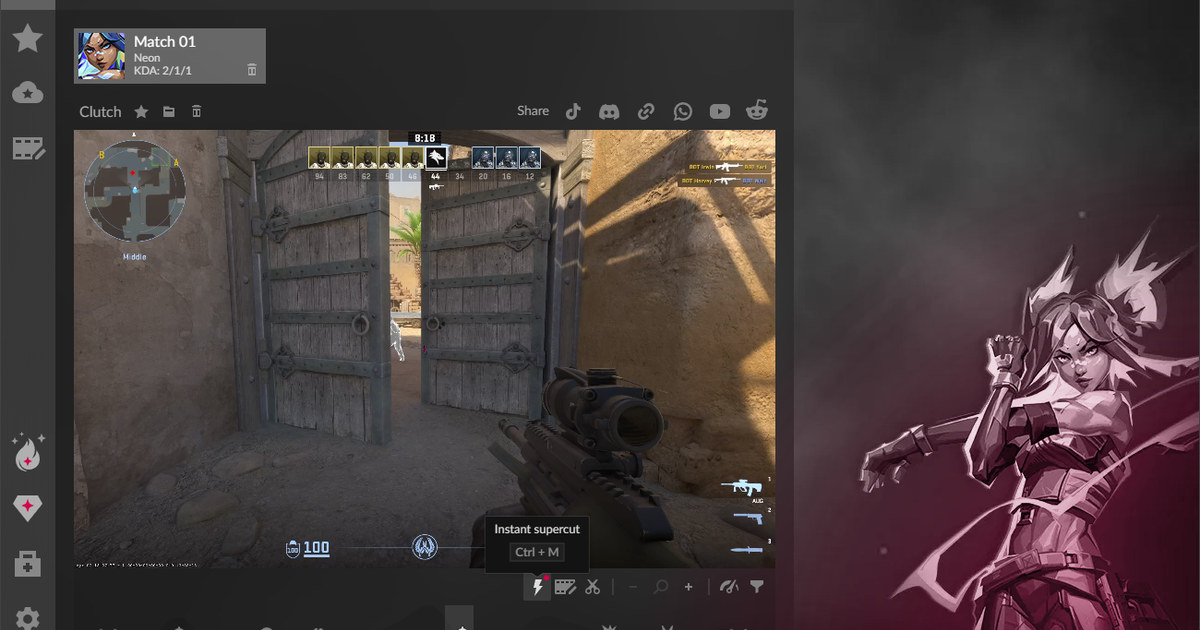

DOR (dor.gg) là phần mềm quay màn hình game miễn phí cho Windows. Khi bạn mở một game được hỗ trợ, DOR tự nhận diện và ghi hình cả trận, video được gom vào mục Clip của tôi trong ứng dụng.
Nếu bạn đang tìm "dor.gg thay thế" hay "phần mềm giống dor.gg", thì bốn cái tên thường được đem ra so là Outplayed, Medal, OBS Studio và NVIDIA App.
Cả năm đều quay được game PC nhưng xuất phát từ ý tưởng khác nhau: có cái lưu vài chục giây gần nhất bằng phím tắt, có cái tự quay cả phiên chơi, có cái giống một studio livestream.
Bài này dựa hoàn toàn vào trang chính thức của từng sản phẩm tính đến ngày 12/11/2026 để so sánh công bằng, và cuối bài trả lời thẳng ai nên chọn cái nào.
Trả lời nhanh: chọn theo cách bạn thích ghi hình
Bạn chỉ cần trả lời một câu: bạn muốn bấm phím ngay sau một pha xử lý đẹp, hay muốn cả trận đã nằm sẵn trên ổ cứng mà không phải bận tâm? Medal và NVIDIA App được thiết kế cho thói quen thứ nhất.
Cả hai giữ phần chơi gần nhất trong bộ nhớ và lưu lại khi bạn bấm phím tắt, đồng thời có thể tự bắt khoảnh khắc nổi bật ở các game được hỗ trợ. Outplayed chạy trên nền tảng Overwolf và thiên về tự động: trang chính thức nhấn mạnh tự động ghi hình, tự động bắt highlight và ghi rõ miễn phí 100%.
OBS Studio là kiểu công cụ khác hẳn, phần mềm quay và livestream mã nguồn mở miễn phí trên Windows, macOS và Linux, cho bạn dựng bố cục bằng cảnh và nguồn.
DOR đứng hẳn về phía tự động: mở game được hỗ trợ là cả trận được ghi lại, 7 game có clip highlight tự động, và có studio trên trình duyệt để làm video ngắn. Muốn so sánh sâu một đối một, hãy đọc bài so sánh thay thế Outplayed và bài so sánh thay thế Medal.
Bảng so sánh DOR, Outplayed, Medal, OBS và NVIDIA App
| Phần mềm | Cách quay và chỉnh sửa | Hợp với ai |
|---|---|---|
| DOR (dor.gg) | Nhận diện game được hỗ trợ và tự quay trọn trận. Clip highlight tự động ở 7 game: Liên Minh Huyền Thoại, VALORANT, PUBG, FC Online, Fortnite, CS2 và Overwatch. Cắt trong ứng dụng theo tỉ lệ 16:9, 9:16 hoặc 1:1, rồi ghép clip, thêm chữ, nhạc nền và mẫu hiệu ứng trong DOR Studio. | Người muốn lưu mọi trận mà không cần cài đặt và làm video ngắn thật nhanh |
| Outplayed | Xây trên Overwolf nên khi cài sẽ kèm Overwolf client. Có tự động ghi hình, tự động bắt highlight ở game được hỗ trợ, quay thủ công, trình chỉnh sửa gọn nhẹ và chia sẻ trực tiếp. | Người đã dùng các ứng dụng Overwolf và thích highlight được gom theo trận |
| Medal | Bản desktop cho Windows 10/11 cùng ứng dụng điện thoại. Quay nền và lưu 15 giây đến 10 phút gần nhất bằng phím tắt, tự cắt clip hạ gục và chiến thắng ở game được hỗ trợ, có trình chỉnh sửa và link chia sẻ tức thì. | Người quen cắt clip bằng phím tắt và đăng lên cộng đồng clip lớn |
| OBS Studio | Phần mềm quay và livestream mã nguồn mở miễn phí cho Windows, macOS và Linux. Mỗi cảnh ghép nhiều nguồn như quay game, webcam, ảnh, chữ và cửa sổ trình duyệt. | Streamer và nhà sáng tạo muốn tự kiểm soát toàn bộ bố cục và thông số xuất |
| NVIDIA App | Cần card đồ họa NVIDIA GeForce. Instant Replay lưu 30 giây gần nhất, quay thủ công tối đa 4K HDR 120 fps, NVIDIA Highlights tự bắt khoảnh khắc nổi bật ở game được hỗ trợ. | Người dùng GeForce muốn xài công cụ đi kèm driver |
| Ghi chú bản miễn phí (12/11/2026) | Trang Premium của Medal liệt kê gỡ watermark, tải lên quá 1080p và 20 phút, lưu trữ đám mây không giới hạn là quyền lợi Premium, kèm dùng thử 14 ngày. Outplayed ghi miễn phí 100%. OBS miễn phí mã nguồn mở. DOR quay miễn phí ở 720p hoặc 1080p, 30 hoặc 60 fps. | Ai muốn biết bản miễn phí làm được tới đâu trước khi cài |
Danh sách kiểm tra trước khi cài hoặc chuyển phần mềm
- Kiểm tra card đồ họa. NVIDIA App cần card GeForce, còn hướng dẫn chính thức của Medal nói nó chạy trên Windows 10/11 với GPU NVIDIA, AMD hoặc Intel. Muốn xem kỹ hai công cụ, đọc OBS vs NVIDIA ShadowPlay.
- Chọn giữa lưu đoạn vừa xảy ra và quay cả trận. Phím tắt giữ lại điều vừa xảy ra, còn quay cả trận giữ được cả diễn biến trước và sau. Medal vs OBS giải thích sự đánh đổi này.
- Xem game bạn chơi nhiều nhất. Danh sách game có highlight tự động khác nhau giữa các phần mềm, nên hãy kiểm tra game của bạn có trong danh sách hỗ trợ không.
- Tính trước dung lượng. Quay cả trận tốn ổ cứng hơn; DOR chỉ dọn video cũ khi vượt phần dung lượng dành cho video chơi đầy đủ (mặc định 5GB), video mới quay và video đã thích vẫn được giữ.
- Xem lại bản miễn phí trên trang chính thức vào đúng ngày cài, vì gói và giới hạn có thể thay đổi.
Cách dùng thử DOR song song với phần mềm hiện tại
- 1Cài DOR và đăng nhậpTải DOR cho Windows tại clip.dor.gg rồi đăng nhập. Cứ giữ phần mềm quay hiện tại để so sánh cả hai trong vài tối chơi giống nhau.
- 2Chơi một trận như bình thườngMở game được hỗ trợ như Liên Minh Huyền Thoại hoặc VALORANT. DOR nhận diện game và quay cả trận, nên giữa giao tranh bạn không phải bấm gì.
- 3Mở Clip của tôi sau trậnToàn bộ bản ghi nằm trong Clip của tôi. Ở 7 game được hỗ trợ, các pha hạ gục đã được cắt sẵn thành clip highlight; xem cách hoạt động ở clip highlight tự động của DOR.
- 4Cắt theo nền tảng đăngChọn 16:9 cho YouTube, 9:16 cho TikTok, Reels và Shorts, hoặc 1:1 cho bảng tin, rồi chỉ giữ lại pha bạn muốn đăng.
- 5Hoàn thiện trong DOR StudioMở dor.gg/studio để ghép nhiều clip, thêm chữ, nhạc nền và mẫu hiệu ứng như shake zoom hay chuyển cảnh glitch, rồi xuất mp4 hoặc chia sẻ link dor.gg. Các bước có trong hướng dẫn ghép clip game.
Khi nào DOR là lựa chọn hợp nhất
DOR hợp với bạn nếu bạn muốn việc ghi hình cứ tự diễn ra. Phần mềm nhận diện game được hỗ trợ, quay mỗi trận từ đầu đến cuối và gom tất cả vào Clip của tôi. Ở 7 game, DOR còn tự cắt highlight: Liên Minh Huyền Thoại có hạ gục, multikill và mục tiêu lớn, còn VALORANT có hạ gục kèm tag ace và clutch.
Bản miễn phí quay 720p và 1080p ở 30 hoặc 60 fps, và trên card NVIDIA được hỗ trợ như dòng RTX thì DOR ghi hình bằng mã hóa phần cứng NVENC. Âm thanh game và micro được thu chung một track, bản ghi lưu trên PC không có watermark, còn màn hình ngoài game thì dùng chế độ quay màn hình. 1440p, 4K và 120 hoặc 144 fps có trong DOR Pro.