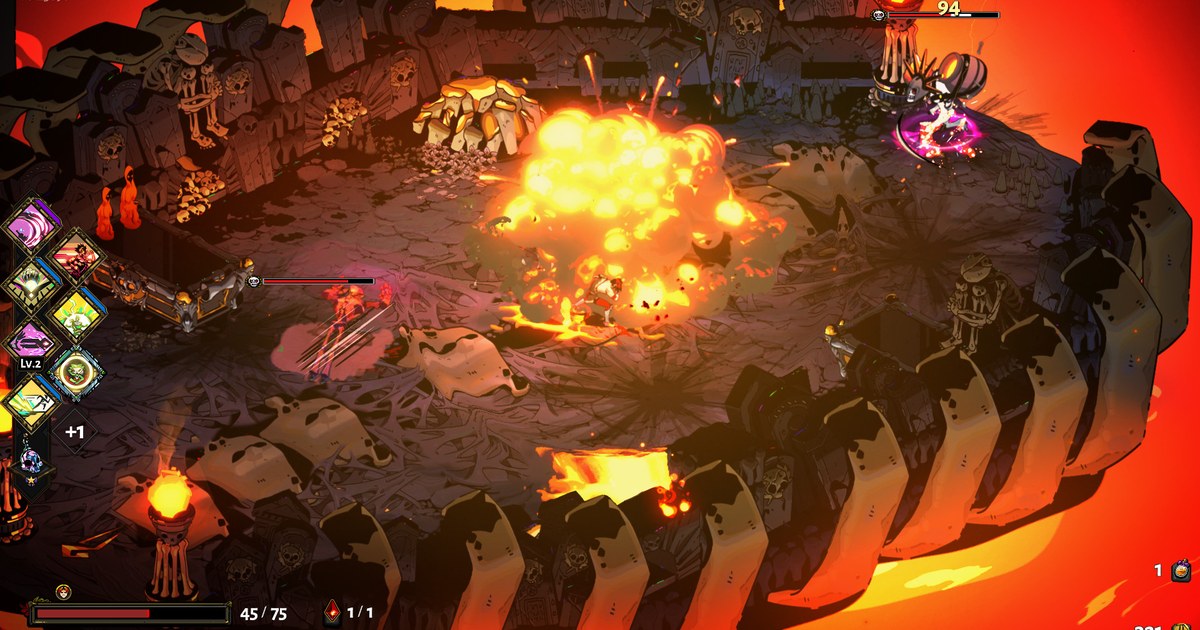
Kết luận trước: khi chỉnh sửa video game trên máy yếu, cách hiệu quả nhất là đừng nạp bản ghi dài cả giờ vào phần mềm. Hãy cắt trước những khoảnh khắc cần dùng thành clip khoảng 10 giây đến 1 phút, lưu lại, rồi chỉ nạp các clip đó để sắp xếp và xuất.
Phần xem trước sẽ bớt giật rất nhiều, vì đa số tình trạng chậm là do phần mềm phải xử lý một file gốc lớn và nặng cùng lúc. Thu nhỏ đơn vị công việc thì cùng một chiếc máy vẫn làm xong được. Nếu ngay khi ghi hình máy đã đuối, hãy đọc trước hướng dẫn ghi hình game trên máy yếu và hạ thiết lập xuống. Nếu còn đang chọn phần mềm, danh sách phần mềm chỉnh sửa video game miễn phí cũng hữu ích. Bài này tập trung vào thứ tự làm việc hơn là tên phần mềm.
Kết luận: cắt trước, chỉ ghép clip ngắn, hiệu ứng để sau cùng
Nếu chỉnh sửa trên máy thấy nặng, chỉ cần đổi thứ tự công việc là cảm giác khác hẳn. Thứ nhất, đừng dùng cả bản gốc: chỉ cắt các cảnh cần dùng và lưu riêng, cách cắt có trong hướng dẫn cắt video game. Thứ hai, chỉ đưa các clip ngắn đó lên timeline và giữ số clip mở cùng lúc ở mức khoảng 10.
Thứ ba, các hiệu ứng như zoom rung hay chuyển cảnh glitch, cùng văn bản và nhạc nền, chỉ thêm sau khi đoạn cắt và thứ tự đã chốt, vì thêm hiệu ứng sớm sẽ khiến phần xem trước phải tính lại liên tục.
Cuối cùng, hãy đóng những thứ ngốn bộ nhớ như game, launcher, tab trình duyệt và ứng dụng chat khi chỉnh sửa. Chỉ cần giữ bốn thói quen này, cùng một máy sẽ ổn định hơn nhiều.
Cách chỉnh sửa video game trên máy yếu
- 1Ghi lại thời điểm các cảnh cần dùngTrước khi mở màn hình chỉnh sửa, chỉ cần ghi nhanh thời điểm các cảnh sẽ dùng. Xem lại cả bản ghi từ đầu đến cuối đã là gánh nặng cho máy và mất rất nhiều thời gian. Chọn 3 đến 10 pha giao tranh hoặc khoảnh khắc vui là đủ.
- 2Chỉ lưu những đoạn cần thiết thành clip ngắnCắt từng đoạn theo thời điểm đã ghi và lưu thành clip. DOR tự động ghi cả trận khi bạn mở game được hỗ trợ và gom vào mục Clip của tôi, và trong ứng dụng bạn có thể cắt đoạn mong muốn rồi lưu theo tỉ lệ 16:9, 9:16 hoặc 1:1.
- 3Giải phóng máy trước khi chỉnh sửaThoát hẳn game và launcher, đóng cả tab trình duyệt và ứng dụng chat. Chỉ cần dành bộ nhớ và CPU cho việc chỉnh sửa là phần xem trước đã mượt hơn rõ rệt. Nếu ổ đĩa gần đầy, hãy dọn bớt để có thêm chỗ trống.
- 4Chỉ ghép clip ngắn trong studio trên trình duyệtNạp riêng các clip ngắn vào DOR Studio (dor.gg/studio) và sắp xếp thứ tự. Cách nối nhiều video có trong hướng dẫn ghép clip game, còn quy trình chỉnh sửa trên trình duyệt không cần cài đặt có trong giới thiệu trình chỉnh sửa clip trên trình duyệt.
- 5Thêm hiệu ứng và văn bản sau cùngKhi đoạn cắt và thứ tự đã chốt, hãy xử lý mẫu hiệu ứng, văn bản, nhạc nền và âm lượng trong một lượt. Nếu cần đổi thứ tự giữa chừng, sửa trước khi thêm hiệu ứng sẽ nhẹ hơn nhiều.
- 6Xuất file và kiểm traXuất ra mp4 hoặc chia sẻ bằng liên kết dor.gg. Nếu bạn băn khoăn về chất lượng và dung lượng, hãy xem cách xuất video không giảm chất lượng. Trong lúc xuất, tốt nhất không mở chương trình khác.
Quy trình chỉnh sửa video trên máy yếu
| Bước | Việc cần làm | Cách làm |
|---|---|---|
| 1. Chọn cảnh | Chỉ đánh dấu cảnh cần dùng | Đừng xem lại cả bản ghi, chỉ ghi lại thời điểm các pha giao tranh và khoảnh khắc nổi bật bạn nhớ |
| 2. Cắt ngắn | Lưu clip 10 giây đến 1 phút | Chỉ cắt đoạn cần thiết và lưu riêng để mọi file trong các bước sau đều nhỏ |
| 3. Giải phóng máy | Đóng chương trình khác | Đóng game, launcher, tab trình duyệt và ứng dụng chat, chỉ để lại màn hình chỉnh sửa |
| 4. Sắp xếp | Ghép và sắp xếp clip | Chốt đoạn cắt và thứ tự trước, đồng thời giảm số clip mở cùng lúc |
| 5. Hoàn thiện | Hiệu ứng, văn bản, nhạc để sau cùng | Thêm sau khi cắt xong để phần xem trước không bị tính lại nhiều lần |
| 6. Xuất file | Lưu mp4 hoặc chia sẻ liên kết | Trong lúc xuất đừng làm việc khác, hãy chờ nó hoàn tất |
Kiểm tra trước khi bắt đầu chỉnh sửa
- Bạn chỉ cắt các cảnh cần dùng thành clip ngắn thay vì dùng cả bản gốc
- Game, launcher, tab trình duyệt và ứng dụng chat đã được đóng
- Số clip nạp cùng lúc ở mức khoảng 10
- Hiệu ứng, văn bản, nhạc được dời đến sau khi cắt xong
- Bạn sẵn sàng để máy yên trong lúc xuất file
Ghi hình, cắt và ghép liền mạch với DOR
DOR là ứng dụng ghi hình game miễn phí cho Windows. Khi bạn mở game được hỗ trợ, DOR tự động nhận diện và ghi cả trận, bản ghi được gom vào mục Clip của tôi trong ứng dụng.
Bạn có thể cắt các cảnh mong muốn ngay trong ứng dụng và lưu theo tỉ lệ 16:9, 9:16 hoặc 1:1, nên video đưa vào chỉnh sửa vốn đã ngắn.
Việc ghép nhiều video, đổi tỉ lệ, thêm mẫu hiệu ứng như zoom rung, zoom giật, rung tay và chuyển cảnh glitch cùng văn bản, nhạc nền, âm lượng đều làm trong DOR Studio (dor.gg/studio) trên trình duyệt, rồi xuất mp4 hoặc chia sẻ liên kết dor.gg.
Bản ghi, clip sự kiện tự động, kết quả chỉnh sửa và file xuất từ DOR Studio đều không có watermark. Clip highlight tự động có cho Liên Minh Huyền Thoại, VALORANT, PUBG, FC Online, Fortnite, CS2 và Overwatch, còn với game khác bạn tự cắt cảnh muốn lưu từ bản ghi tự động.

