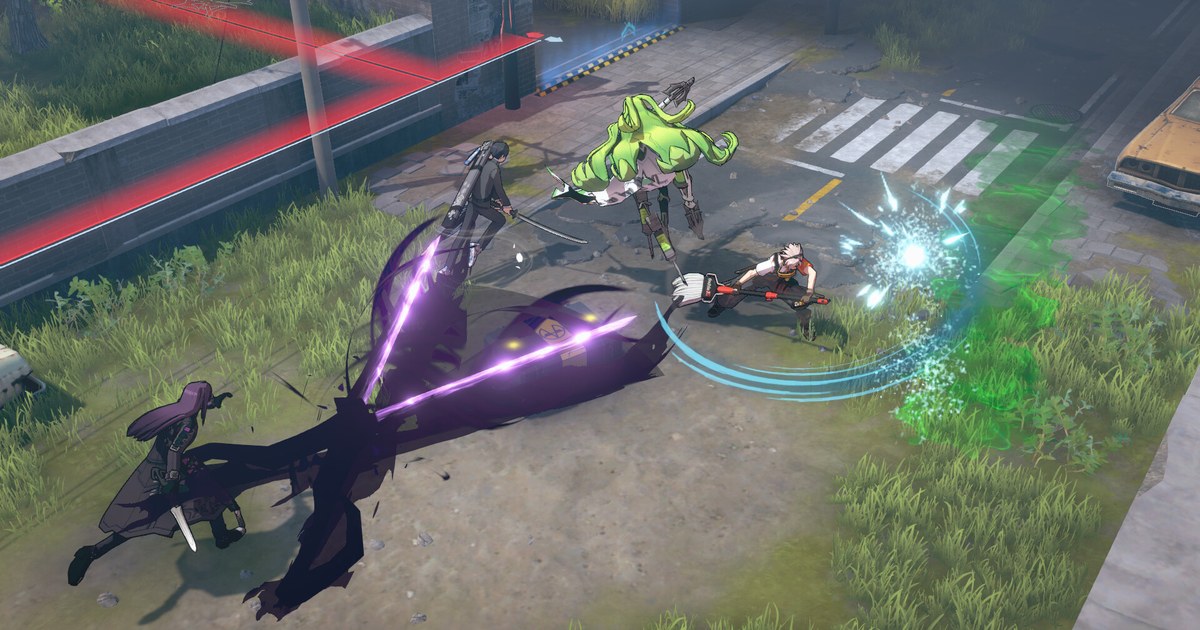
Kết luận trước: quay Eternal Return bắt đầu bằng việc cài DOR rồi mở Eternal Return. Khi bạn mở một game được hỗ trợ, DOR tự nhận diện và ghi cả trận, video được gom vào mục Clip của tôi trong ứng dụng.
Trong lúc chơi bạn không cần bấm gì, và khi trận kết thúc chỉ cần cắt đoạn thắng giao tranh hoặc lúc đội bạn sống sót đến cuối rồi lưu lại.
Eternal Return là game nhặt đồ và lớn dần trên đảo Lumia cho đến khi vùng cấm thu hẹp và các trận giao tranh dồn lại, nên một trận khá dài và khó đoán khi nào sẽ có khoảnh khắc hay. Cách chắc chắn nhất để không bỏ lỡ là ghi cả trận trước rồi chọn sau. Cách cắt một đoạn cơ bản có trong bài cách cắt video game, còn bài này chỉ đi từ lúc cài đặt đến khi đăng clip đầu tiên.
Kết luận: cứ bật lên chơi, xong thì chỉ cắt khoảnh khắc hay để lưu
Trong một trận Eternal Return, nhặt đồ, di chuyển, giao tranh và né vùng cấm nối tiếp nhau rất lâu nên khó biết trước khoảnh khắc nào sẽ thành điểm nhấn. Vì vậy hãy để DOR ghi theo từng trận, còn bạn sau trận chỉ xem lại và chọn những đoạn muốn giữ.
Đoạn đã cắt được lưu riêng trong Clip của tôi, còn video cả trận vẫn nằm đó để bạn cắt thêm cảnh khác. Chất lượng ghi miễn phí gồm 720p và 1080p, 30fps và 60fps, mặc định là 1080p 30fps. Game này khá nhẹ, nhưng nếu máy bạn thấy nặng, hãy chỉnh theo hướng dẫn quay game trên máy cấu hình thấp trước. Ghi 1440p, 4K hoặc 120, 144fps có trong DOR Pro.
Từ tự động ghi đến lưu đoạn clip trong Eternal Return
- 1Cài DOR và mở Eternal ReturnDOR là ứng dụng Windows miễn phí. Sau khi cài, mở Eternal Return thì game được nhận diện là game hỗ trợ và bắt đầu ghi trận. Bạn không cần bấm nút bắt đầu quay.
- 2Chơi một trận như bình thườngKhi chơi đừng bận tâm màn hình, cứ chơi thôi. Hết trận, video được lưu vào Clip của tôi trong ứng dụng. Chỉ khi vượt phần dung lượng dành cho video toàn bộ lượt chơi (mặc định 5GB) thì video cũ nhất mới bị dọn trước, còn bản ghi gần đây và video đã thích vẫn được giữ.
- 3Mở trận trong Clip của tôi và tìm cảnhTrong Clip của tôi, mở trận vừa chơi rồi nhảy tới đoạn có giao tranh. Ghi nhanh thời điểm gần đúng ngay sau trận, khi còn nhớ rõ, sẽ giúp tìm nhanh hơn.
- 4Cắt đoạn và chọn tỉ lệDùng tính năng cắt đoạn của ứng dụng để đặt điểm đầu và điểm cuối rồi lưu. Bạn chọn 16:9, 9:16 hoặc 1:1; cảnh đăng video ngắn thì 9:16 tiện hơn. Mẹo làm video dọc có trong bài cách làm video game dọc.
- 5Ghép lại hoặc chia sẻ bằng liên kếtNếu có nhiều khoảnh khắc, hãy ghép trong DOR Studio (dor.gg/studio), thêm chữ hoặc BGM rồi xuất mp4. Các bước ghép có trong bài cách ghép clip game, còn muốn cho ai xem một clip thì chia sẻ liên kết dor.gg là nhanh nhất.
Các khoảnh khắc trong Eternal Return và cách lưu từng loại
| Khoảnh khắc | Cách lưu | Tỉ lệ nên dùng |
|---|---|---|
| Thắng giao tranh đồng đội | Cắt từ ngay trước khi giao tranh bắt đầu đến khi hạ kẻ địch cuối | 16:9 |
| Lội ngược dòng khi bị áp đảo | Cắt từ lúc bị lép vế đến khi dọn xong | 16:9 hoặc 9:16 |
| Thoát vùng cấm sát nút | Cắt ngắn từ lúc vùng cấm ép sát đến khi thoát được | 9:16 |
| Săn thú hoang hoặc boss | Cắt từ lúc bắt đầu săn đến khi hạ gục | 1:1 hoặc 16:9 |
| Sống sót cuối cùng giành chiến thắng | Cắt từ trận giao tranh cuối đến màn hình kết quả | 16:9 |
| Gửi ngay cho bạn bè | Chia sẻ đoạn đã cắt bằng liên kết dor.gg | Tùy ý |
Cần kiểm tra trước khi quay trận đầu tiên
- Bạn đã cài DOR và xác nhận việc ghi bắt đầu khi mở Eternal Return chưa
- Bạn có bắt đầu với chất lượng mặc định 1080p 30fps không
- Sau trận, bạn có thấy video trận đó trong Clip của tôi không
- Bạn đã cắt điểm đầu và điểm cuối của khoảnh khắc và lưu riêng chưa
- Bạn đã chọn tỉ lệ 16:9, 9:16 hoặc 1:1 phù hợp nơi đăng chưa
Tự động ghi Eternal Return bằng DOR và chỉ lưu khoảnh khắc hay
DOR là ứng dụng quay game miễn phí cho Windows. Khi mở một game được hỗ trợ, DOR tự nhận diện và ghi trận, video được gom trong mục Clip của tôi. Eternal Return nằm trong tính năng tự động ghi này, nên bạn cứ tập trung chơi và sau đó lưu cảnh mình muốn bằng cách cắt đoạn.
Clip đã cắt dùng được mà không có hình mờ, nhiều cảnh có thể ghép trong DOR Studio, thêm mẫu hiệu ứng, chữ và BGM rồi xuất mp4 hoặc chia sẻ bằng liên kết dor.gg. Hướng dẫn này cập nhật đến ngày 24 tháng 11 năm 2026.

