Để dừng một khung hình trong Premiere, hãy dùng Frame Hold Options khi cả clip chỉ hiển thị một khung hình, hoặc Time Remapping khi chỉ một đoạn cần dừng rồi phát tiếp; trong CapCut, đặt đầu phát vào khoảnh khắc đó rồi bấm nút Freeze để tạo ảnh tĩnh (xác nhận ngày 6 tháng 10 năm 2026). Nếu khoảnh khắc ấy nằm trong một bản ghi dài, hãy cắt gọn clip trước để dễ tìm đúng khung hình. Bài viết này giả định bạn dùng máy tính Windows và chỉnh sửa clip game.
Yếu tố quyết định là video có phát tiếp sau khi dừng hay không
Tóm gọn lại: nếu cả clip phải là một hình tĩnh, dùng Frame Hold; nếu video còn phải tiếp tục phát sau đoạn dừng, dùng Time Remapping. Theo trang trợ giúp của Adobe, Frame Hold giữ nguyên độ dài của clip trên timeline và chỉ hiển thị khung hình bạn chọn, còn khi chỉ muốn dừng một phần clip thì tài liệu hướng dẫn dùng Time Remapping. Freeze của CapCut hoạt động theo cách khác: nó biến khung hình đó thành ảnh tĩnh để bạn kéo cạnh mà chỉnh độ dài. Nếu chưa chọn phần mềm chỉnh sửa, hãy bắt đầu với cách chọn phần mềm chỉnh sửa video game miễn phí. Không thể khẳng định công cụ nào tốt hơn hẳn, nên làm theo các bước của phần mềm bạn đang dùng thường là nhanh nhất.
Các bước thêm khung hình dừng
- 1Chọn khung hình cần dừng — Trước hết hãy quyết định dừng ở khung hình nào. Di chuyển đầu phát từng khung một cho đến khi gặp khung hình có thể đọc như một cảnh hoàn chỉnh, ví dụ lúc cú hạ gục được xác nhận hoặc lúc chiêu thức trúng đích. Trong Premiere, nếu khung hình đó không nằm trên In point hay Out point, hãy mở clip trong Source Monitor và bấm phím M để đặt Marker 0.
- 2Chọn dừng cả clip hay dừng một phần — Hãy tự hỏi video có cần tiếp tục sau đó không. Nếu clip là hình tĩnh từ đầu đến cuối, chọn Frame Hold; nếu chỉ vài giây ở giữa cần dừng rồi phát tiếp, chọn Time Remapping. Trang trợ giúp của Adobe liệt kê các mục đích: nhấn mạnh một khoảnh khắc, thêm chữ lên cảnh tĩnh và tạo nhịp kịch tính.
- 3Áp dụng Frame Hold trong Premiere — Chọn clip trong bảng Timeline rồi mở Clip > Video Options > Frame Hold Options. Trong hộp thoại, chọn Hold On và đặt In Point, Out Point, Marker 0 hoặc một timecode cụ thể, rồi bấm OK. Clip sẽ hiển thị khung hình đã chọn trong toàn bộ độ dài. Tên menu được ghi theo trang trợ giúp tiếng Anh của Adobe; giao diện ngôn ngữ khác có thể hiển thị tên hơi khác.
- 4Chỉ dừng một đoạn bằng Time Remapping — Bấm nút Show Clip Keyframes trên clip và chọn Time Remapping > Speed. Đặt đầu phát tại khung hình bắt đầu đoạn dừng, bấm Ctrl+nhấp vào rubber band để thêm speed keyframe, rồi kéo keyframe xuống cho đến khi tốc độ hiển thị 0%. Muốn kéo dài đoạn dừng, hãy nhấn Ctrl+Alt và kéo keyframe theo chiều ngang.
- 5Tạo ảnh tĩnh bằng Freeze trong CapCut — Đưa video vào bảng chỉnh sửa và đặt đầu phát vào khoảnh khắc cần dừng. Theo trang công cụ chính thức, bấm nút Freeze thì khung hình đó trở thành ảnh tĩnh và bạn kéo các cạnh để chỉnh độ dài. Cuối cùng dùng Export để xuất.
- 6Kiểm tra đoạn dừng và xuất video — Phát lại toàn bộ để xem điểm hình ảnh dừng và điểm chuyển động trở lại có đúng ý không. Vì kết quả khác nhau tùy việc Frame Hold gắn vào In hoặc Out point hay vào Marker 0, hãy kiểm tra lại điểm này một lần nữa trước khi xuất.
Những điều đã xác nhận trong tài liệu chính thức
| Cách làm | Nội dung xác nhận từ tài liệu chính thức | Ghi chú |
|---|---|---|
| Premiere: Frame Hold Options | Chọn clip trong Timeline, vào Clip > Video Options > Frame Hold Options, đặt Hold On là In Point, Out Point, Marker 0 hoặc một timecode cụ thể, clip sẽ hiển thị khung hình đó trong toàn bộ độ dài. | Độ dài clip không đổi và chỉ thấy một khung hình. Cách này không dành cho việc chỉ dừng một phần, khi đó dùng Time Remapping. |
| Premiere: Time Remapping | Bấm nút Show Clip Keyframes, chọn Time Remapping > Speed, thêm speed keyframe rồi kéo xuống 0%; khung hình được giữ lại đúng bằng độ dài đoạn 0%. Chỉnh sửa này không phá hủy dữ liệu gốc. | Có thể dừng một đoạn ở giữa mà không cắt clip, phần còn lại vẫn phát tiếp. Bạn phải thao tác keyframe bằng tay. |
| CapCut: Freeze | Trang công cụ chính thức mô tả ba bước: kéo video vào bảng chỉnh sửa, dùng Freeze tại khoảnh khắc cần dừng, rồi Export. Phần FAQ nói đặt đầu phát, bấm nút Freeze và kéo các cạnh để chỉnh độ dài. | Khung hình đã dừng trở thành ảnh tĩnh, bạn kéo cạnh để chỉnh độ dài. Vị trí nút và nhãn tiếng Việt chưa xác nhận được nên dùng nhãn tiếng Anh Freeze. |
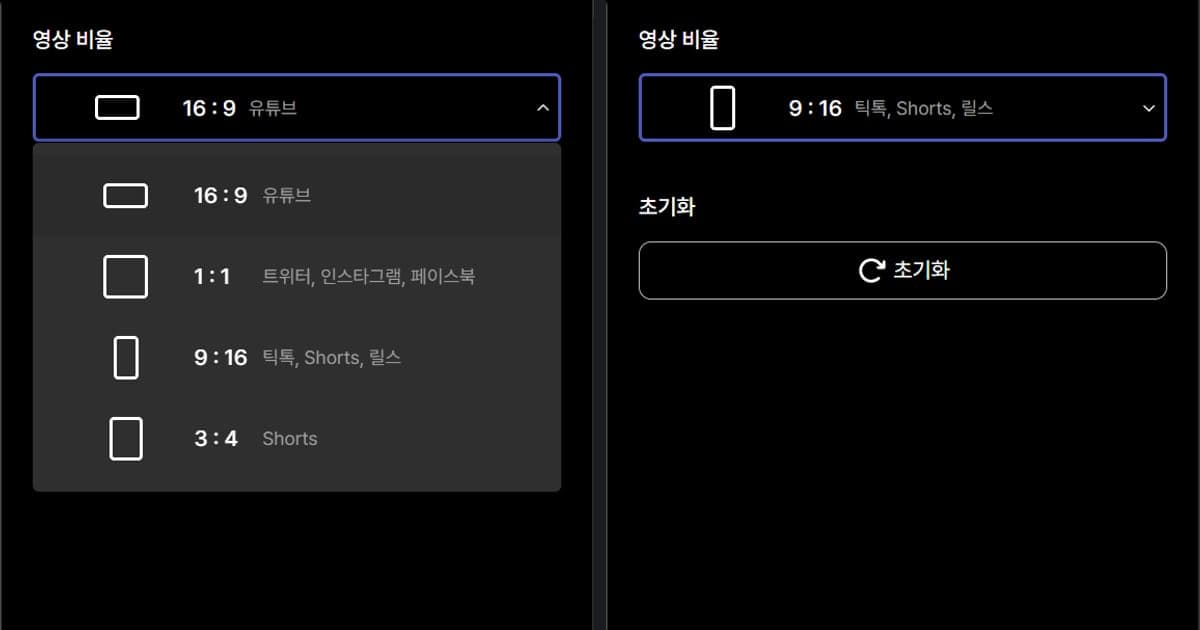
| Ghi hình và cắt clip bằng DOR | Tự động ghi toàn trận (mp4), clip hạ gục tự động ở các game được hỗ trợ, và cắt đoạn trong thư viện của ứng dụng (chọn điểm đầu và điểm cuối, tỷ lệ đầu ra 16:9, 9:16 hoặc 1:1). | Đây là bước lưu lại tư liệu gốc và cắt gọn phần trước sau của khoảnh khắc bạn định dừng hình. |
Kiểm tra trước khi xuất
- Nếu Frame Hold gắn vào In point hoặc Out point, bạn có biết khung hình đã dừng sẽ không đổi khi sau này chỉnh các điểm cắt không?
- Nếu gắn vào Marker 0, bạn có chủ ý để khung hình hiển thị thay đổi mỗi khi di chuyển marker không?
- Bạn có đang dùng Frame Hold cho một clip mà chỉ một phần cần dừng không?
- Trong Time Remapping, speed keyframe đã được kéo xuống đến khi hiển thị 0% chưa?
- Nếu đoạn dừng quá ngắn, bạn đã nhấn Ctrl+Alt và kéo keyframe theo chiều ngang để kéo dài chưa?
- Trong CapCut, bạn đã kéo các cạnh của ảnh tĩnh đến độ dài mong muốn chưa?
Dùng DOR để lưu khoảnh khắc định dừng hình
Khoảnh khắc đáng dừng hình thường trôi qua rất nhanh khi đang chơi, nên việc lưu tư liệu gốc phải làm trước. Ở 7 game, trong đó có VALORANT, DOR vừa tự động ghi toàn trận ra mp4 vừa tự tạo clip hạ gục và các clip nổi bật khác, nên bạn không phải lục lại khoảnh khắc quan trọng từ đầu trước khi mở phần mềm chỉnh sửa. Trên máy dùng card đồ họa NVIDIA, mã hóa phần cứng NVENC được dùng theo mặc định, và âm thanh game cùng micro được ghi đồng thời nên âm thanh quanh khung hình bạn định dừng vẫn nằm trong tư liệu gốc. Muốn biết game nào có clip tự động, hãy đọc cách DOR tự tạo clip nổi bật. Phần đầu và cuối của clip có thể chỉnh gọn bằng chức năng cắt đoạn trong thư viện ứng dụng.
Nguồn chính thức (xác nhận ngày 6 tháng 10 năm 2026)
Các bước Frame Hold dựa trên trang trợ giúp Adobe: Freeze video frames in Premiere, cách dừng một phần dựa trên trang trợ giúp Adobe: Freeze a frame for a portion of a clip using Time Remapping, còn Freeze của CapCut dựa trên trang công cụ freeze frame của CapCut. Các trang Adobe được cập nhật lần cuối vào tháng 4 năm 2026, menu và giao diện có thể thay đổi nên hãy kiểm tra lại qua liên kết trước khi làm.