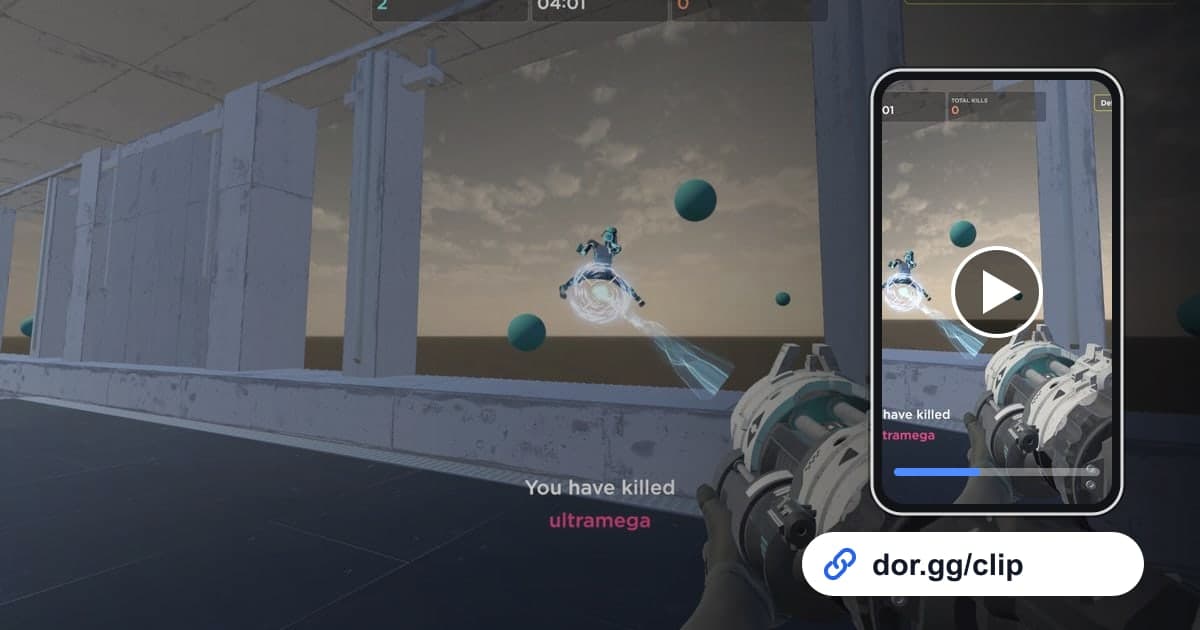
Khi cuối cùng cũng vượt qua mức điểm bị kẹt bấy lâu trong Aimlabs, cho xem cả lượt chơi thuyết phục hơn nhiều so với một con số. Điều đó cũng đúng khi bạn muốn cho bạn đánh đôi FPS thấy vì sao dạo này mình ngắm tốt hơn. Bài viết này chỉ nói về một cách: ghi Aimlabs bằng DOR, chỉ cắt lượt phá kỷ lục hoặc phần so sánh trước và sau, rồi gửi bằng liên kết dor.gg. Luyện tập Aimlabs là lặp lại các kịch bản ngắn liên tục, nên bản ghi của một phiên chứa đầy những lượt trông gần như giống hệt nhau. Vì vậy, biết chính xác lượt nào đã lập kỷ lục quan trọng hơn bất kỳ cài đặt ghi hình nào.
Nói ngắn gọn
Mở Aimlabs trên PC đã cài DOR, mọi kịch bản bạn chạy trong ngày đều nằm trong một tệp mp4. Khi lập kỷ lục, chỉ cần ghi lại tên kịch bản và giờ thực. Sau buổi tập, mở bản ghi trong thư viện ở gần thời điểm đó và cắt từ lúc kịch bản bắt đầu đến màn hình kết quả. Để đặt điểm kết thúc sao cho màn hình kết quả không bị cắt mất, xem cách cắt clip game.
Cách gửi video chứng minh điểm Aimlabs
- 1Cài DOR và mở AimlabsCài ứng dụng DOR miễn phí trên PC Windows rồi mở Aimlabs. Aimlabs trở thành game được hỗ trợ trong bản cập nhật ứng dụng tháng 10 năm 2026, DOR tự nhận diện và ghi toàn bộ từ lúc mở đến lúc thoát thành một video. Bản ghi không tách ra mỗi khi một kịch bản kết thúc.
- 2Ghi tên kịch bản và giờ khi lập kỷ lụcNếu chạy cùng một kịch bản hơn mười lần trong một phiên, các lượt trong bản ghi trông gần như nhau. Ngay khi phá kỷ lục hoặc có một lượt đặc biệt chuẩn, hãy ghi một dòng gồm tên kịch bản, điểm số và giờ thực. Sau này bạn có thể nhảy thẳng tới lượt đó mà không phải xem lại từng màn hình kết quả.
- 3Giữ nguyên lượt chứng minh từ đầu đến màn hình kết quảChỉ gửi màn hình kết quả thì chẳng khác gì ảnh chụp màn hình. Giữ liền mạch mọi thứ từ lúc kịch bản bắt đầu đến khi điểm hiện trên màn hình kết quả mới chứng minh được trên video rằng bạn thực sự đạt điểm đó. Cắt sao cho không lẫn kịch bản khác ở trước hoặc sau.
- 4Cắt đoạn trong thư việnMở bản ghi ở gần thời điểm đã ghi chú và đặt điểm bắt đầu, điểm kết thúc bằng công cụ cắt đoạn. Nhiều kịch bản cho mục tiêu xuất hiện sát mép màn hình, nên giữ 16:9 là lựa chọn an toàn; nếu chọn tỷ lệ dọc, hãy lưu ý mục tiêu ở mép có thể nằm ngoài khung hình.
- 5Ghép lượt trước và sau trong StudioCắt riêng các lượt của cùng một kịch bản trước và sau khi đổi độ nhạy, hoặc của tuần trước và tuần này, rồi gộp chúng trong DOR Studio mở trên trình duyệt. Thêm ngày và điểm số bằng chữ để người xem so sánh con số và chuyển động trong một lần xem.
- 6Gửi liên kết cho bạn đánh đôi hoặc người góp ý cho bạnGửi liên kết dor.gg cho bạn đánh đôi FPS hoặc người bạn hay xem cách bạn ngắm. Nếu trong lúc tập bạn nói ngắn qua micro mình đang chú ý điều gì, họ sẽ dễ góp ý hơn nhiều sau khi xem.
Nội dung cần ghi lại cho từng kiểu luyện tập Aimlabs
| Kiểu luyện tập | Chỗ cần tìm trong bản ghi | Video nên cho thấy |
|---|---|---|
| Kịch bản flick | Đoạn kịch bản bắt đầu và mục tiêu bật lên từng cái một | Những cú chuyển mục tiêu nhanh và điểm kết quả cuối cùng |
| Kịch bản tracking | Đoạn bám theo mục tiêu di chuyển | Tâm ngắm bám chặt không rời |
| Chuyển mục tiêu | Đoạn nhiều mục tiêu xuất hiện cùng lúc | Thứ tự bạn chuyển giữa các mục tiêu |
| Điểm cao mới | Lúc màn hình kết quả hiện kỷ lục mới | Cả lượt chơi từ đầu kịch bản đến màn hình kết quả |
| Trước và sau khi đổi độ nhạy | Hai lượt của cùng kịch bản, chỉ thay đổi độ nhạy | Khác biệt về chuyển động và điểm giữa hai lượt |
| Đấu 1v1 | Đoạn chế độ nhiều người chơi đối đầu với đối thủ | Vài giây cuối quyết định thắng thua |
Kiểm tra trước khi gửi video chứng minh
- Ổ đĩa còn trống ít nhất 20GB (thấp hơn mức đó, việc ghi sẽ tự dừng)
- Lượt đã cắt khớp với tên kịch bản và điểm số đã ghi chú
- Có đủ cả cảnh bắt đầu kịch bản và màn hình kết quả
- Không có lượt của kịch bản khác lẫn vào trước hoặc sau
- Với video so sánh, hai lượt là cùng một kịch bản
- Những gì nói qua micro đều có thể chia sẻ
DOR làm gì trong Aimlabs
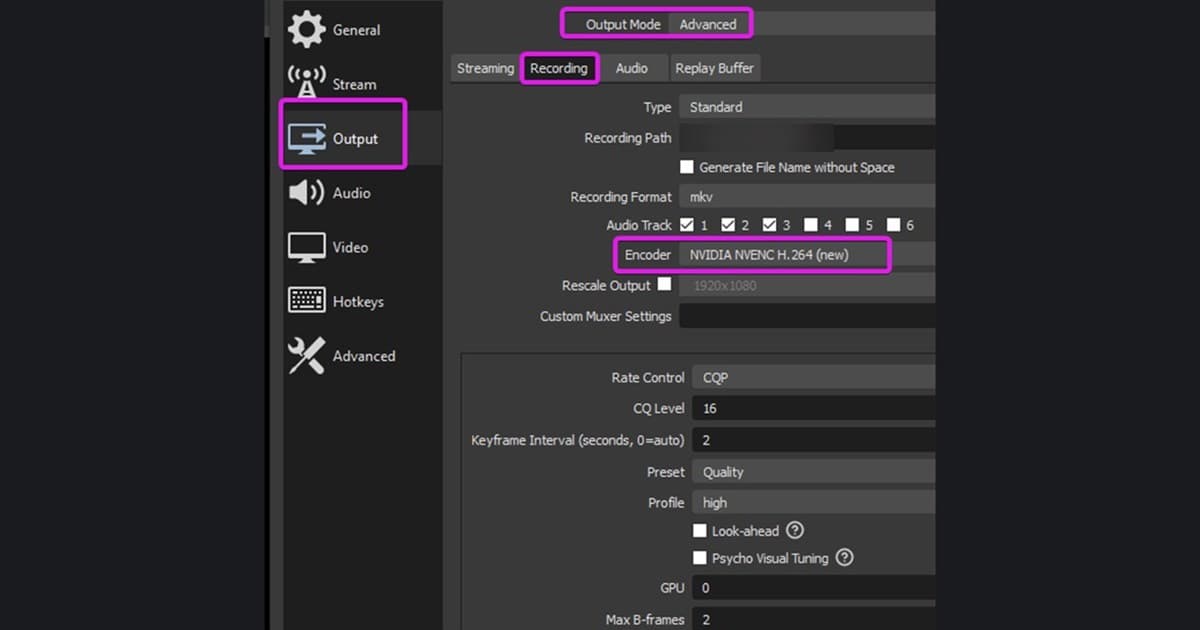
DOR là ứng dụng máy tính Windows miễn phí. Khi bạn mở Aimlabs, DOR tự nhận diện và ghi theo chế độ ghi toàn bộ phiên chơi: mọi thứ từ lúc mở đến lúc thoát là một tệp mp4, không tách theo kịch bản và không có clip tự động chọn ra kỷ lục mới, nên bạn tự cắt lượt muốn khoe. Âm thanh game và micro được ghi chung, và với card đồ họa NVIDIA, mã hóa phần cứng NVENC được dùng mặc định. Tập lâu sẽ làm đầy ổ đĩa nhanh, và theo hướng dẫn trong phần cài đặt của ứng dụng, việc ghi tự dừng khi dung lượng trống xuống dưới 20GB. Những hôm chỉ khởi động và không cần ghi, bạn có thể tắt riêng game này trong nhóm ghi toàn bộ phiên chơi ở phần cài đặt, và sẽ có hộp thoại xác nhận khi tắt. Để ghép hai lượt, xem cách gộp clip game; để xem giao diện Studio nơi thêm chữ, xem trình chỉnh sửa clip trên trình duyệt của DOR.