Một video bình luận game bắt đầu từ một quyết định: thu giọng vào lúc nào. Nếu bạn cho xem trọn một trận, bình luận trực tiếp, tức vừa chơi vừa nói, là phù hợp nhất. Nếu video cần lời giải thích có trình tự, như hướng dẫn hay phân tích một pha xử lý, thì lồng tiếng sau, tức quay xong rồi xem lại hình và thu giọng riêng, sẽ hợp hơn. Dù chọn cách nào, hãy chỉnh vị trí micro, mức thu và tiếng ồn trước khi thu, rồi nói theo thứ tự tình huống, lý do quyết định, phản ứng, thì ngay cả video đầu tiên cũng dễ nghe. Bài này nói về cách bình luận và cách chọn kiểu thu âm; phần thiết lập kỹ thuật để phần mềm ghi hình thu cùng lúc hoặc tách riêng tiếng game và micro nằm ở bài cách ghi đồng thời tiếng game và mic.
Chọn bình luận trực tiếp hay lồng tiếng sau
Tiêu chí là mục đích của video. Nếu muốn người xem theo kịp quyết định và phản ứng của bạn ngay lúc đó, hãy chọn bình luận trực tiếp. Bản ghi hình cũng chính là bản thu giọng nên làm một lần là xong, và nếu bạn đã quen vừa chơi vừa nói khi livestream trên YouTube, Facebook hay TikTok, cách nói sẽ rất tự nhiên. Ngược lại, nếu muốn giải thích có trình tự vì sao thắng trận này sau khi đã biết kết quả, hãy chọn lồng tiếng sau. Bạn có thể thu lại từng câu và có tệp giọng nói riêng nên việc khử ồn chỉ tác động lên giọng, nhưng cần thêm phần mềm thu âm và phần mềm dựng video, đồng thời tốn nhiều thời gian hơn. Với video đầu tiên, hãy bình luận trực tiếp một trận, nghe lại, rồi chỉ chuyển những video có lời giải thích hay bị ngắt quãng sang lồng tiếng sau. Phần mềm ghi hình, cấu hình PC cho đến micro và các thiết bị khác được tổng hợp trong hướng dẫn nhập môn thiết lập quay cho YouTuber, streamer game.
Thứ tự làm video bình luận, từ thu âm đến dựng
- 1Chọn cách thu âm và công cụTrước khi bắt đầu ghi, hãy xác định video lần này là bình luận cả trận hay hướng dẫn, phân tích. Cả trận thì dùng bình luận trực tiếp; video giải thích một pha giao tranh hay cách vận hành thì dùng lồng tiếng sau. Với bình luận trực tiếp, chỉ cần kiểm tra phần mềm ghi hình có thu cùng lúc tiếng game và micro hay không. Với lồng tiếng sau, hãy chọn trước phần mềm thu giọng (ví dụ Audacity) và phần mềm dựng video để đặt tệp âm thanh lên hình, rồi tắt tiếng micro hoặc giữ im lặng trong lúc chơi. Nếu phần mềm ghi hình gộp tiếng game và micro vào cùng một track, những gì bạn nói khi chơi sẽ nằm luôn trong bản ghi và chồng lên lời dẫn thu sau.
- 2Chỉnh khoảng cách micro và mức thu theo tiếng phản ứng to nhấtMicro để xa khiến giọng nghe vang và tiếng ồn trong phòng cũng to theo. Theo hướng dẫn của hãng micro RØDE, khoảng cách tham khảo là khoảng 5 đến 15 cm từ miệng với micro dynamic và khoảng 15 đến 30 cm với micro condenser. Nếu dùng micro trên tai nghe, hãy đặt cần micro cạnh khóe miệng để hơi thở không thổi thẳng vào, và nếu các âm như 'p', 'b' bị bật hơi thành tiếng bụp thì xoay micro hơi lệch về phía bên miệng. Để chỉnh mức thu trên Windows 11, vào Cài đặt > Hệ thống > Âm thanh, ở mục Đầu vào chọn dấu > bên phải micro để mở trang Thuộc tính, bấm 'Bắt đầu kiểm tra' và nói thử, rồi bấm 'Dừng kiểm tra' và 'Phát' để nghe lại, sau đó chỉnh thanh trượt 'Âm lượng đầu vào'. Khi kiểm tra, đừng dùng giọng nói bình thường mà hãy dùng tiếng hét to nhất trong lúc giao tranh. Nếu dùng phần mềm thu âm có đồng hồ đo mức, tài liệu hướng dẫn của Audacity coi đỉnh quanh -6 dB là mức tối đa hợp lý khi thu. Ngược lại, nếu thu quá nhỏ thì khi tăng lên lúc dựng, tiếng ồn cũng to theo.
- 3Giảm tiếng ồn trước khi thuNgăn tiếng ồn trước khi thu cho kết quả sạch hơn là xóa sau khi thu. Tắt những nguồn ồn liên tục như quạt, điều hòa, và nghe tiếng game bằng tai nghe thay vì loa để micro không thu lại tiếng game rồi chồng lên như tiếng vọng. Muốn xử lý bằng bộ lọc thì cần công cụ có chức năng đó, như bộ lọc Khử tiếng ồn (Noise Suppression) và Cổng nhiễu (Noise Gate) của OBS hoặc hiệu ứng Noise Reduction của Audacity. Tuy vậy, tài liệu hướng dẫn của Audacity cho biết hiệu ứng này dành cho tiếng ồn đều đặn như tiếng ù hay tiếng xì, không phù hợp với tiếng lách cách hay tiếng ồn không đều. Vì thế, với tiếng gõ bàn phím cơ, hãy đưa micro ra xa bàn phím và lại gần miệng trước khi trông vào bộ lọc.
- 4Ghi thử ngắn và hạ tiếng game trướcTrước khi ghi thật, hãy vừa chơi vừa nói một đoạn ngắn rồi nghe lại bản ghi. Nếu giọng bị tiếng súng hay hiệu ứng kỹ năng lấn át, hãy giảm âm lượng tổng hoặc âm lượng hiệu ứng trong phần cài đặt âm thanh của game trước khi tăng micro, vì tăng micro sẽ làm tiếng thở và tiếng ồn trong phòng to theo. Khi giọng nói và tiếng game nằm chung một bản ghi, rất khó chỉnh riêng từng thứ ở bước dựng, nên cân bằng điều này trước khi ghi là mấu chốt của bình luận trực tiếp.
- 5Chuẩn bị câu mở đầu, rồi nói theo thứ tự tình huống, lý do, phản ứngNgay khi bắt đầu ghi, hãy dùng câu đầu tiên để nói trận này sẽ cho xem gì, ví dụ 'Hôm nay mình chỉ cho xem đường đi gank đầu game khi chơi đi rừng'. Có câu này, người xem sẽ nghe phần bình luận phía sau theo đúng mục tiêu đó. Lời bình luận nghe gượng thường là vì chỉ có phản ứng mà thiếu bối cảnh. Đầu tiên nói tình huống hiện tại trong một câu (trong Liên Minh Huyền Thoại: 'Rồng sắp xuất hiện, đi rừng bên kia vừa lộ diện ở đường trên'), sau đó nêu lý do cho việc mình sắp làm ('nên giờ bên mình giao tranh trước ở đường dưới'), và khi có kết quả thì kết thúc bằng một câu phản ứng ngắn. Với VALORANT cũng dùng được khung này: 'Spike đã cài, bên kia còn hai người, không còn thời gian nên mình vào gỡ ngay sau làn khói'.
- 6Xử lý lúc bí lời và khi nói vấpNhững đoạn không có gì diễn ra như chờ hồi sinh hay giai đoạn mua đồ, hãy nói về kế hoạch tiếp theo hoặc đội hình bên kia, còn đoạn nào vẫn lê thê thì cắt khi dựng. Thay vì chỉ lặp lại 'ồ', 'á', hãy thêm vài chữ về chuyện vừa xảy ra ('ồ, bên kia mất Tốc Biến rồi') để khi xem lại vẫn biết đó là cảnh gì. Khi nói vấp, đừng nói lấp cho qua mà hãy dừng một nhịp rồi nói lại cả câu từ đầu. Chỗ dừng sẽ là dấu mốc, nên khi dựng bạn dễ tìm và cắt đúng câu bị vấp. Với lồng tiếng sau, hãy xem hết đoạn phim trước, ghi chú ngắn điều cần nói cho từng cảnh rồi thu theo từng cảnh, để khi thu lại chỉ cần thay đúng đoạn đó.
- 7Cân bằng giọng nói, tiếng game và nhạc nền khi dựngKhi dựng, lấy thứ tự giọng nói rõ nhất, tiếng game thứ hai và nhạc nền nằm dưới cả hai làm chuẩn. Với bản ghi bình luận trực tiếp, hãy chỉnh âm lượng chung của âm thanh gốc và âm lượng nhạc nền, rồi cắt những đoạn im lặng và chỗ nói vấp. Với lồng tiếng sau, đặt tệp giọng nói lên một track riêng phía trên hình trong phần mềm dựng và hạ tiếng game xuống khi bạn nói. Nếu tải lên YouTube, phần âm thanh trong cài đặt mã hóa tải lên khuyến nghị của YouTube, kiểm tra ngày 13 tháng 10 năm 2026, là AAC-LC hoặc Opus, 48 kHz, stereo 384 kbps.
So sánh bình luận trực tiếp và lồng tiếng sau
| Tiêu chí | Bình luận trực tiếp (vừa chơi vừa nói) | Lồng tiếng sau (thu lời dẫn sau khi quay) |
|---|---|---|
| Lúc thu giọng | Nói ngay trong lúc chơi | Sau khi quay xong, vừa xem hình vừa thu riêng |
| Tính chất lời nói | Giữ nguyên phản ứng tức thời và quyết định ngay lúc đó | Lời giải thích và phân tích có trình tự, khi đã biết kết quả |
| Thời gian làm | Bản ghi hình cũng là bản thu giọng, không cần thu thêm | Tốn thêm thời gian xem lại hình để thu lại và khớp tiếng |
| Sửa lỗi | Cắt chỗ nói vấp thì đoạn hình đó cũng mất theo | Có thể thu lại từng câu |
| Xử lý âm thanh | Giọng và tiếng game nằm chung một bản ghi nên cân bằng trước khi thu rất quan trọng | Có tệp giọng riêng nên khử ồn và âm lượng chỉ tác động lên giọng |
| Công cụ cần có | Phần mềm ghi hình thu cùng lúc micro và tiếng game | Phần mềm ghi hình, phần mềm thu âm và phần mềm dựng để đặt track giọng |
| Hợp với video | Bình luận cả trận, highlight thiên về phản ứng | Hướng dẫn, phân tích pha xử lý, bình luận từng cảnh |
Kiểm tra trước khi bấm ghi
- Tôi đã chọn bình luận trực tiếp hay lồng tiếng sau; nếu lồng tiếng sau thì micro đã được tắt tiếng trong lúc chơi.
- Micro ở gần miệng và đặt nghiêng để hơi thở không thổi thẳng vào.
- Thử bằng tiếng phản ứng to nhất mà âm thanh vẫn không bị vỡ.
- Tôi nghe tiếng game bằng tai nghe và đã giảm tiếng ồn liên tục như quạt, điều hòa.
- Tôi đã chuẩn bị câu mở đầu nói trận này sẽ cho xem gì.
- Trong bản ghi thử, giọng không bị hiệu ứng âm thanh của game lấn át.
Ghi video bình luận trực tiếp bằng DOR
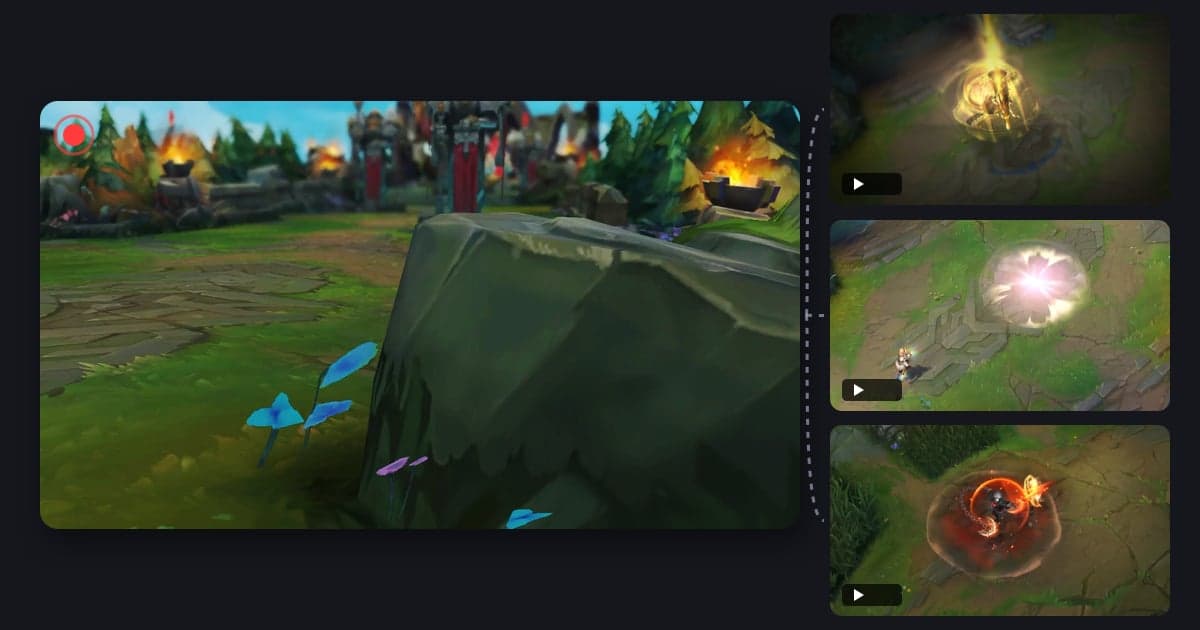
DOR là ứng dụng Windows miễn phí: mở một game được hỗ trợ thì DOR tự phát hiện, ghi cả trận dưới dạng mp4 và thu cùng lúc tiếng game với micro. Vì vậy bình luận trực tiếp được ghi lại chỉ bằng việc chơi một trận, không cần bấm nút ghi riêng. Trong Liên Minh Huyền Thoại, các cảnh hạ gục, từ double kill đến pentakill, mục tiêu lớn và trụ được tự động lưu thành clip nổi bật, và mỗi trận còn chọn ra một POTG, nên bạn không phải tua cả trận từ đầu để tìm pha giao tranh mình đã bình luận. Clip nổi bật tự động chỉ được tạo ở 7 game, trong đó có Liên Minh Huyền Thoại và VALORANT; ở các game được hỗ trợ khác, bạn tự chọn cảnh từ bản ghi cả trận. Ở các game được hỗ trợ, bạn cũng có thể tự lưu clip bằng phím tắt. Dùng công cụ cắt trong thư viện của ứng dụng để chỉ giữ phần cần dùng ở tỷ lệ 16:9, 9:16 hoặc 1:1, rồi ghép nhiều cảnh và chỉnh âm lượng, nhạc nền trong DOR Studio trên trình duyệt. Cách chọn nhạc nền và chỉnh mức to nhỏ có trong bài cách thêm nhạc và hiệu ứng âm thanh vào video game. Tuy nhiên, lồng tiếng sau khi quay, tách track giữa giọng và tiếng game, và bộ lọc tiếng ồn không phải là tính năng của DOR, nên bạn cần công cụ khác có các chức năng đó. Nếu bản ghi bị mất tiếng nói, hãy kiểm tra thiết bị đầu vào và quyền truy cập trong bài chỉ riêng tiếng micro không được ghi.
 #Liên Minh Huyền Thoại