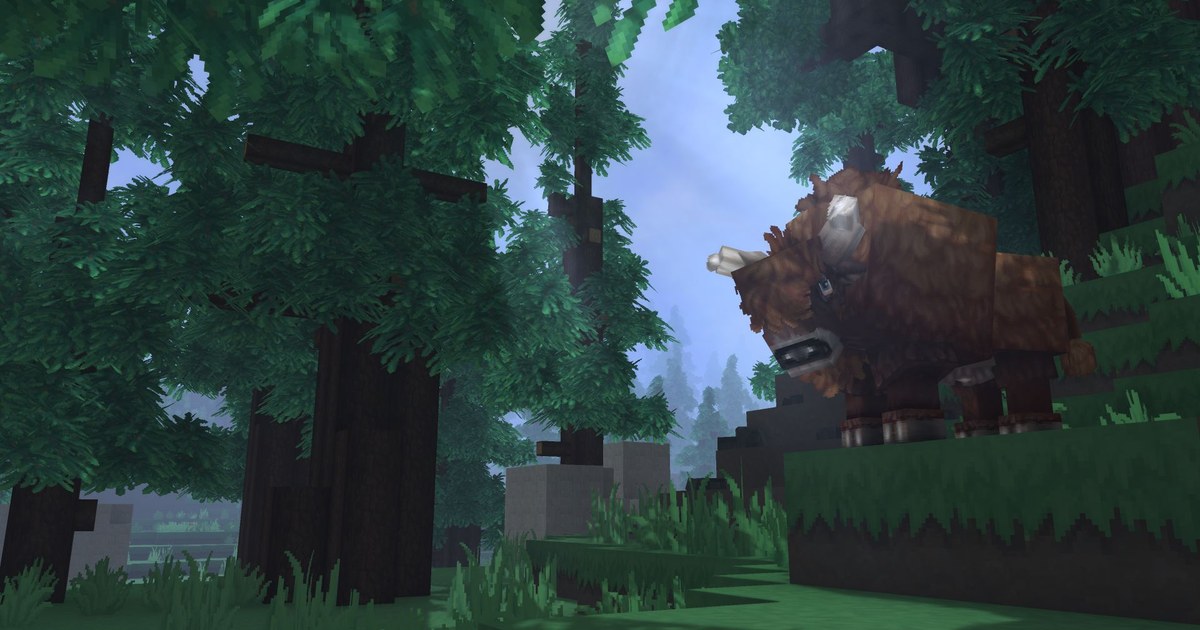
Kết luận trước: cách nhanh nhất để tăng FPS trong Hytale là giảm tầm nhìn. Nhiều hướng dẫn cùng nói rằng tăng tầm nhìn có thể làm hiệu năng giảm một nửa hoặc hơn, trong khi các tùy chọn đồ họa khác ảnh hưởng không đáng kể.
Cấu hình chính thức của Hypixel Studios cũng nhắm tới tầm nhìn 192 block, preset thấp, 1080p 30FPS cho máy cấu hình tối thiểu. Vì vậy hãy chỉnh theo thứ tự: tầm nhìn, preset, V-Sync cùng giới hạn FPS, rồi render scale.
Tính đến ngày 24/11/2026 game vẫn ở giai đoạn truy cập sớm nên tên tùy chọn và giá trị mặc định có thể thay đổi theo bản cập nhật. Nếu chưa biết máy mình thuộc mức cấu hình nào, hãy xem mức tối thiểu và đề nghị chính thức trong cấu hình Hytale trước. Sau khi chỉnh, hãy hiện bộ đếm theo cách hiện FPS khi chơi game để so sánh trước và sau.
Kết luận: tầm nhìn 192 block, preset theo FPS mục tiêu
Trong Hytale, tầm nhìn càng xa thì phần thế giới máy phải xử lý cùng lúc càng tăng rất nhanh. Vì vậy khi thiếu FPS, đừng đụng vào độ phân giải hay đổ bóng trước, hãy giảm tầm nhìn xuống 192 block, nếu vẫn giật thì hạ tiếp xuống 160 rồi 128.
Về preset, mục tiêu chính thức là thấp cho 30FPS và cao cho 60FPS, bạn có thể bắt đầu từ đó. Ngược lại, giảm render scale không được nhiều hướng dẫn khuyên dùng, vì Hytale không có DLSS hay FSR nên giảm chỉ làm hình mờ đi.
Nhiều giải thích cũng cho biết chế độ một người chơi nặng hơn do máy của bạn còn phải tính toán thế giới, nên nếu chơi nhiều người trên cùng máy mượt hơn thì có thể là vì thế. Các nguyên nhân giật khác xem tại cách sửa game bị giật và xóa shader cache để giảm giật.
Các bước áp dụng cài đặt tốt nhất cho Hytale
- 1Đo FPS hiện tại trướcTrước khi đổi gì, hãy ghi lại FPS trung bình ở ngôi làng hoặc khu chiến đấu bạn hay đến. Có mốc so sánh mới biết thay đổi nào thật sự hiệu quả.
- 2Giảm tầm nhìn xuống 192 blockTrong menu Video của phần cài đặt, mục Rendering, đặt tầm nhìn là 192. Đây là bước hiệu quả nhất, nếu đã đạt FPS mục tiêu thì có thể giữ nguyên phần còn lại.
- 3Chọn preset theo FPS mục tiêuNếu 30FPS là đủ thì bắt đầu từ thấp, muốn 60FPS thì bắt đầu từ cao. Nếu tăng preset mà FPS tụt mạnh, hãy giảm tầm nhìn thêm một bậc.
- 4Tắt V-Sync và đặt giới hạn FPSTắt V-Sync và đặt giới hạn FPS thấp hơn mức FPS thấp nhất ở khu vực đông đúc. Với màn 144Hz và FPS cao, khoảng 141 là lựa chọn an toàn. Để quyết định về V-Sync, xem nên bật hay tắt V-Sync.
- 5Chọn GPU hiệu năng cao trong WindowsTrong Cài đặt Windows, mục System, Display, Graphics, thêm tệp chạy của Hytale và đặt là hiệu năng cao. Hãy kiểm tra mục này nếu máy có đồ họa tích hợp mà FPS thấp bất thường.
Tổng hợp cài đặt FPS Hytale (tính đến 24/11/2026)
| Cài đặt | Giá trị gợi ý | Lý do |
|---|---|---|
| Tầm nhìn | 192 block, chưa đủ thì 160 hoặc 128 | Ảnh hưởng FPS lớn nhất nên chỉnh đầu tiên |
| Preset đồ họa | Thấp cho 30FPS, cao cho 60FPS | Mục tiêu cấu hình chính thức dựa trên hai preset này |
| V-Sync | Tắt | Bật sẽ tăng độ trễ nhập và khóa FPS theo tần số quét |
| Giới hạn FPS | Thấp hơn tần số quét một chút (khoảng 141 với 144Hz) | Giữ khung hình đều nên ít cảm giác giật hơn |
| Render scale | 100% | Không có upscaling nên giảm chỉ làm hình mờ |
| Cài đặt đồ họa Windows | Chọn GPU hiệu năng cao cho Hytale | Tránh laptop hoặc máy có hai GPU dùng nhầm GPU |
Cần kiểm tra sau khi chỉnh
- Tầm nhìn đã giảm xuống khoảng 192 block
- V-Sync đã tắt
- Giới hạn FPS thấp hơn tần số quét một chút
- Render scale là 100%
- Đã so sánh FPS trung bình trước và sau tại cùng một chỗ
Quay Hytale bằng DOR
DOR là ứng dụng quay game miễn phí cho Windows. Game được hỗ trợ sẽ tự nhận diện khi mở và quay cả trận, còn game ngoài danh sách như Hytale có thể quay bằng quay màn hình. Hãy chỉnh FPS bằng các cài đặt này trước rồi mới bắt đầu quay.
Quay miễn phí ở 720p hoặc 1080p, 30 hoặc 60fps, không có watermark. 1440p và 120 hoặc 144fps thuộc DOR Pro. Trên card NVIDIA được hỗ trợ như dòng RTX, DOR quay bằng mã hóa phần cứng NVENC.
Bản quay được gom trong mục Clip của tôi trong ứng dụng, bạn có thể cắt đoạn ngay trong app hoặc dùng DOR Studio (dor.gg/studio) để ghép nhiều video, thêm chữ và BGM rồi xuất mp4 hoặc chia sẻ bằng liên kết dor.gg. Cài đặt 60fps có trong cách quay game 60fps.

