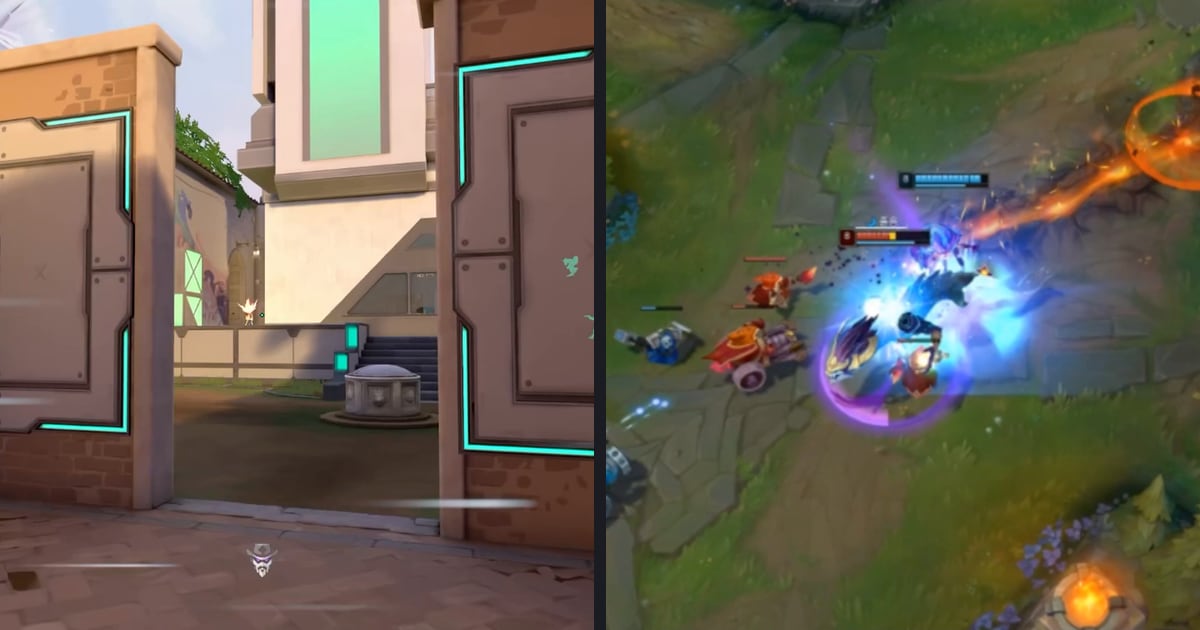
Medal là ứng dụng ghi hình game trên PC: bấm phím tắt là đoạn vừa diễn ra được lưu thành clip. Để mặc định vẫn dùng được, nhưng khi clip quá ngắn, hình bị mờ hoặc ổ C bắt đầu đầy vì video, bạn sẽ phải mở phần cài đặt.
Khó ở chỗ menu chia thành Recording, Quality, Cloud & Storage, Custom Game Settings bằng tiếng Anh nên không dễ biết phải đổi gì ở đâu.
Bài này dựa trên các bài viết của trung tâm hỗ trợ Medal: tổng quan cài đặt, hướng dẫn preset theo game và hướng dẫn chất lượng khuyến nghị, để chỉ lần lượt cách đổi độ dài clip, chất lượng và fps nên chọn, thư mục lưu, phím tắt và cài đặt riêng cho từng game. Tên menu có thể đổi theo bản cập nhật, nên nội dung được ghi theo thời điểm 12/11/2026.
Tóm lại: hai phím tắt clip, High 1080p 60 fps và chuyển thư mục lưu
Phần lớn người chơi chỉ cần đổi ba chỗ. Thứ nhất, thêm hai phím tắt clip có độ dài khác nhau trong Recording > Clipping Hotkeys, ví dụ 30 giây cho một pha đấu súng và 2 phút cho cả một round, bấm phím nào thì lưu độ dài đó. Mỗi phím tắt có thể đặt từ 15 giây đến 5 phút hoặc độ dài tự chọn.
Thứ hai, chọn High (1080p) trong Quality và đặt FPS là 60. Hướng dẫn chất lượng của Medal ghi bitrate 15M đến 20M cho 1080p với H.264 và khuyên dùng bộ mã hóa GPU nếu máy hỗ trợ. Thứ ba, đổi Capture Folder Location trong PC Storage sang ổ còn nhiều dung lượng và đặt Storage Limit.
Nếu bạn muốn giữ cả trận thay vì clip ngắn, bật Automatically Record Entire Game Session để Medal ghi từ lúc vào game đến lúc thoát. Còn đang phân vân giữa các phần mềm thì đọc trước so sánh Medal và OBS.
Cách đổi cài đặt Medal
- 1Mở cài đặt bằng biểu tượng bánh răngMở Medal và bấm biểu tượng bánh răng ở góc dưới bên trái. Cột bên trái có Recording, Cloud & Storage, Custom Game Settings và các mục được nói tới bên dưới.
- 2Đặt độ dài cho từng phím tắt clipTrong Recording > Clip Settings, kiểm tra Capture Clips đang bật rồi dùng Add Hotkey ở Clipping Hotkeys. Mỗi phím tắt có độ dài riêng, từ 15 giây đến 5 phút hoặc tự nhập. Cách chọn độ dài clip có trong bài cách lưu đúng vài giây vừa xảy ra.
- 3Chọn preset chất lượng và fpsChọn Low (360p), Standard (720p), High (1080p) hoặc Custom ở Quality Presets. Custom cho phép chọn độ phân giải tới 4K, FPS 24, 30, 60, 120 hoặc 144, bitrate từ 3M đến 100M và bộ mã hóa GPU hoặc CPU. Nếu đổi codec thì chỉnh lại bitrate cho khớp.
- 4Chọn thư mục lưu và giới hạn dung lượngTrong Cloud & Storage > PC Storage, bấm Capture Folder Location để chọn nơi lưu clip. Storage Limit có từ 1GB đến 500GB hoặc tự nhập; khi bật Only Delete Full Length Recordings to Free Up Space, Medal chỉ xóa các bản ghi cả phiên chơi để không vượt giới hạn.
- 5Tạo preset cho từng gameTrong Custom Game Settings, bấm + Add a custom game setting, chọn game rồi đặt chế độ Clips, Session hoặc Off. Nút Edit settings cạnh tên game cho phép đổi độ dài clip, độ phân giải và khung hình riêng cho game đó. Game không có preset sẽ dùng mặc định của General Recording.
Vị trí từng cài đặt Medal và giá trị nên chọn (tính đến 12/11/2026)
| Cài đặt | Vị trí trong menu | Giá trị nên chọn |
|---|---|---|
| Độ dài clip | Recording > Clipping Hotkeys | Hai phím tắt 30 giây và 2 phút, hoặc tự nhập |
| Preset chất lượng | Quality > Quality Presets | High (1080p), máy yếu thì Standard (720p) |
| FPS | Quality > Custom > FPS | Game bắn súng chọn 60; có 24, 30, 60, 120, 144 |
| Bộ mã hóa và bitrate | Quality > Custom | Bộ mã hóa GPU, 1080p H.264 dùng 15M đến 20M |
| Thư mục lưu | Cloud & Storage > PC Storage > Capture Folder Location | Ổ còn nhiều chỗ trống, kèm Storage Limit |
| Ghi cả phiên chơi | Recording > Automatically Record Entire Game Session | Bật nếu muốn giữ cả trận |
| Cài đặt theo game | Custom Game Settings | Mỗi game chọn Clips, Session hoặc Off, chất lượng và độ dài riêng |
Kiểm tra sau khi đổi cài đặt
- Chơi thử một trận để chắc phím tắt clip không trùng phím trong game hay phím tắt Discord.
- Medal ghi chú rằng clip 1440p và 4K có thể bị nén khi tải lên, nên clip định chia sẻ thì 1080p là an toàn.
- Auto Upload trong Cloud & Storage có Instantly, When Game Closes hoặc Never; chọn Never nếu chỉ muốn giữ clip trên máy.
- Nếu fps của game tụt khi đang ghi, hạ độ phân giải hoặc bitrate từng bậc một.
- Muốn so sánh thêm cách ghi clip khác, xem phần mềm thay thế Medal.
Thích kiểu mở game là tự ghi, không cần chỉnh?
Điểm mạnh của Medal là chỉnh chi tiết phím tắt, chất lượng và preset theo từng game. Nếu bạn không muốn tạo preset cho từng game mà chỉ muốn cài xong là ghi, DOR có thể hợp hơn.
DOR là ứng dụng ghi hình game miễn phí cho Windows: mở game được hỗ trợ là DOR tự nhận diện và ghi cả trận, gom video vào Clip của tôi trong ứng dụng. Ở 7 game, gồm Liên Minh Huyền Thoại, VALORANT và PUBG, DOR còn tự tạo clip highlight từ các sự kiện như hạ gục.
Mặc định ghi 1080p 30 fps, và 60 fps cũng chọn được miễn phí. Đoạn muốn giữ thì cắt ngay trong ứng dụng theo tỉ lệ 16:9, 9:16 hoặc 1:1. Xem thêm cách DOR tự động ghi hình và trang VALORANT.