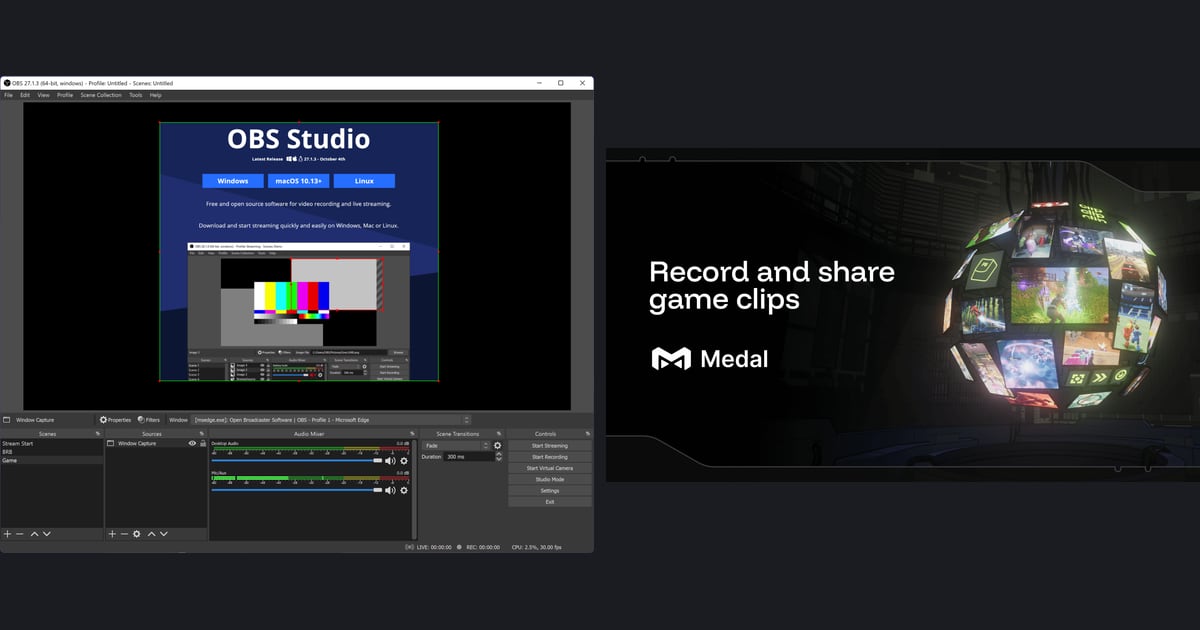

Nếu bạn đang tìm medal vs outplayed, có lẽ bạn đã thu hẹp lựa chọn phần mềm quay clip game xuống còn hai ứng dụng miễn phí trông khá giống nhau. Cả hai đều miễn phí, đều có quảng cáo và đều có gói trả phí để tắt quảng cáo. Khác biệt thật sự nằm ở bên dưới.
Medal được cài riêng và xoay quanh việc tải lên, chia sẻ clip trong cộng đồng; Outplayed chạy bên trong nền tảng Overwolf và quay theo chế độ bạn chọn cho từng game. Nếu chỉ muốn tìm hiểu sâu một trong hai, hãy xem so sánh các phần mềm thay thế Outplayed và so sánh Medal với OBS.
Bài này chỉ dùng thông tin trên trung tâm hỗ trợ và trang Premium của Medal, bài hỗ trợ và trang ứng dụng của Overwolf tại thời điểm ngày 12/11/2026, không dùng trang so sánh do chính các hãng làm.
Bài cũng không kết luận cái nào nhẹ hơn, vì mức ảnh hưởng tới FPS còn tùy card đồ họa, thiết lập và game.
Quyết định trước: bạn cần chia sẻ, hay đã dùng Overwolf rồi?
Ba câu hỏi gần như quyết định tất cả. Thứ nhất, clip dùng để làm gì? Nếu bạn muốn gửi link cho bạn bè, xem clip của người khác và mở thư viện clip trên mọi thiết bị, tính năng tải lên và cộng đồng của Medal là điểm mạnh.
Nhưng gói miễn phí giới hạn video tải lên ở 20 phút và 1080p, kèm quảng cáo; tải lên ở chất lượng gốc và lưu trữ đám mây không giới hạn thuộc gói Premium. Thứ hai, máy bạn đã có Overwolf chưa?
Nếu bạn đang dùng Overwolf cho ứng dụng xem chỉ số hay overlay, Outplayed chỉ là thêm một ứng dụng trên nền tảng sẵn có. Nếu chưa, bạn phải cài cả nền tảng chỉ để dùng nó. Thứ ba, bạn có quen bấm phím tắt không?
Cách mặc định của Medal là bấm phím sau khi pha hay vừa xảy ra, còn Outplayed tự chạy sau khi bạn chọn chế độ. Nếu cả hai đều không hợp và bạn muốn xem thêm lựa chọn khác, hãy đọc tổng hợp phần mềm thay thế Medal.
So sánh nhanh Medal và Outplayed (tại thời điểm 12/11/2026)
| Tiêu chí | Medal | Outplayed |
|---|---|---|
| Cách cài đặt | Ứng dụng Windows độc lập tải từ medal.tv | Ứng dụng chạy trên nền tảng Overwolf |
| Cách tạo clip | Phím tắt clip (mặc định F8) lưu đoạn vừa diễn ra, độ dài chọn trong cài đặt | Chọn chế độ cho từng game: Highlights, Full Match, Full Session hoặc Manual |
| Clip tự động theo sự kiện | Auto Clipping, bật theo từng game trong Settings, có LMHT, VALORANT, CS2, Fortnite, PUBG, Roblox và nhiều game khác | Chế độ Highlights đánh dấu sự kiện như hạ gục, hỗ trợ trên dòng thời gian |
| Quay cả trận | Long Recording quay toàn bộ phiên chơi, clip tự động trở thành dấu trang | Chế độ Full Match và Full Session, tự chuyển sang Full Session khi mất dữ liệu sự kiện |
| Nơi lưu file | Mặc định là thư mục riêng trên ổ chính, có thể đổi; Cloud Sync thuộc Premium | Lưu trên máy và xem trong ứng dụng, có thể tải file về để tự chia sẻ |
| Miễn phí và trả phí | Miễn phí: tải lên tối đa 20 phút, 1080p, có quảng cáo. Premium: chất lượng gốc, đám mây không giới hạn, không quảng cáo, dùng thử 14 ngày | Miễn phí có quảng cáo, Premium tắt quảng cáo |
| Chia sẻ và cộng đồng | Tải lên rồi xem trên mọi thiết bị, chia sẻ link, xem clip của người khác | Chia sẻ thẳng lên Discord, YouTube, X hoặc lưu thành file |
| Trình chỉnh sửa | Medal Editor để cắt và làm montage | Cắt, tỉa, ghép nhiều clip thành một video tổng hợp |
Kiểm tra trước khi chọn
- Outplayed cần Overwolf. Hãy xem máy bạn đã có ứng dụng Overwolf nào chưa.
- Tại thời điểm 12/11/2026, gói miễn phí của Medal chỉ tải lên tối đa 20 phút và 1080p. Nếu định đăng video dài, hãy cân nhắc theo giới hạn này.
- Danh sách game có clip tự động ở cả hai ứng dụng đều thay đổi theo cập nhật. Với Medal xem trong Settings mục Auto Clipping, với Outplayed xem tab Games trong cài đặt.
- Nếu Outplayed không quay được gì, hãy làm theo cách sửa Outplayed không quay được trước.
- Kiểm tra dung lượng trống của ổ chứa thư mục ghi hình. Quay cả phiên chơi sẽ làm đầy ổ rất nhanh.
Cách thử cả hai phần mềm công bằng trên máy của bạn
- 1Chọn một game bạn chơi nhiềuChỉ so sánh trên một game thì kết quả mới có ý nghĩa. Nếu bạn quan tâm clip tự động, hãy chọn game mà cả hai đều nhận sự kiện như Liên Minh Huyền Thoại, VALORANT hoặc Fortnite. Danh sách sự kiện thay đổi theo bản cập nhật, nên hãy kiểm tra trong phần cài đặt của từng ứng dụng.
- 2Chạy từng cái một với cùng thiết lậpHai phần mềm quay cùng lúc sẽ tranh nhau phím tắt và việc ghi hình, khiến kết quả không rõ ràng. Hôm đầu chỉ bật Medal, hôm sau chỉ bật Outplayed, chơi hai ba trận với cùng độ phân giải và khung hình.
- 3Ghi lại FPS và dung lượng fileBật bộ đếm FPS trong game và ghi lại cảm giác khi đang quay. Chơi xong, xem dung lượng thư mục ghi hình của từng ứng dụng. Hiệu năng phụ thuộc nhiều vào card đồ họa và thiết lập, nên số liệu trên máy bạn đáng tin hơn đánh giá của người khác.
- 4Làm thử đúng loại clip bạn sẽ đăngCắt một clip gửi cho bạn bè hoặc làm thành video dọc ngắn. Giới hạn độ dài và chất lượng khi tải lên, quảng cáo và quy trình xuất file đều lộ ra ở bước này.
- 5Chỉ giữ phần mềm đã chọn khởi động cùng WindowsKhi đã quyết định, hãy tắt tự khởi động của phần mềm còn lại hoặc gỡ cài đặt. Để nhiều phần mềm quay chạy nền cùng lúc là nguyên nhân phổ biến gây xung đột ghi hình.
Muốn mọi trận được lưu mà không phải bấm gì: DOR
DOR là ứng dụng quay game miễn phí cho Windows, cài riêng và không cần Overwolf. Mở game được hỗ trợ là DOR tự nhận diện và quay toàn bộ trận, bản ghi được gom vào mục Clip của tôi trong ứng dụng.
Ở bảy game, DOR còn tự tạo clip highlight theo sự kiện: hạ gục, liên hạ gục và mục tiêu lớn trong Liên Minh Huyền Thoại, hạ gục cùng thẻ ace và clutch trong VALORANT, hạ gục trong PUBG, Fortnite, CS2 và Overwatch, và bàn thắng trong FC Online.
Ở các game được hỗ trợ khác, bạn tự cắt đoạn mình muốn từ bản ghi tự động. Bạn có thể cắt theo tỉ lệ 16:9, 9:16 hoặc 1:1 trong ứng dụng, rồi dùng DOR Studio để ghép nhiều video, thêm chữ, nhạc nền và mẫu hiệu ứng, xuất file mp4 hoặc chia sẻ bằng link dor.gg. Xem từng game làm được gì trên trang VALORANT và trang Liên Minh Huyền Thoại.