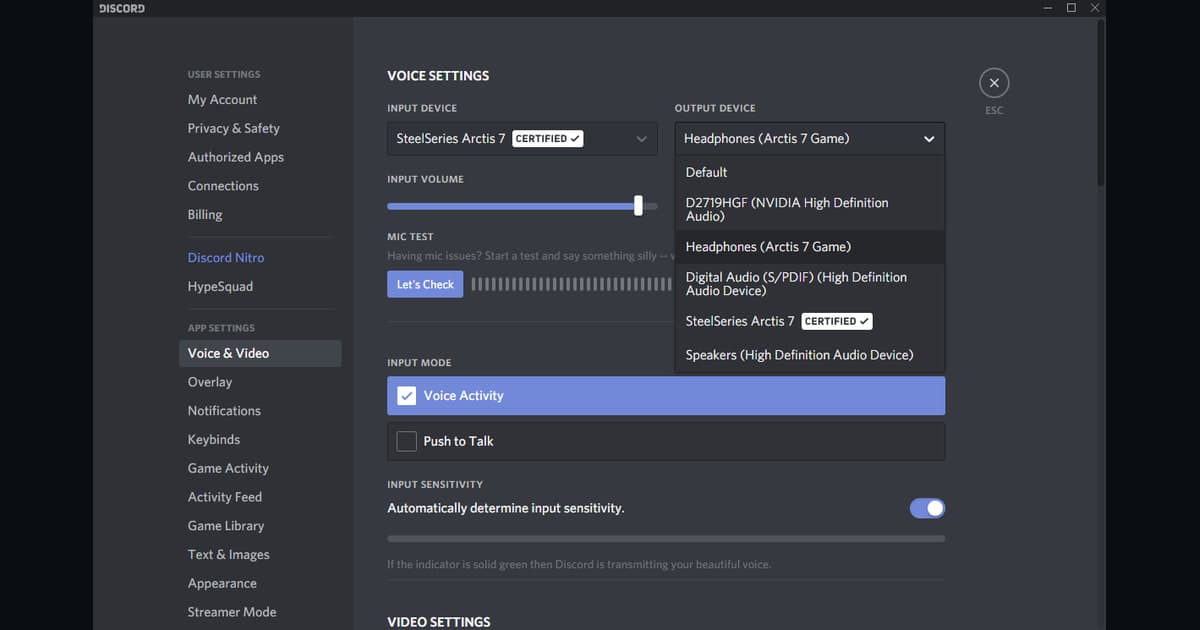
Khi hình vẫn có nhưng thiếu tiếng game, mic hoặc giọng đồng đội, đặt lại mọi tùy chọn cùng lúc sẽ làm nguyên nhân khó tìm hơn. Clip Outplayed có thể im lặng vì âm thanh chưa từng được ghi hoặc vì trình phát ngoài chỉ phát một rãnh khác trong nhiều rãnh đã lưu.
So sánh lựa chọn và điều kiện thất bại
| Lựa chọn | Phù hợp với | Cần xác minh trước |
|---|---|---|
| Nghe được trong Outplayed | Trình phát ngoài có thể chọn rãnh khác | Dùng trình phát có chọn rãnh âm rõ ràng |
| Chỉ có mic | Thiết bị ra, âm thanh không gian, driver hoặc xung đột | Thiết bị mặc định và trạng thái Windows Sonic |
| Chỉ có tiếng game | Sai mic hoặc chat thoại ở tiến trình khác | Thiết bị vào và ranh giới tiến trình chat |
Phân biệt bản chất tệp và kết quả cần nhận trước
So sánh phát trong Outplayed với trình phát hỗ trợ nhiều rãnh trước, rồi xác minh thiết bị vào ra, tùy chọn ghi âm và việc chat thoại chạy ở tiến trình khác. Nếu rãnh âm cần thiết không tồn tại trong tệp nguồn, đổi cài đặt không thể thêm nó về sau; hãy sửa đường âm rồi tạo mẫu mới.
Quy trình bảo vệ tệp nguồn
- 1Giữ nguồn và ghi đường cơ sở — Sao chép tệp rồi ghi phiên bản game và ứng dụng, chế độ hiển thị, thiết bị âm thanh, bộ mã hóa, nơi lưu và dung lượng trống.
- 2Tạo mẫu tái hiện sáu mươi giây — Dùng điều kiện như trận thật, gồm chuyển động nhanh, hiệu ứng game, mic và đường thoại cần thiết.
- 3Kiểm tra từng kết quả riêng — Trong ứng dụng gốc và trình phát độc lập, kiểm tra hình, từng nguồn âm, nhịp khung hình, tua và kích thước.
- 4Chỉ đổi một biến — Điều chỉnh một cài đặt liên quan trực tiếp đến lỗi quan sát được, rồi lặp lại cùng mẫu để so sánh.
Kiểm tra sau một trận thử nghiệm
- Đã có bản sao tệp nguồn và cài đặt.
- Đã ghi phiên bản game và ứng dụng hiện tại.
- Đã kiểm tra tiếng game và mic riêng.
- Đã xác minh nơi lưu và dung lượng trống.
- Mẫu mở được bằng trình phát độc lập.
Thử DOR như một đường ghi hình độc lập
Quy trình này chẩn đoán Outplayed, không tuyên bố DOR sửa được Outplayed. Chỉ so sánh mẫu DOR mới trong game hỗ trợ khi cần đường ghi riêng cho tương lai. Nếu muốn biết Outplayed (Overwolf) là gì và có lựa chọn nào không cần Overwolf, xem so sánh phần mềm thay thế Outplayed. chẩn đoán âm desktop OBS, chẩn đoán mic NVIDIA, trang Apex Legends. Ví dụ game được hỗ trợ: tự động ghi hình VALORANT.
Nguồn chính thức và ranh giới phiên bản
Overwolf coi im lặng hoàn toàn, chỉ có mic, thiếu giọng Discord, định dạng không hỗ trợ và chọn sai rãnh ở trình phát ngoài là các trường hợp riêng. Common Sound Capture Issues của Overwolf.