Preview OBS thường bị thu nhỏ nên có thể trông mờ hơn tệp. Hãy mở bản ghi gốc ở 100% trước. Nếu cần dựng cấu hình từ đầu, xem cài đặt OBS ghi game; để hiểu nén, đọc hướng dẫn bitrate ghi game.
Vì sao video OBS bị mờ: ba nguyên nhân và thứ tự kiểm tra
Video OBS bị mờ hầu như luôn do một trong ba nguyên nhân: độ phân giải đầu ra bị giảm (chữ đứng yên cũng mờ), bitrate hoặc giá trị chất lượng thấp (chỉ nhòe khi hình chuyển động), hoặc preset encoder không phù hợp. Hãy kiểm tra theo đúng thứ tự đó, mỗi lần chỉ đổi một cài đặt và ghi lại cùng một cảnh để so sánh. Nếu mục tiêu của bạn là ghi game chứ không phải tinh chỉnh OBS, bạn có thể bỏ qua toàn bộ các bước này: DOR, ứng dụng Windows miễn phí, tự nhận diện game được hỗ trợ và ghi trọn trận bằng mã hóa phần cứng (mặc định là NVENC). Game không được hỗ trợ và ứng dụng desktop thông thường không được tự nhận diện hay tự ghi, vì vậy hãy xem danh sách game trước.
Thời điểm bị mờ cho biết nguyên nhân
| Hiện tượng | Kiểm tra trước | Gợi ý nguyên nhân |
|---|---|---|
| Chữ đứng yên vẫn mềm | Độ phân giải base/output | Scale không cần thiết |
| Chỉ vỡ khi chuyển động | Chất lượng và dư địa encoder | Không giữ đủ chi tiết mỗi khung |
| Nguồn game bị kéo dãn | Transform và tỉ lệ canvas | Sai tỉ lệ khung hình |
| Chất lượng giảm về sau | Encoding lag và tải hệ thống | Tải kéo dài hoặc giới hạn nhiệt |
Khôi phục độ nét theo thứ tự
- 1Xác nhận kích thước nguồn — Khớp độ phân giải game/nguồn với tỉ lệ canvas cơ sở.
- 2Chọn kích thước đầu ra — Nếu không cần giảm, giữ base và output giống nhau.
- 3Chọn bộ lọc scale — Khi giảm kích thước, so sánh chữ nhỏ bằng bộ lọc sắc nét hơn.
- 4Dùng chất lượng dành cho ghi — Không sao chép máy móc bitrate phát trực tiếp bị giới hạn sang ghi cục bộ.
- 5Chừa tài nguyên cho encoder — Nếu CPU/GPU đầy tải, giảm tải game hoặc dùng preset nhẹ hơn.
- 6Lặp lại cùng cảnh — Ghi một đoạn ngắn có cả UI tĩnh và quay camera nhanh.
Khi cần quy trình clip đơn giản hơn
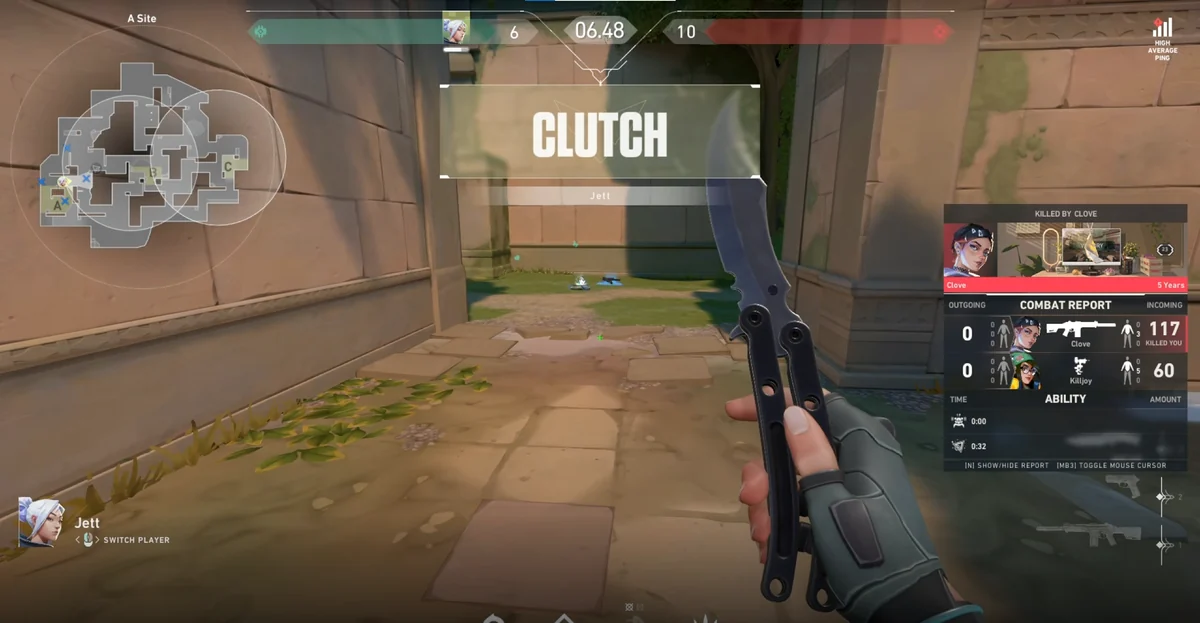
DOR không làm nét tệp OBS. Nếu muốn một quy trình riêng tự ghi khoảnh khắc ở game được hỗ trợ, bạn có thể thử DOR tự động ghi game. Hãy kiểm tra chất lượng, âm thanh và hiệu năng trên chính PC và game của bạn. Xem quy trình cho FPS thi đấu tại clip tự động VALORANT.
Nếu mờ đi kèm giật, hãy xử lý tụt FPS khi ghi trước thay vì tiếp tục tăng chất lượng. Encoder quá tải không thể xử lý ổn định thiết lập nặng hơn. OBS cũng giải thích cảnh báo trong hướng dẫn hiệu năng mã hóa chính thức.
Sửa từng nguyên nhân ở đâu trong cài đặt OBS
Với mỗi nguyên nhân, đây là vị trí cài đặt OBS cần sửa và tên mục đúng như hiển thị trên màn hình. Trong ngoặc là cách ghi của giao diện tiếng Anh.
| Nguyên nhân | Vị trí trong OBS | Cần kiểm tra và thay đổi |
|---|---|---|
| Độ phân giải đầu ra bị giảm | Thiết đặt → Video: Độ phân giải cơ sở (bức vẽ), Độ phân giải (Được thu phóng) đầu ra, Bộ lọc giảm độ phân giải. Ở chế độ đầu ra 'Nâng cao', kiểm tra thêm 'Chỉnh lại kích thước đầu ra' trong thẻ Ghi hình | Khi hai độ phân giải bằng nhau, ô bộ lọc hiển thị '[Độ phân giải đã khớp, không cần thiết phải giảm độ phân giải]'. Nếu buộc phải giảm, Bilinear nhanh nhất nhưng mờ khi thu phóng, hãy chuyển sang Bicubic hoặc Lanczos (thu phóng không nhòe) rồi so sánh chữ nhỏ. |
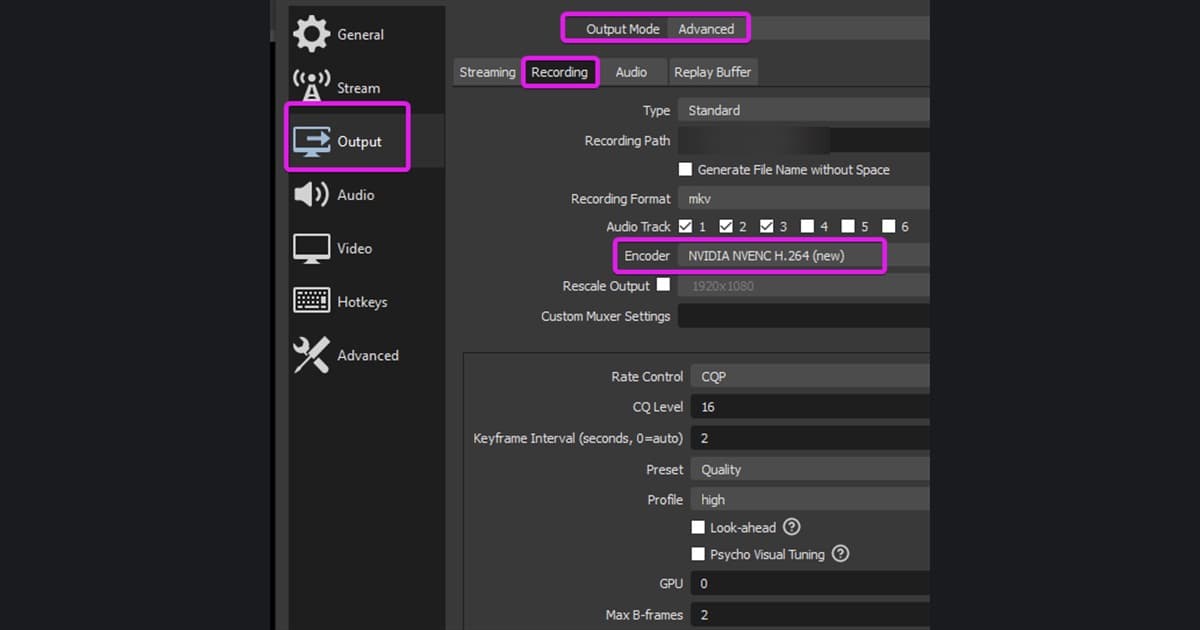
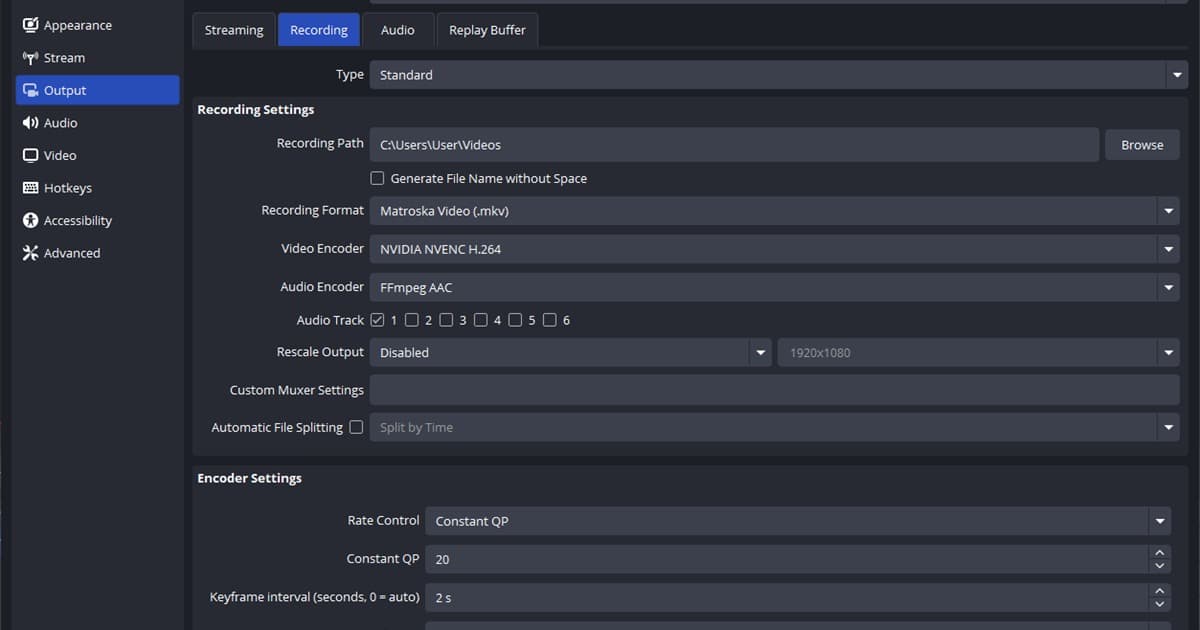
| Bitrate hoặc giá trị chất lượng thấp | Thiết đặt → Đầu ra: Chất lượng ghi hình ở chế độ đầu ra 'Dễ sử dụng', hoặc Thiết đặt bộ biên mã trong thẻ Ghi hình ở chế độ 'Nâng cao' | 'Giống như luồng (Same as stream)' ghi bằng đúng cài đặt của encoder phát trực tiếp. Khi ghi cục bộ, chọn 'Chất lượng cao' trở lên, hoặc ở chế độ Nâng cao đặt Kiểm soát tốc độ bit của NVENC thành 'Tham số lượng tử hóa (QP) không đổi' (Constant QP); giá trị CQ càng thấp thì chất lượng càng cao và tệp càng lớn. Chế độ lossless dùng encoder CPU và tạo tệp cực lớn nên OBS không khuyến nghị cho bản ghi dài. |
| Encoder quá tải hoặc preset không phù hợp | Thiết đặt → Đầu ra: Bộ biên mã video và Thiết lập preset trong thẻ Ghi hình ở chế độ 'Nâng cao' | Nếu xuất hiện cảnh báo 'Bộ biên mã đang bị quá tải (Encoding overloaded!)' hoặc mục 'Lượng khung hình đã bỏ qua do lỗi biên mã' trong cửa sổ Thống kê tăng dần, hãy làm theo gợi ý của OBS: hạ cài đặt video hoặc chuyển sang preset nhanh hơn. Encoder phần cứng như NVENC chuyển tải khỏi CPU và thường được khuyến nghị vì hiệu năng; giá trị nền cho từng encoder có trong hướng dẫn cài đặt ghi nâng cao chính thức của OBS. |