
Trả lời ngắn gọn: Low Latency Mode (chế độ độ trễ thấp) chỉ đáng đặt Ultra khi mức sử dụng GPU luôn kịch trần, tức game đang GPU bound; còn nếu trong game có tùy chọn NVIDIA Reflex thì đừng đụng vào driver mà bật Reflex ngay trong game.
Chỉ những game không có Reflex, điển hình là Liên Minh Huyền Thoại, mới là nơi thiết lập trong NVIDIA App hoặc Control Panel thực sự làm việc. Trợ giúp của NVIDIA Control Panel định nghĩa tùy chọn này là giảm độ trễ bằng cách giới hạn số khung hình CPU được chuẩn bị trước khi GPU xử lý.
Nói cách khác, nó chỉ chạm vào đúng một mắt xích trong chuỗi từ lúc bạn di chuột đến lúc thấy kết quả, là hàng đợi render, và không liên quan gì đến ping hay thời gian phản hồi của màn hình.
Toàn bộ chuỗi đó được cắt giảm từng bước trong bài cách giảm input lag khi chơi game; bài này chỉ tập trung vào việc riêng thiết lập này nên để Off, On hay Ultra vào lúc nào.
Mọi trích dẫn và đường dẫn menu của NVIDIA dưới đây đều được đối chiếu với tài liệu chính thức ngày 14/9/2026, và bản cập nhật driver hay NVIDIA App có thể dời vị trí các mục.
Bảng quyết định Low Latency Mode theo tình huống (xác nhận ngày 14/9/2026)
| Tình huống của bạn | Giá trị khuyến nghị | Lý do và chỉ số cần kiểm tra |
|---|---|---|
| Mức sử dụng GPU gần 100% và đang ở 60-100 FPS | Ultra | Đúng điều kiện NVIDIA nêu là có tác dụng nhiều nhất. Xem mức sử dụng GPU trên overlay của NVIDIA App (Alt+R) |
| Tùy chọn trong game có NVIDIA Reflex (Valorant, Apex, CS2, Overwatch 2, Fortnite và nhiều game khác) | Bật Reflex trong game; giá trị ở driver không quan trọng | Reflex còn gỡ cả áp lực ngược lên CPU ở phía engine game, và khi bật cả hai thì Reflex ghi đè Ultra |
| Game DX9 hoặc DX11 không có tùy chọn Reflex (Liên Minh Huyền Thoại, TFT và tương tự) | Ultra | Hướng dẫn của NVIDIA nêu Ultra ở driver là lựa chọn tốt thứ hai khi không có Reflex |
| Game DX12 hoặc Vulkan | Giá trị nào cũng như nhau | Game tự quyết định lúc xếp khung hình vào hàng đợi nên thiết lập ở driver không được áp dụng |
| Mức sử dụng GPU thấp, CPU là điểm nghẽn | Off hoặc On; tăng FPS trước đã | Không có hàng đợi render để cắt nên hiệu quả nhỏ. Với game có Reflex, On + Boost nhắm vào trường hợp CPU bound |
| Bạn khóa khung hình bằng Max Frame Rate | Khóa thấp hơn FPS trung bình một chút + Ultra | Bài hỗ trợ của NVIDIA nêu đây là tổ hợp giảm độ trễ tối đa khi GPU bound |
| Màn hình G-SYNC | Vertical Sync On trong Control Panel + Ultra (hoặc Reflex), V-SYNC trong game Off | Tốc độ khung hình tự động bị khóa dưới tần số quét, không xé hình, độ trễ vẫn thấp |
| Bị giật hình sau khi chuyển sang Ultra | Quay về Off (mặc định) và so sánh | NVIDIA mô tả Off là ưu tiên thông lượng. Ghi hình cùng một đoạn và so hai giá trị |
Vậy nên chọn giá trị nào
Cách hiểu ba lựa chọn chính xác nhất là dùng đúng lời của NVIDIA. Off, giá trị mặc định, ưu tiên thông lượng render bằng cách cho game xếp hàng khung hình. On ưu tiên độ trễ bằng cách giới hạn hàng đợi còn một khung hình, mà NVIDIA nói là giống thiết lập Max Pre-rendered Frames = 1 ở driver cũ.
Ultra ưu tiên độ trễ bằng cách giảm hàng đợi xuống mức tối thiểu, gửi khung hình vừa kịp lúc GPU lấy đi render. NVIDIA cũng nêu rõ điều kiện để nó có tác dụng nhiều nhất: khi game bị GPU bound và tốc độ khung hình nằm trong khoảng 60-100 FPS.
Nếu mức sử dụng GPU thấp và CPU mới là điểm nghẽn thì không có hàng đợi render nào để cắt, nên việc cần làm trước là tăng FPS chứ không phải chỉnh mục này. Nếu Valorant đang hiện biểu tượng Low Client FPS, hãy làm xong phần tinh chỉnh đồ họa trong cách tăng FPS Valorant rồi mới quay lại đây.
Thứ tự ưu tiên theo game rất rõ. Game có sẵn NVIDIA Reflex trong game như Valorant, Apex Legends, Counter-Strike 2, Overwatch 2 và Fortnite thì bật Reflex trong tùy chọn game theo hướng dẫn của NVIDIA, và nếu bật cả Reflex lẫn Ultra thì Reflex ghi đè chức năng của Ultra.
Liên Minh Huyền Thoại, xác nhận ngày 14/9/2026, không có trong danh sách game hỗ trợ Reflex của NVIDIA và yêu cầu DirectX 11 từ bản 25.21, nên nằm gọn trong phạm vi DX9 và DX11 mà Low Latency Mode của driver áp dụng được.
Game DX12 và Vulkan là trường hợp ngược lại: game tự quyết định lúc nào xếp khung hình vào hàng đợi, nên thiết lập ở driver không can thiệp được.
Cách thiết lập trong NVIDIA App và Control Panel
- 1Xác nhận máy có thực sự GPU bound khôngTrong NVIDIA App vào Settings > Features và bật In-Game Overlay, rồi nhấn Alt+R trong game để hiện overlay thống kê. Nó hiển thị mức sử dụng GPU, CPU và PC latency; nếu mức sử dụng GPU luôn kịch trần thì bạn đang GPU bound. Tài liệu hỗ trợ chính thức ghi GPU được hỗ trợ là GeForce RTX và GTX 600 Series trở lên.
- 2Tìm tùy chọn Reflex trong game trướcKiểm tra phần cài đặt video xem có mục NVIDIA Reflex Low Latency không. Valorant có off, on và on + boost, Counter-Strike 2 để mục này ở Settings > Video > Advanced Video, còn hướng dẫn chính thức của EA cho Apex Legends là đặt Nvidia Reflex thành Enabled trong Advanced Video. Nếu có mục này thì xong, không cần đụng đến Low Latency Mode ở driver.
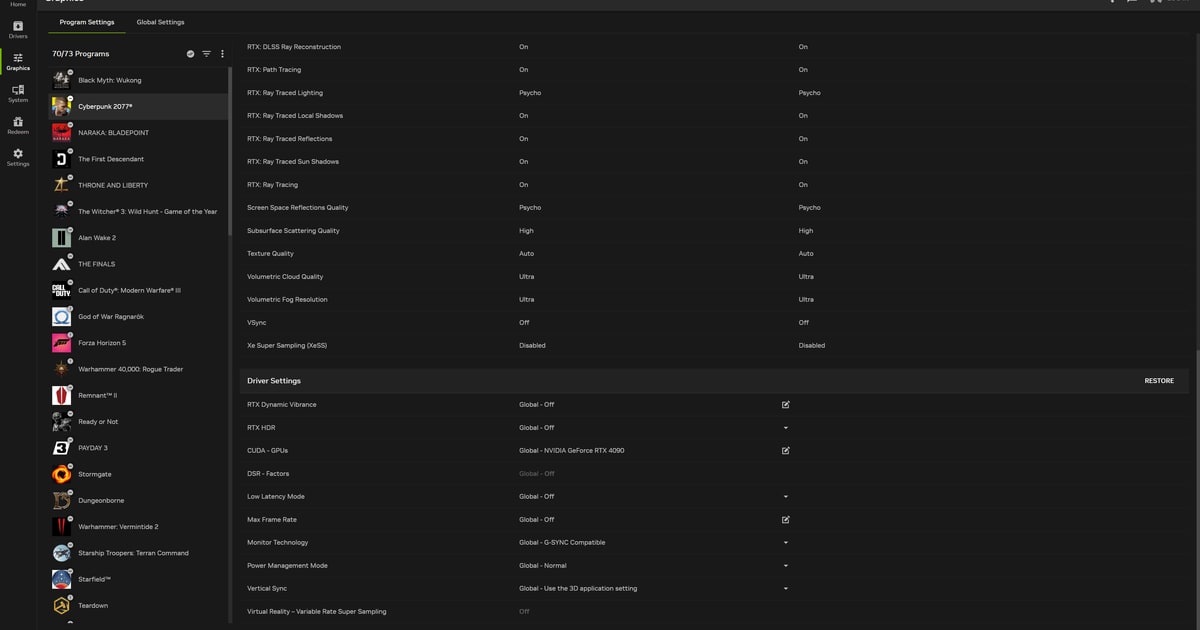
- 3Đặt Low Latency Mode theo từng game trong NVIDIA AppMở Graphics > Program Settings, chọn game, rồi cuộn danh sách bên phải cho đến khi tới Driver Settings. Chọn Low Latency Mode ở đó; nếu không thấy, bấm Show Legacy Settings để hiện các mục cũ. Dùng Global Settings nếu muốn áp dụng cho mọi game. Vị trí chính xác có thể thay đổi giữa các phiên bản app.
- 4Dùng Manage 3D Settings nếu bạn quen Control PanelVào NVIDIA Control Panel > Manage 3D Settings > thẻ Program Settings, chọn game và đặt Low Latency Mode thành Off (mặc định), On hoặc Ultra. FAQ chính thức của NVIDIA xác nhận cài cả NVIDIA App lẫn Control Panel trên cùng một máy không gây xung đột.
- 5Kết hợp với khóa khung hình và quản lý điện năngĐặt Max Frame Rate (20-1000 fps, có từ driver R440) thấp hơn FPS trung bình một chút và đặt Power Management Mode thành Prefer maximum performance. Với màn hình G-SYNC, hướng dẫn của NVIDIA là Vertical Sync On trong Control Panel và tắt V-SYNC trong game.
- 6Ghi hình cùng một đoạn trước và sau khi đổiChỉ đổi một thiết lập, rồi chơi một trận trên cùng bản đồ trước và sau khi đổi và giữ lại video. Kết hợp với con số PC latency trên overlay, bạn đánh giá được bằng số liệu và hình ảnh khác biệt mà tay không cảm nhận nổi.
Khi mục này bị mờ hoặc không thấy
- Kiểm tra driver từ R435 trở lên. Low Latency Mode xuất hiện từ driver Game Ready 436.02 WHQL ngày 20/8/2019, driver cũ hơn đơn giản là không có mục này
- Nếu game chạy trên DX12 hoặc Vulkan thì đổi giá trị mà không thấy phản ứng là bình thường; NVIDIA nói game tự quyết định lúc xếp hàng khung hình
- Trong game đã bật Reflex, giá trị ở driver bị ghi đè nên không thấy hiệu quả là đúng; chỉ cần xác nhận Reflex đang bật trong game
- Trong NVIDIA App, cuộn danh sách Driver Settings xuống cuối, và nếu vẫn không có thì bấm Show Legacy Settings để mở các mục cũ
- Ở thẻ Program Settings, chắc chắn file thực thi của game đã được chọn và không có giá trị riêng cho game đang âm thầm ghi đè giá trị chung
- Nếu giật hình nặng hơn khi để Ultra, quay về Off (mặc định), đo lại cùng đoạn đó và quyết định bên nào tốt hơn
So sánh trước và sau bằng clip cùng một đoạn
Vài mili giây thì tay không cảm nhận được, nên cách chắc chắn là chơi một trận trên cùng bản đồ trước và sau khi đổi rồi giữ cả hai dưới dạng video. DOR là ứng dụng Windows miễn phí, tự nhận diện game được hỗ trợ như Valorant ngay khi bạn mở game và tự ghi trọn cả trận.
Không có nút ghi nào phải bấm, nên cả hai trận tự nằm trong thư viện của ứng dụng; trên card NVIDIA được hỗ trợ như dòng RTX, mã hóa chạy trên phần cứng NVENC, nên tải CPU không làm nhiễu phép kiểm tra GPU bound mà bài này dựa vào.
Mở hai trận từ thư viện, cắt đúng pha giao tranh giống nhau bằng trình chỉnh sửa clip trên trình duyệt không cần cài đặt, giữ mỗi đoạn một liên kết dor.gg, và bạn có bằng chứng giá trị nào hợp với máy mình. Cách highlight được cắt tự động được giải thích trong bài clip highlight tự động của DOR.