Để thiết lập ban đầu OBS Studio và có bản ghi đầu tiên, hãy mở Trình cấu hình tự động (Auto-Configuration Wizard) trong menu Công cụ, chọn 'Tối ưu hóa chỉ cho quay hình, tôi sẽ không phát luồng', thêm một nguồn rồi ghi thử vài phút. Thứ tự này khớp với Quick Start Guide chính thức (trình hướng dẫn, nguồn, âm thanh, thử nghiệm), và tên menu bên dưới được đối chiếu với OBS Studio 32.2.2 vào ngày 8 tháng 10 năm 2026. Nếu bản ghi đầu tiên ra màn hình đen, hãy xem trước cách sửa lỗi OBS quay ra màn hình đen. Các trang trong cơ sở kiến thức chính thức chỉ có tiếng Anh, và bài này dùng cho Windows.
Việc duy nhất cần quyết định trước
Ở lần cài đặt đầu, chỉ có một ngã rẽ: mục đích bạn chọn ở trang đầu của trình hướng dẫn, vì lựa chọn này quyết định những trang xuất hiện sau đó. Bài này đi theo nhánh chỉ quay hình, tức là lưu màn chơi thành tệp. Nếu bạn còn phát trực tiếp, tôi chỉ xác nhận được rằng trình hướng dẫn có trang Thông tin luồng hỏi về Dịch vụ, Máy chủ và Khóa luồng, nên phần phát trực tiếp hãy xem thêm tài liệu chính thức. Nếu số bước làm bạn ngại, có thể đọc trước cách chuyển sang ghi hình tự động khi OBS quá phức tạp. Dù chọn nhánh nào, hướng dẫn chính thức vẫn khuyến nghị mạnh việc ghi thử vài phút trước khi ghi thật.
Từ lần mở đầu tiên đến tệp đã lưu
- 1Mở OBS và bắt đầu trình hướng dẫnLần đầu mở OBS, Trình cấu hình tự động sẽ tự xuất hiện. Nếu đã đóng, bạn mở lại từ Công cụ > Trình cấu hình tự động. Công cụ này quyết định thiết đặt dựa trên cấu hình máy và tốc độ internet, nên kết quả khác nhau giữa các máy.
- 2Chọn mục đích ở trang Mục đích sử dụngTrang đầu có ba lựa chọn: 'Tối ưu hóa cho việc phát luồng, quay phim là phụ', 'Tối ưu hóa chỉ cho quay hình, tôi sẽ không phát luồng' và 'Tôi sẽ chỉ sử dụng máy quay ảo'. Muốn lưu màn chơi thì chọn lựa chọn thứ hai rồi bấm Tiếp tục.
- 3Chọn độ phân giải và FPS ở trang Thiết đặt videoỞ trang Thiết đặt video, độ phân giải có thể để 'Sử dụng hiện tại', còn FPS có 'Hiện tại', '60 hoặc 30, nhưng ưu tiên 60 khi có thể' và '60 hoặc 30, nhưng ưu tiên độ phân giải cao'. Theo lời giải thích của trình hướng dẫn, độ phân giải cơ sở (canvas) không nhất thiết bằng độ phân giải bạn ghi thật. Không có giá trị cố định chính thức nên bài này không ghi con số nào.
- 4Xem Kết quả cuối cùng và áp dụngTrang Kết quả cuối cùng hiện dòng 'Thử nghiệm hoàn tất' cùng các mục như Bộ biên mã ghi hình. Bấm Áp dụng các thiết đặt để dùng, Lùi lại để thử lại, hoặc Hủy bỏ rồi mở Thiết đặt nếu bạn muốn tự cấu hình.
- 5Chỉ thêm một nguồnDự án mới bắt đầu bằng một cảnh trống, nên hãy bấm nút + dưới phần Nguồn. Tài liệu chính thức khuyên thử Quay trò chơi trước (chỉ Windows, quay trực tiếp game DirectX và OpenGL), nhưng một số rất ít game không dùng được. Khi chỉ có một màn hình, rời trò chơi để xem OBS có thể làm nó ngừng kết xuất và khung xem trước trông như trống. Quay màn hình, tức là lấy toàn bộ màn hình, là một cách hợp lý để đối chiếu.
- 6Kiểm tra Bộ lọc âm thanh (Audio Mixer)Theo mặc định OBS thu âm thanh máy tính và micro. Hãy xem thanh đo trong khung Bộ lọc âm thanh (tên tiếng Anh là Audio Mixer) có nhảy theo tiếng game và giọng bạn không; nếu đứng yên hoặc chọn nhầm thiết bị, vào Thiết đặt > Âm thanh để chọn lại.
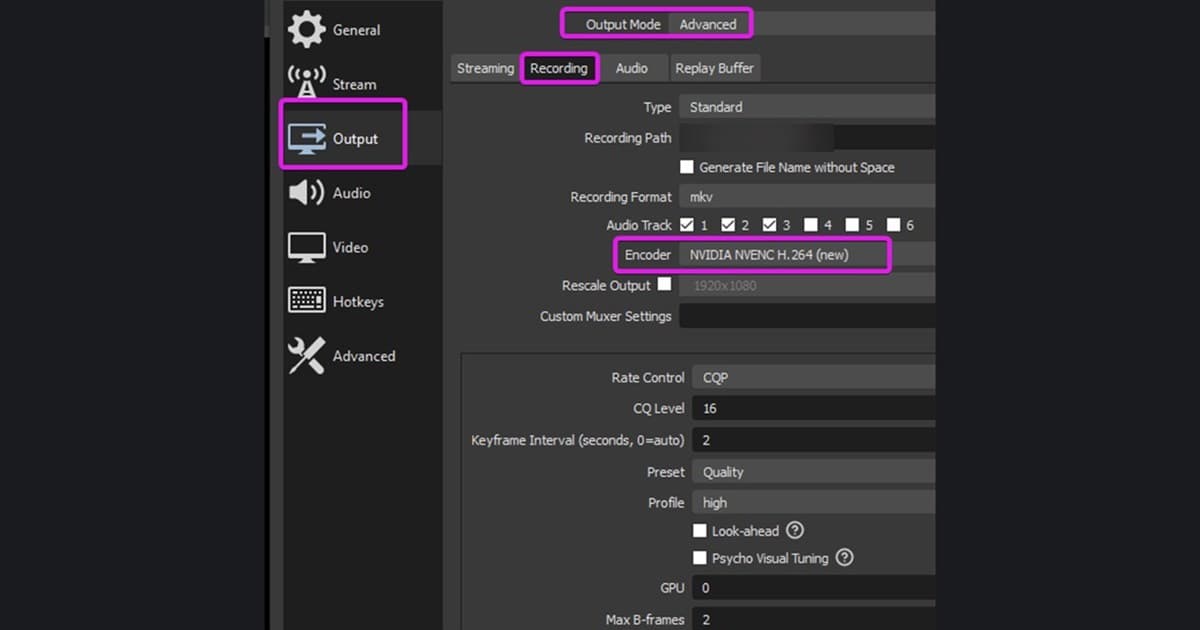
- 7Ghi thử một đoạn ngắn rồi mở tệpTrong Thiết đặt > Đầu ra, xem giá trị hiện tại của Chế độ đầu ra, Đường dẫn ghi hình và Định dạng ghi hình. Tài liệu chính thức không nêu giá trị mặc định, nên hãy tin vào những gì màn hình của bạn hiển thị. Bấm Bắt đầu ghi trong khung Điều khiển, ghi vài phút, bấm Dừng ghi, rồi dùng Tập tin > Hiển thị Bản ghi để mở tệp và phát có cả tiếng. Nếu là MKV thì đó là định dạng hướng dẫn chính thức khuyến nghị nên có thể giữ nguyên; khi cần mp4 để chỉnh sửa hoặc tải lên, dùng Tập tin > Ghép lại bản ghi để chuyển.
Nên xem ở đâu theo từng tình huống
| Tình huống | Nơi cần xem | Căn cứ chính thức |
|---|---|---|
| Bạn đã đóng trình hướng dẫn lúc mở lần đầu hoặc muốn chạy lại | Công cụ > Trình cấu hình tự động | Quick Start Guide và đoạn giới thiệu của trình hướng dẫn (chạy lại bất cứ lúc nào từ menu Công cụ) |
| Bạn chỉ muốn lưu màn chơi và phải chọn mục đích | 'Tối ưu hóa chỉ cho quay hình, tôi sẽ không phát luồng' ở trang Mục đích sử dụng | Chuỗi ngôn ngữ tiếng Việt của OBS 32.2.2 |
| Khung xem trước đang trống | Nút + dưới phần Nguồn để thêm nguồn | Quick Start Guide (dự án mới bắt đầu bằng một cảnh trống) |
| Đã thêm Quay trò chơi nhưng không thấy trò chơi | Kiểm tra chế độ Quay trò chơi; nếu chỉ có một màn hình, rời trò chơi để xem OBS có thể làm trò chơi ngừng kết xuất | Tài liệu chính thức về Game Capture |
| Thanh đo trong Bộ lọc âm thanh (Audio Mixer) không nhúc nhích | Thiết đặt > Âm thanh, rồi chọn thiết bị | Bước âm thanh trong Quick Start Guide |
| Không biết tệp ghi nằm ở đâu | Tập tin > Hiển thị Bản ghi, hoặc Đường dẫn ghi hình trong Thiết đặt > Đầu ra | Standard Recording Output Guide và chuỗi ngôn ngữ |
Kiểm tra trước bản ghi đầu tiên
- Bạn đã chọn 'Tối ưu hóa chỉ cho quay hình, tôi sẽ không phát luồng' ở trang Mục đích sử dụng
- Bạn đã bấm Áp dụng các thiết đặt ở trang Kết quả cuối cùng
- Phần Nguồn có một nguồn và khung xem trước hiện màn hình của bạn
- Thanh đo trong Bộ lọc âm thanh (Audio Mixer) nhảy theo tiếng game và giọng của bạn
- Bạn đã xem giá trị hiện tại của Đường dẫn ghi hình và Định dạng ghi hình trong Thiết đặt > Đầu ra
- Bạn đã ghi vài phút, bấm Dừng ghi và kiểm tra hình lẫn tiếng trong tệp mở bằng Tập tin > Hiển thị Bản ghi
Một cách bắt đầu không cần dựng cảnh và nguồn
Trên đây là đường đi tới tệp ghi đầu tiên bằng OBS. Nếu mục tiêu chỉ là lưu lại một trận, DOR bắt đầu mà không yêu cầu bạn dựng trước cảnh, nguồn hay thiết đặt đầu ra kiểu OBS. DOR là ứng dụng Windows miễn phí: khi một game được hỗ trợ khởi chạy, ứng dụng tự phát hiện và ghi cả trận thành tệp mp4. VALORANT là một trong bảy game ngoài việc ghi cả trận còn tự tạo clip nổi bật về hạ gục và vòng đấu, trên PC. Nếu chỉ muốn lưu trận đầu tiên, với card đồ họa NVIDIA thì mã hóa phần cứng NVENC là mặc định, và âm thanh game cùng micro của bạn được ghi cùng lúc. Sau đó, thư viện trong ứng dụng cho phép đặt điểm bắt đầu và kết thúc, chọn tỷ lệ 16:9, 9:16 hoặc 1:1 và chia sẻ bằng liên kết dor.gg, như trình bày trong cách cắt clip game. Nếu game của bạn không được hỗ trợ, hoặc bạn cần tự thiết kế bố cục phát trực tiếp, các bước OBS ở trên mới là đường phù hợp.