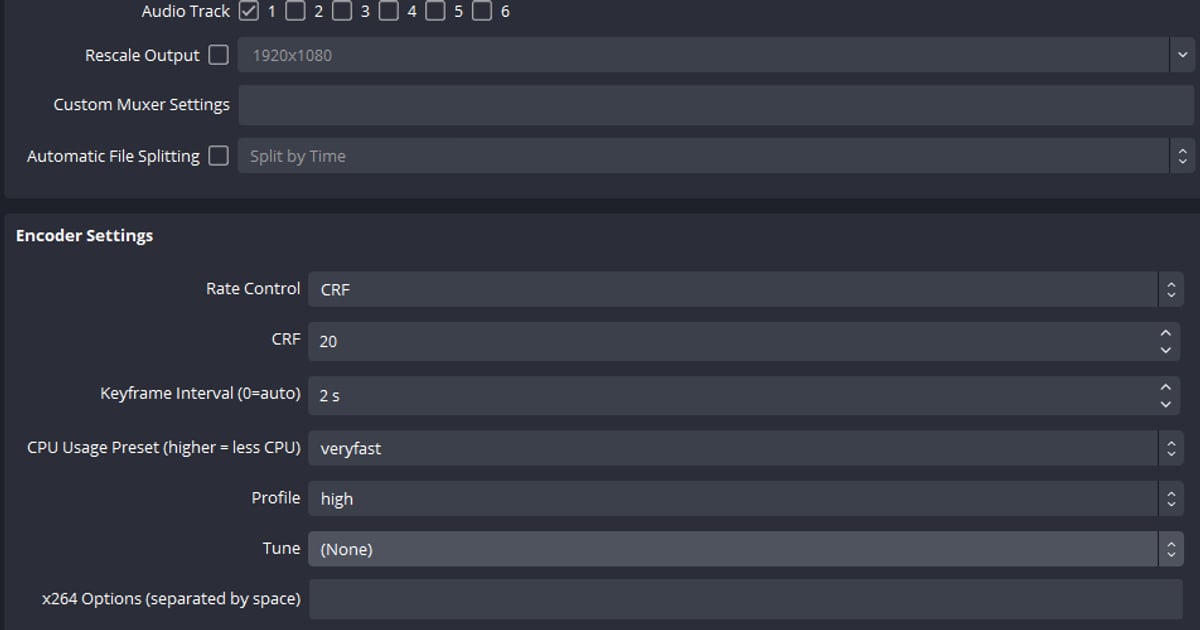

Cài đặt OBS cho máy yếu gói gọn trong ba thay đổi: chuyển Bộ biên mã video sang mục phần cứng (NVENC, QSV hoặc AMD), hạ Độ phân giải (Được thu phóng) đầu ra xuống 1280×720 ở 30 fps, và giữ giá trị chất lượng (CRF hoặc CQ) ở 23, mức trên cùng của khoảng 16–23 mà OBS khuyến nghị, để tệp nhỏ nhất.
Hai việc đầu là những đòn bẩy mà tài liệu OBS nêu để giảm tải; việc thứ ba chỉ quyết định dung lượng tệp.
Bài viết dùng tên menu tiếng Việt của OBS Studio 32.2.2 (phiên bản kiểm tra trên trang tải về ngày 16/9/2026) và xếp từng thiết đặt theo mức giảm tải, để bạn biết bỏ gì trước và giữ gì trên máy dùng card tích hợp hoặc GPU đời cũ. Bức tranh rộng hơn ngoài OBS có trong bài cách quay game trên máy cấu hình thấp.
Kết luận: ba thay đổi là đủ
Đây là mức tối thiểu.
Một, vào Thiết đặt → Đầu ra, giữ Chế độ đầu ra ở Dễ sử dụng và đặt Chất lượng ghi hình là Chất lượng cao, kích thước tệp trung bình; chỉ khi đó danh sách Bộ biên mã video mới hiện ra trong phần Ghi hình (đó là một danh sách khác với Bộ biên mã video của phần Phát luồng phía trên).
Trong danh sách đó, nếu thấy Phần cứng (NVENC, H.264) hoặc mục dành cho Intel QSV/AMD (bản dịch tiếng Việt hiển thị cả hai là "Phần cứng (QSV, H.264)"), hãy chọn nó; nếu không có mục nào, chọn Phần mềm (x264 với lượng sử dụng CPU thấp, làm tăng kích thước tệp).
Hai, vào Thiết đặt → Video, đặt Độ phân giải (Được thu phóng) đầu ra là 1280×720, Bộ lọc giảm độ phân giải là Bilinear và Giá trị phổ biến khung hình/giây là 30.
Ba, chỉ khi vẫn thiếu tài nguyên và bạn đang dùng x264, chuyển Chế độ đầu ra sang Nâng cao, ở tab Ghi hình đặt Bộ biên mã video là x264 thay vì (Sử dụng bộ biên mã luồng) để Thiết đặt bộ biên mã hiện ra, rồi hạ CPU sử dụng (cao hơn = ít sử dụng CPU) từ veryfast xuống superfast hoặc ultrafast.
Giữ giá trị chất lượng (CRF với x264, CQ với NVENC và AMD, ICQ với QSV) ở 23, mức trên cùng của khoảng 16–23 mà OBS khuyến nghị: tệp sẽ nhỏ nhất (với x264, ô CRF chỉ có tác dụng khi Cách kiểm soát tốc độ bit đặt là CRF), nhưng tài liệu OBS không liệt kê nó như một cách giảm tải.
Nếu sau đó cảnh báo "Bộ biên mã đang bị quá tải" vẫn hiện, hãy làm theo cách khắc phục OBS bị quá tải mã hóa để xác định phần nào đang tụt lại.
Còn nếu bạn chỉ cần bản ghi các trận của mình trong game được hỗ trợ, có một con đường không cần bất kỳ thiết đặt nào ở trên: DOR tự ghi trọn trận ngay khi nhận diện game được hỗ trợ (trên GPU NVIDIA được hỗ trợ như dòng RTX thì ghi bằng NVENC), còn game ngoài danh sách hỗ trợ hoặc cảnh bạn muốn dựng với overlay và webcam thì vẫn cần OBS.
Từng bước: cài đặt OBS 32 để quay game trên máy yếu
- 1Bắt đầu từ Trình cấu hình tự độngOBS hiện Trình cấu hình tự động ở lần chạy đầu; nếu bạn đã bỏ qua, mở Công cụ → Trình cấu hình tự động. Chọn mục đích ghi hình và OBS sẽ chọn giá trị khởi đầu dựa trên phần cứng. Trên máy yếu, hãy coi các giá trị đó là mức trần chứ không phải đích đến: các bước dưới sẽ cắt tiếp từ đó.
- 2Đổi Chất lượng ghi hình rồi kiểm tra danh sách Bộ biên mã video có mục phần cứng khôngVào Thiết đặt → Đầu ra, bảo đảm Chế độ đầu ra là Dễ sử dụng. Khi Chất lượng ghi hình còn ở mặc định Giống như luồng, danh sách Bộ biên mã video của phần Ghi hình hoàn toàn không hiện, nên hãy đặt Chất lượng ghi hình là Chất lượng cao, kích thước tệp trung bình trước, rồi mở Bộ biên mã video trong phần Ghi hình (một danh sách riêng, khác với bộ biên mã của phần Phát luồng phía trên). Nếu có Phần cứng (NVENC, H.264) hoặc mục dành cho Intel QSV/AMD (bản dịch tiếng Việt hiện cả hai là "Phần cứng (QSV, H.264)"), hãy chọn. Tài liệu chính thức của OBS nói bộ mã hóa phần cứng thường được khuyến nghị về hiệu năng vì nó chuyển việc mã hóa khỏi CPU sang một thành phần chuyên dụng trong GPU. Nếu không có mục phần cứng nào, ở trạng thái đó bạn chỉ dùng được các tùy chọn Phần mềm (x 264) và Phần mềm (x264 …), nên hãy chọn Phần mềm (x264 với lượng sử dụng CPU thấp, làm tăng kích thước tệp).
- 3Giữ Định dạng ghi hình ở MP4 lai mặc địnhKhi chọn Chất lượng ghi hình, Chất lượng gốc, kích thước tệp lớn là tùy chọn mà chính OBS cảnh báo có thể ảnh hưởng hiệu năng trên phần cứng cũ hoặc yếu, còn Chất lượng bất tổn, kích thước tệp không lồ ghi khoảng 7 GB mỗi phút bằng bộ mã hóa CPU, nên cả hai đều không hợp máy yếu. Giữ Định dạng ghi hình ở mặc định của OBS 32 là MP4 lai (.mp4): tài liệu Hybrid MP4 của OBS nói tệp vẫn khôi phục được nếu game hay OBS văng giữa chừng, và mở được mà không cần ghép lại. Matroska Video (.mkv) an toàn không kém, nhưng cần Tập tin → Ghép lại bản ghi nếu bạn muốn MP4.
- 4Hạ xuống 720p và 30 fps trong tab VideoMở Thiết đặt → Video. Giữ nguyên Độ phân giải cơ sở (bức vẽ) và hạ Độ phân giải (Được thu phóng) đầu ra xuống 1280×720; OBS nói chung không khuyến nghị thu nhỏ độ phân giải cơ sở, nên chỉ đổi phía đầu ra. Đặt Bộ lọc giảm độ phân giải là Bilinear (nhanh nhất, nhưng mờ nếu thu phóng), tùy chọn nhẹ nhất theo đúng nhãn của nó. Đặt Giá trị phổ biến khung hình/giây là 30. Như hướng dẫn khắc phục của OBS viết, 60 fps không chạy nổi thì thử 30: ít khung hình hơn là ít việc kết xuất và mã hóa hơn.
- 5Tùy chọn: chỉnh preset và giá trị chất lượng ở chế độ Nâng caoNếu chế độ Dễ sử dụng chưa đủ, chuyển Chế độ đầu ra sang Nâng cao, giữ Loại là Chuản (nhãn gốc trong bản tiếng Việt) trên tab Ghi hình và đặt Bộ biên mã video là x264 thay vì mặc định (Sử dụng bộ biên mã luồng); chỉ khi đó nhóm Thiết đặt bộ biên mã mới hiện ra trên tab Ghi hình. Nếu bạn phải dùng x264 vì không có bộ mã hóa phần cứng, hạ CPU sử dụng (cao hơn = ít sử dụng CPU) từ veryfast xuống superfast, rồi ultrafast nếu cần. Bài blog chính thức của OBS "Streaming with x264" (năm 2017, viết cho phát trực tiếp) khuyên hạ độ phân giải và FPS trước rồi mới tới preset, nên hãy xong bước trước rồi mới đụng vào đây, và sau khi chuyển sang chế độ Nâng cao vẫn nên so sánh cửa sổ Thống kê trước và sau để chắc là có ích. Giá trị chất lượng là nút chỉnh dung lượng tệp (với x264, ô CRF chỉ có tác dụng khi Cách kiểm soát tốc độ bit đặt là CRF). Tính đến 16/9/2026, giá trị ghi hình OBS khuyến nghị là: x264 với Rate Control CRF 16–23 và CPU Usage Preset veryfast; NVENC với CQP, CQ 16–23, Preset P5; AMD với CQP 16–23, Preset Quality; QSV với ICQ 16–23, TU4. OBS chỉ ghi rằng giá trị càng thấp thì chất lượng càng cao và tệp càng lớn, nên nếu ổ đĩa eo hẹp hãy giữ 23, mức trên cùng, nhưng đừng mong nó giảm tải.
- 6Đơn giản hóa cảnh và tắt xem trướcMọi nguồn đều tốn tài nguyên. Giữ một nguồn Quay trò chơi (Game Capture) duy nhất trong cảnh ghi hình, chuyển webcam, nguồn trình duyệt, overlay và bộ lọc sang một bộ sưu tập cảnh riêng hoặc bỏ hẳn. Nhấp chuột phải vào khung xem trước và chọn Tắt xem trước để OBS ngừng kết xuất phần xem trước trong cửa sổ của nó; tài liệu OBS không đưa ra con số tiết kiệm, nên hãy so sánh cửa sổ Thống kê trước và sau, và chỉ giữ tắt nếu thấy có ích. Chọn Bật xem trước để hiện lại.
- 7Giới hạn FPS game và chạy OBS với quyền quản trịThứ tự khắc phục chính thức của OBS bắt đầu bằng việc chạy OBS với quyền quản trị trên Windows. Tiếp theo, trong thiết đặt của game, giới hạn FPS theo tần số quét màn hình hoặc bật đồng bộ dọc; việc này giải phóng sức xử lý cho OBS. Hạ thiết đặt đồ họa của game và tắt Game DVR (hướng dẫn nói Game Mode có thể để bật trên các bản Windows gần đây) cũng nằm trong cùng danh sách.
- 8Ghi thử rồi dùng cửa sổ Thống kê để phán đoán giới hạnGhi khoảng năm phút chơi thật, rồi mở cửa sổ Thống kê. Nếu Lượng khung hình đã bỏ qua do lỗi biên mã tăng liên tục, bộ mã hóa đang quá tải; nếu Khung hình bị mất do đơ kết xuất tăng, GPU không kịp kết xuất. Khi bạn đã ở 720p30, bộ mã hóa phần cứng (hoặc x264 ultrafast), một nguồn và FPS game đã giới hạn mà một trong hai số vẫn tăng đều, máy đó đã chạm giới hạn cho việc chạy game và OBS cùng lúc.
Bảng ưu tiên: giảm gì trước trong OBS trên máy yếu
| Ưu tiên / thiết đặt | Đổi thành | Hiệu quả và cái giá |
|---|---|---|
| 1. Bộ biên mã video | Mục Phần cứng (NVENC/QSV/AMD, H.264) nếu danh sách hiện ra sau khi đổi Chất lượng ghi hình có nó | Chuyển việc mã hóa từ CPU sang khối chuyên dụng trên GPU. Bộ mã hóa phần cứng đời cũ có thể kém x264 veryfast ở cùng dung lượng |
| 2. Độ phân giải (Được thu phóng) đầu ra | 1920×1080 → 1280×720 (Bộ lọc giảm độ phân giải: Bilinear) | GPU xử lý ít điểm ảnh hơn. Hình kém sắc nét hơn |
| 3. FPS | 60 → 30 | Số khung hình phải kết xuất và mã hóa giảm một nửa. Chuyển động kém mượt hơn |
| 4. CPU sử dụng (preset x264, khi không có bộ mã hóa phần cứng) | veryfast (mặc định) → superfast hoặc ultrafast | Giảm tải CPU. Preset càng nhanh, chất lượng ở cùng dung lượng càng thấp |
| 5. Giá trị chất lượng (CRF / CQ / ICQ), chỉ cho dung lượng tệp | 23, mức trên cùng của khoảng khuyến nghị 16–23 | Tệp nhỏ hơn. Giá trị càng cao chất lượng càng thấp (tài liệu OBS chỉ nêu ảnh hưởng tới chất lượng và dung lượng, không nêu giảm tải) |
| 6. Cảnh và xem trước | Một nguồn Quay trò chơi (Game Capture), không thêm bộ lọc; Tắt xem trước khi đang ghi | Bớt việc kết xuất trong cửa sổ OBS (OBS không đưa ra con số tiết kiệm, nên kiểm tra bằng cửa sổ Thống kê). Không xem được hình đang ghi ngay trong OBS |
| 7. FPS của game | Giới hạn theo tần số quét màn hình hoặc bật đồng bộ dọc | Giải phóng sức xử lý cho OBS. FPS game có mức trần |
| Giữ nguyên: Định dạng ghi hình | MP4 lai (.mp4) mặc định (Matroska Video (.mkv) cũng được) | Theo tài liệu OBS, cả hai đều khôi phục được sau khi máy treo; MP4 lai không cần ghép lại |
Danh sách kiểm tra cho máy yếu trước khi Bắt đầu ghi
- Chất lượng ghi hình là Chất lượng cao, kích thước tệp trung bình và danh sách Bộ biên mã video trong phần Ghi hình đã hiện ra
- Bộ biên mã video có mục Phần cứng (NVENC/QSV/AMD, H.264) và đã được chọn; nếu không có, đã chọn Phần mềm (x264 với lượng sử dụng CPU thấp, làm tăng kích thước tệp)
- Độ phân giải (Được thu phóng) đầu ra 1280×720, Bộ lọc giảm độ phân giải Bilinear, Giá trị phổ biến khung hình/giây 30
- Định dạng ghi hình giữ ở MP4 lai (.mp4) mặc định (hoặc Matroska Video (.mkv))
- Ở chế độ Nâng cao, CPU sử dụng của x264 (nếu dùng) là superfast trở lên; giá trị chất lượng 23 chỉ để giữ dung lượng tệp nhỏ
- Cảnh chỉ có một nguồn Quay trò chơi (Game Capture) và đã tắt xem trước khi ghi
- FPS game đã giới hạn theo tần số quét màn hình và OBS chạy với quyền quản trị
Nếu chỉ cần tự động ghi mà không cần cài gì: DOR
Nếu toàn bộ mục đích của phần cài đặt trên chỉ là giữ lại mọi trận bạn chơi, có một lối đi bỏ qua hẳn thiết đặt OBS.
DOR là ứng dụng Windows miễn phí: khi một game được hỗ trợ như Liên Minh Huyền Thoại hoặc VALORANT khởi động, nó tự nhận diện, ghi trọn trận thành mp4 kèm tiếng game và micro, và tự chọn bộ mã hóa theo card đồ họa (mã hóa phần cứng NVENC trên card NVIDIA được hỗ trợ như dòng RTX), nên không có bộ mã hóa, độ phân giải hay preset nào để bạn phải chọn.
Với bảy game là Liên Minh Huyền Thoại, VALORANT, PUBG, FC Online, Fortnite, Counter-Strike và Overwatch, nó còn tự cắt các pha hạ gục và khoảnh khắc tương tự thành clip; bài clip highlight tự động của DOR giải thích cách hoạt động. Ranh giới cũng rõ không kém.
Chúng tôi chưa kiểm chứng DOR mã hóa thế nào trên máy không có GPU NVIDIA, nó không ghi game ngoài danh sách hỗ trợ, và những cảnh ghép webcam, overlay, nhiều nguồn hay tinh chỉnh chất lượng chi tiết vẫn là địa hạt của OBS.
Trên máy yếu có game được hỗ trợ và GPU NVIDIA, bật sẵn DOR là lối tắt trung thực; mọi trường hợp khác, hãy dùng thiết đặt OBS trong bài này.


