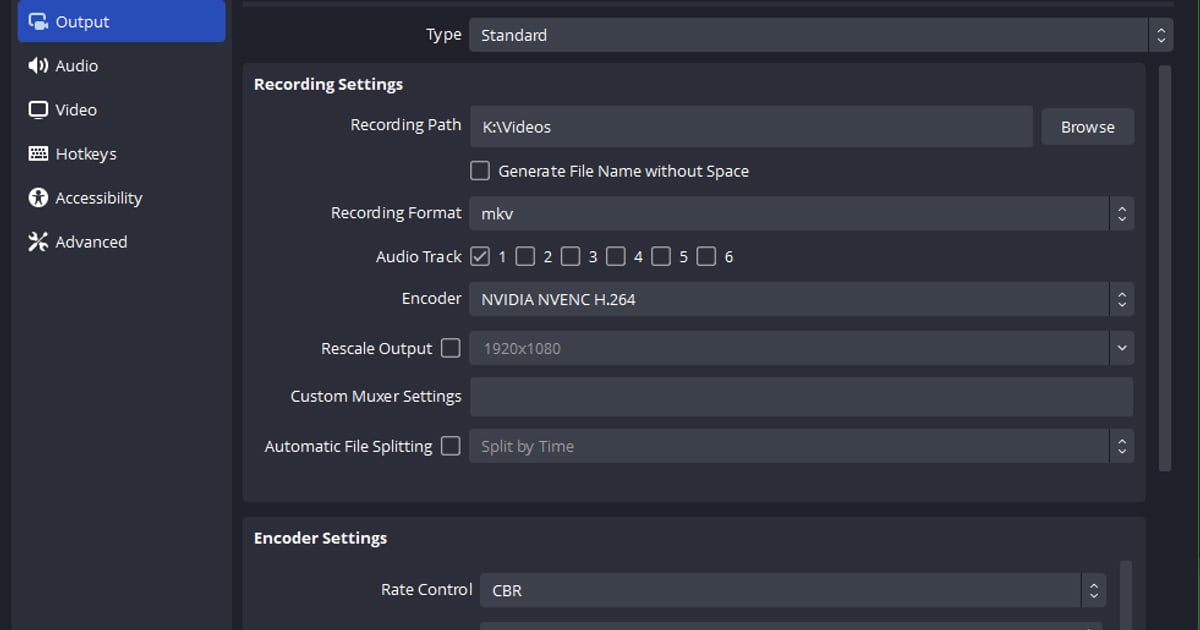

Cách nhanh nhất để chuyển bản ghi MKV của OBS sang MP4 là menu Tập tin > Ghép lại bản ghi ngay trong OBS, và nếu không có mp4 nào xuất hiện sau khi dừng ghi thì hoặc 'Tự động ghép thành mp4' trong Thiết đặt > Nâng cao > Ghi hình chưa được tích, hoặc Loại ghi hình là 'Tùy chỉnh đầu ra (FFmpeg)' hay avi lossless, hai trường hợp mà tự động ghép bỏ qua.
Ghép lại chỉ thay container mà không mã hóa lại nên không mất chất lượng, và tệp .mkv gốc vẫn được giữ nguyên.
Quy trình ghép lại cơ bản và so sánh chung giữa mp4 với mkv đã có trong một bài chị em, nên bài này tập trung vào lý do 32.2.2 vẫn tạo mkv, điều kiện khiến tự chuyển không làm gì, và cần kiểm tra gì khi ghép lại thất bại hoặc ra tệp câm.
Tính đến ngày 16 tháng 9 năm 2026, phiên bản OBS Studio mới nhất là 32.2.2, và từ 32.0 (phát hành ngày 22 tháng 9 năm 2025) định dạng ghi hình mặc định cho hồ sơ mới (menu Cấu hình) đã là MP4 lai.
Nếu bạn vẫn nhận được tệp mkv, nguyên nhân thường gặp là hồ sơ tạo từ phiên bản cũ vẫn giữ thiết lập MKV. OBS đã khuyến nghị MKV trong nhiều năm vì bản ghi vẫn sống sót khi máy treo, màn hình xanh hay mất điện giữa chừng. Mọi nhãn bên dưới đều lấy từ giao diện OBS 32.2.2. Bộ mã hóa và bitrate là chủ đề riêng trong thiết lập ghi game bằng OBS.
Kết luận: ghép lại tệp đang có, kiểm tra điều kiện tự động ghép, từ nay ghi bằng MP4 lai
Ba việc cần làm. Thứ nhất, với tệp mkv đã có, mở Tập tin > Ghép lại bản ghi, thêm tệp rồi bấm Ghép lại. Một tệp .mp4 cùng tên xuất hiện trong cùng thư mục, tệp mkv vẫn còn.
Thứ hai, nếu bạn vẫn có lý do để ghi MKV (nhiều rãnh âm, đề phòng máy treo), tích 'Tự động ghép thành mp4' trong Thiết đặt > Nâng cao > Ghi hình; OBS sẽ tạo mp4 ngay sau khi bạn bấm Dừng ghi.
Đã tích mà không thấy gì, hãy xem Loại ghi hình ở chế độ Nâng cao có phải 'Tùy chỉnh đầu ra (FFmpeg)' hay bạn đang ghi avi lossless (cả hai đều bị tự động ghép bỏ qua), hoặc bạn ghi MP4 bị phân mảnh nên kết quả ra thành tệp riêng 'tên.remuxed.mp4'.
Thứ ba, nếu không có lý do giữ MKV, đặt Thiết đặt > Đầu ra > Định dạng ghi hình thành 'MP4 lai (.mp4)'. Định dạng này vẫn khôi phục được sau khi máy treo và được phần mềm dựng phim hỗ trợ rất tốt nên không cần ghép lại.
Ghi thẳng vào 'MPEG-4 (.mp4)' thường là điều tài liệu OBS khuyên tránh, vì tệp chưa được hoàn thiện sẽ không khôi phục được. Quy trình ghép lại cơ bản và khác biệt giữa mp4 với mkv có trong cách lưu bản ghi thành mp4.
Và nếu mục tiêu của bạn chỉ là lưu cả trận của game được hỗ trợ thành mp4 rồi cắt clip để chia sẻ, DOR ghi ra mp4 ngay từ đầu nên không có bước chọn định dạng hay ghép lại; còn nếu bạn ghi game không được hỗ trợ hoặc cần tách rãnh âm để dựng, OBS mới là công cụ đúng.
Cách chuyển MKV sang MP4 trong OBS và làm tự động ghép hoạt động (nhãn 32.2.2)
- 1Kiểm tra vì sao OBS của bạn ghi ra mkvMở Thiết đặt > Đầu ra và nhìn ô 'Định dạng ghi hình'. Nếu đang là 'Matroska Video (.mkv)', hồ sơ từ phiên bản cũ đã giữ lại thiết lập đó. Ô này có ở cả Chế độ đầu ra 'Dễ sử dụng' lẫn 'Nâng cao'. Bạn chưa cần đổi ngay; bước ghép lại bên dưới vẫn làm được.
- 2Mở Tập tin > Ghép lại bản ghiTrên menu, chọn Tập tin (F) > Ghép lại bản ghi (M). Cửa sổ 'Ghép lại các bản ghi' có hai cột, cột bản ghi OBS và 'Tệp đích', cùng dòng gợi ý 'Thả tệp vào cửa sổ này để ghép lại, hoặc chọn một ô "Bản ghi OBS" rỗng để duyệt tìm một tệp.'
- 3Thêm tệp mkv và xác nhận tệp đíchBấm vào một ô bản ghi OBS còn trống rồi chọn tệp mkv trong hộp thoại (bộ lọc chấp nhận mp4, flv, mov, mkv, ts và m3u8). Bạn cũng có thể kéo tệp, hoặc cả thư mục, từ Explorer vào cửa sổ; kéo thư mục sẽ thêm mọi video bên trong cùng lúc. Ô 'Tệp đích' tự điền cùng tên, cùng thư mục với đuôi .mp4. Bấm vào ô đó và dùng 'Chọn tệp đích...' nếu muốn lưu chỗ khác.
- 4Bấm Ghép lại và đọc thông báo hoàn thànhBấm nút Ghép lại ở dưới cửa sổ. Ghép lại sao chép nguyên luồng hình và tiếng nên chất lượng không đổi và dung lượng gần như bằng nhau. Khi xong, hộp thoại 'Việc ghép lại đã hoàn thành' báo 'Bản ghi đã được ghép lại'. Nếu thay vào đó là 'Bản ghi đã được ghép lại, nhưng các tập tin có thể không đầy đủ', chuyển sang bước 7. Tệp mkv gốc không bị xóa.
- 5Để OBS tự tạo mp4 khi dừng ghi, và khi nào nó không chạyMở Thiết đặt > Nâng cao và trong nhóm 'Ghi hình', tích 'Tự động ghép thành mp4'. Từ đó, ngay khi bạn bấm Dừng ghi, OBS ghi một tệp .mp4 cùng tên trong cùng thư mục và thanh trạng thái hiện "Bản ghi đã được tự động ghép lại thành '…'". Tệp mkv vẫn còn nên bạn tốn gần gấp đôi dung lượng ổ đĩa. Nếu Định dạng ghi hình là 'MPEG-4 (.mp4)' thường, tùy chọn này hiện thêm '(ghi với định dạng mkv)', nghĩa là OBS ghi an toàn vào mkv rồi chuyển sau. Có hai điều kiện khiến mp4 không xuất hiện dù đã tích: tự động ghép không chạy khi Loại ghi hình ở chế độ Nâng cao là 'Tùy chỉnh đầu ra (FFmpeg)' hoặc khi bạn ghi avi lossless. Còn nếu bạn ghi MP4 bị phân mảnh, tệp mp4 đã có sẵn và một tệp thứ hai tên 'tên.remuxed.mp4' được tạo thêm.
- 6Chuyển sang định dạng không cần ghép lạiĐặt Thiết đặt > Đầu ra > Định dạng ghi hình thành 'MP4 lai (.mp4)'. Định dạng này xuất hiện dạng beta ở OBS 30.2 và thành mặc định cho hồ sơ mới từ 32.0; mô tả chính thức là kết hợp khả năng chịu lỗi của MP4 phân mảnh với tính tương thích của MP4 thường. Nó hỗ trợ video H.264, HEVC, AV1 và âm thanh AAC, Opus, FLAC, ALAC. Nếu bộ mã hóa âm thanh của bạn là PCM, một số ứng dụng không phát được PCM trong MP4 và tài liệu gợi ý dùng MOV lai. Hãy cập nhật lên 32.2.2 trước nếu đang ở bản cũ.
- 7Khi ghép lại thất bại hoặc mp4 không có tiếngTrước hết, phát tệp mkv gốc đến cuối; phần bị mất khi máy treo sẽ không quay lại sau khi ghép lại (ghép lại chỉ sao chép luồng đã có). Tiếp theo, nếu bạn ghi nhiều rãnh âm, hãy nhớ trình phát thông thường chỉ phát một rãnh, nên tiếng có thể chỉ đang nằm ở rãnh khác. Đưa mọi nguồn về Rãnh âm 1 qua bánh răng ở bảng 'Bộ lọc âm thanh' (Audio Mixer) > 'Thuộc tính âm thanh nâng cao', hoặc chọn rãnh trong phần mềm dựng. Kiểm tra cả trường hợp PCM ở bước 6. Nếu vẫn lỗi, mở Trợ giúp (H) > Tập tin nhật ký (L) > Hiển thị thư mục nhật ký (S) và, nếu cần trợ giúp, dùng 'Tải lên tệp nhật ký hiện tại (C)' để chia sẻ trên diễn đàn OBS.
So sánh định dạng ghi hình của OBS: MKV, MP4 lai, MP4 phân mảnh, MP4 thường (theo tài liệu chính thức)
| Định dạng ghi hình (nhãn trong Thiết đặt > Đầu ra) | Máy treo hoặc mất điện giữa lúc ghi | Hỗ trợ trong phần mềm dựng / có cần ghép lại? |
|---|---|---|
| Matroska Video (.mkv) | An toàn. Tệp chưa hoàn tất vẫn phát và khôi phục được (tài liệu gọi là 'failsafe') | Phần mềm dựng hỗ trợ kém. Có thể phải ghép lại sang mp4 để dựng |
| MP4 lai (.mp4) — mặc định cho hồ sơ mới từ 32.0 | An toàn. Ghi theo phân mảnh rồi hoàn thiện như MP4 thường ('soft-remux'), nên tệp bị ngắt vẫn khôi phục được | Phần mềm dựng hỗ trợ rất tốt. Không cần ghép lại. Hỗ trợ đánh dấu chương (mất chương nếu máy treo) |
| MP4 bị phân mảnh (.mp4) | An toàn. Các đoạn tự chứa nên tệp không cần hoàn thiện vẫn dùng được | Phần mềm dựng hỗ trợ tốt. Có thể cần ghép lại ở một số phần mềm khi dùng âm thanh lossless hoặc không nén |
| MPEG-4 (.mp4) / QuickTime (.mov) (thường) | Rủi ro. Nếu không hoàn thiện được, tệp có thể không khôi phục; OBS không khuyến nghị ghi thẳng vào định dạng này | Phần mềm dựng hỗ trợ rất tốt. Không cần ghép lại |
Danh sách kiểm tra sau khi chuyển
- Tôi biết Thiết đặt > Đầu ra > Định dạng ghi hình đang đặt là gì (MKV nghĩa là thiết lập của hồ sơ cũ còn sót lại).
- Hộp thoại hoàn thành không báo 'các tập tin có thể không đầy đủ'.
- Tệp mp4 sau chuyển có cùng thời lượng với mkv và phát được đến cuối.
- Nếu ghi nhiều rãnh âm, tôi biết trình phát chỉ phát một rãnh và đã đưa tất cả về Rãnh âm 1 hoặc chọn rãnh trong phần mềm dựng.
- Nếu bộ mã hóa âm thanh là PCM, tôi đã đổi sang AAC hoặc cân nhắc MOV lai.
- Nếu bật tự động ghép, tôi chấp nhận cả mkv lẫn mp4 đều còn và tốn gần gấp đôi dung lượng.
- Để tải lên YouTube, tôi đã kiểm tra rằng MKV không có trong danh sách định dạng được hỗ trợ chính thức và tải lên tệp mp4.
Con đường không cần bất kỳ thiết lập nào ở trên: DOR ghi mp4 ngay từ đầu
Chọn định dạng và ghép lại trong OBS là bạn tự giải bài toán giữ bản ghi sống sót qua sự cố mà vẫn có tệp phần mềm dựng chấp nhận. Nếu bạn chỉ cần cả trận của game được hỗ trợ cùng những clip hạ gục để cắt và chia sẻ, có thể bỏ qua toàn bộ bài toán đó.
DOR là ứng dụng Windows miễn phí, tự nhận diện các game được hỗ trợ như Valorant và Liên Minh Huyền Thoại, tự ghi cả trận thành mp4, dùng mã hóa phần cứng NVENC trên các card NVIDIA được hỗ trợ như dòng RTX, và thu tiếng game cùng micro cùng lúc.
Với bảy game gồm Valorant, Liên Minh Huyền Thoại, PUBG, FC Online, Fortnite, Counter-Strike và Overwatch, nó còn tự cắt các pha hạ gục thành clip.
Tệp mp4 đã lưu có thể cắt bằng công cụ cắt đoạn trong ứng dụng (16:9, 9:16 hoặc 1:1) rồi chia sẻ bằng liên kết dor.gg, hoặc mở trong trình dựng trên trình duyệt DOR Studio để cắt, ghép, thêm chữ và nhạc nền, rồi tải về dạng mp4 hoặc chia sẻ bằng liên kết; các bước có trong cắt, ghép và chia sẻ clip ngay trên trình duyệt.
Giới hạn cũng rõ ràng: DOR chỉ ghi các game được hỗ trợ, và clip nổi bật tự động chỉ có ở bảy game trên. Nếu bạn cần tiếng game và micro trên các rãnh riêng để dựng, cần đánh dấu chương hay bộ lọc âm thanh, OBS với ghi MKV nhiều rãnh cộng ghép lại mới là công cụ đúng.


