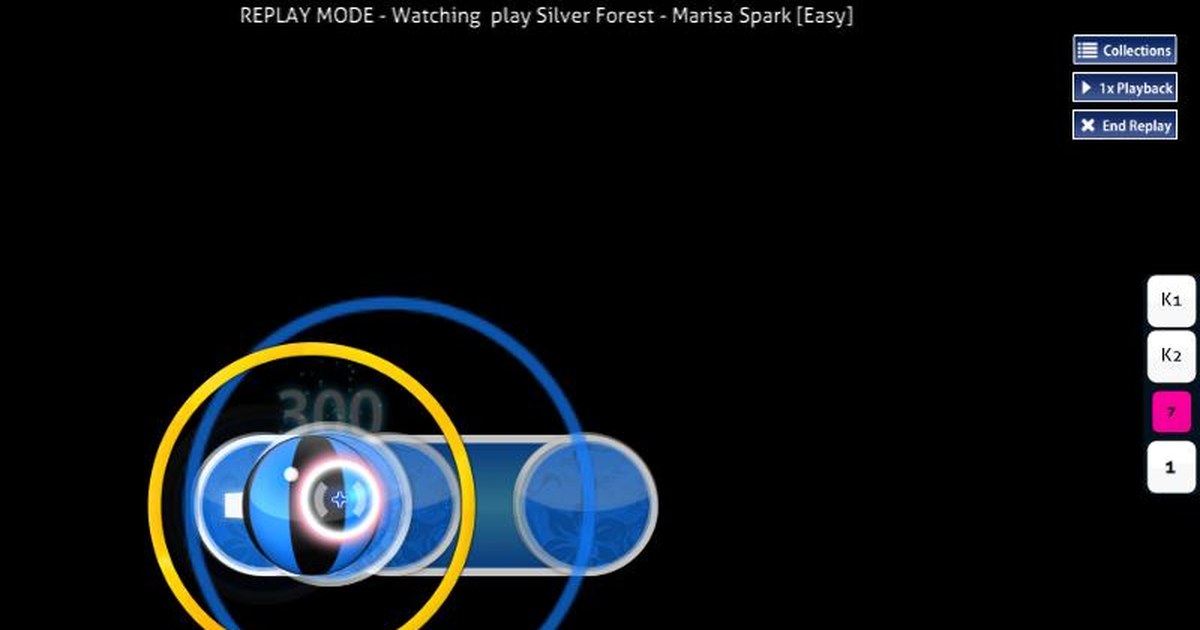
Nói ngắn gọn, biến replay osu! thành video chỉ cần hai bước. Sau mỗi màn, nhấn F2 ở màn hình kết quả để xuất replay thành file .osr, rồi quay lại màn hình trong lúc osu!
phát file đó là xong. File .osr không phải video. Đó là bản ghi vị trí con trỏ và các phím đã bấm, nên chỉ phát được trên máy tính có cài osu!
và đúng beatmap tương ứng. Vì vậy nếu muốn đăng lên YouTube, Discord, nhóm Zalo hay cho người khác xem trên điện thoại, cuối cùng bạn vẫn phải ghi lại màn hình phát replay thành file video như mp4. Bài viết này, tính đến ngày 29/11/2026, lần lượt trình bày thư mục lưu replay của osu!
hiện tại (dựa trên lazer, client mặc định trên trang tải chính thức) và client cũ osu!(stable), điều kiện để phát replay bạn bè gửi, và các bước quay màn hình phát lại cho gọn gàng. Quy trình biến file replay thành video giống với các game khác, nên đối chiếu với cách lưu replay Fortnite thành video sẽ giúp bạn nắm nhanh hơn.
File .osr là bản ghi thao tác, chỉ phát được trong osu! có cùng beatmap
Theo wiki chính thức của osu!, file .osr chứa chế độ chơi, mã băm MD5 của beatmap, tên người chơi, số lượng 300, 100, miss cùng điểm số, combo tối đa, các mod đã dùng, biểu đồ thanh máu, và chuyển động con trỏ cùng phím bấm được nén bằng LZMA.
Đây không phải hình ảnh quay màn hình mà là bản ghi con trỏ ở đâu và phím nào được bấm tại từng thời điểm của beatmap đó, nên osu! sẽ tải cùng beatmap rồi phát lại các thao tác trên đó. Wiki cũng ghi rõ replay chỉ phát được khi game có đúng beatmap đã dùng lúc ghi.
Vì vậy nếu replay bạn bè gửi không mở được, trước tiên hãy kiểm tra bạn đã tải đúng độ khó của đúng beatmap chưa. Nếu beatmap đã được chỉnh sửa và mã băm thay đổi, dù cùng bài hát cũng có thể không khớp.
Chỉ cần beatmap khớp, replay là một file duy nhất có thể xem lại sau nhiều năm, nhưng ra ngoài game thì không có cách nào mở được. Với những màn muốn giữ lâu và khoe ở mọi nơi, lưu thêm một bản video sẽ an toàn hơn. Thời gian lưu replay của từng game được tổng hợp trong so sánh thời gian lưu replay theo game.
Các bước xuất replay và quay thành video
- 1Xuất replay ở màn hình kết quảKhi màn chơi kết thúc và màn hình kết quả hiện ra, nhấn F2. osu! hiện tại tạo file .osr trong thư mục exports nằm trong thư mục dữ liệu, còn osu!(stable) tạo trong thư mục Replays nằm trong thư mục cài đặt. Tên file có tên người chơi, bài hát, độ khó và ngày, nên sau này dễ tìm.
- 2Tìm file .osr đã lưuNhấn phím Windows và R để mở hộp thoại Run, rồi gõ %AppData%\osu\exports với osu! hiện tại hoặc %LocalAppData%\osu!\Replays với osu!(stable) để mở thẳng thư mục. Đây chính là file bạn gửi cho bạn bè hoặc sao lưu.
- 3Phát replay trong osu!Nhấp đúp vào file .osr là replay mở trong osu!. Nếu là replay của bạn bè, hãy tải trước đúng độ khó của beatmap đó. Trong osu! hiện tại, khi đang phát bạn có thể tua tới lui bằng phím mũi tên trái phải và mở hoặc đóng bảng cài đặt replay bằng Ctrl+H.
- 4Ghi màn hình phát lại bằng DORKhi DOR đang chạy, đặt osu! trên màn hình chính rồi nhấn phím tắt quay màn hình đã thiết lập trong cài đặt để bắt đầu ghi. Phát replay từ đầu, khi kết thúc nhấn lại đúng phím tắt đó một lần nữa để lưu.
- 5Cắt đoạn cần thiết và chia sẻCắt đoạn muốn giữ từ bản ghi và lưu theo tỉ lệ 16:9, 9:16 hoặc 1:1. Trong DOR Studio (dor.gg/studio), bạn có thể ghép nhiều video replay, thêm chữ và BGM rồi xuất mp4 hoặc chia sẻ bằng liên kết dor.gg.
Tổng quan lưu, phát và làm video replay osu! (tính đến 29/11/2026)
| Tình huống | Cách làm, vị trí | Ghi chú |
|---|---|---|
| Xuất trong osu! hiện tại (dựa trên lazer) | Nhấn F2 ở màn hình kết quả | File .osr xuất hiện trong thư mục %AppData%\osu\exports |
| Xuất trong osu!(stable) | Nhấn F2 ở màn hình kết quả | Thư mục Replays trong thư mục cài đặt mặc định C:\Users\(tên người dùng)\AppData\Local\osu! |
| Màn thất bại trong stable | Nhấn F2 ở màn hình game over | Những màn chưa qua cũng có thể lưu thành replay |
| Định dạng file | .osr | Bản ghi vị trí con trỏ và phím bấm, không phải file video |
| Phát replay nhận được | Nhấp đúp vào file .osr | Phải cài đúng độ khó beatmap y hệt lúc ghi |
| Kỷ lục cao của người khác | Bảng xếp hạng toàn cầu trong game | Theo wiki, 1.000 kỷ lục toàn cầu cao nhất của mỗi beatmap được giữ replay trên máy chủ |
| Làm thành video | Quay màn hình phát replay | Ghi bằng tính năng quay màn hình của DOR, cắt đoạn rồi chia sẻ dạng mp4 hoặc liên kết |
Những điều cần kiểm tra khi video replay bị lỗi
- Nếu là replay của bạn bè, bạn đã tải đúng độ khó của đúng beatmap chưa
- Chế độ hiển thị của osu! đã đặt là cửa sổ không viền hoặc chế độ cửa sổ thay vì toàn màn hình chưa
- osu! có đang hiển thị trên màn hình chính trong lúc ghi không
- Đã tăng tốc độ khung hình ghi lên 60fps chưa (mặc định bản miễn phí của DOR là 30fps)
- Đã phát replay từ đầu sau khi bắt đầu ghi chưa
Video xem được ở mọi nơi thay cho file replay
File .osr chỉ phát được trên máy tính có osu! và cùng beatmap, nhưng khi bạn ghi màn hình phát lại thành video thì có thể xem ngay trên điện thoại, Discord hay bất kỳ cộng đồng nào.
DOR là ứng dụng Windows miễn phí, có tính năng quay màn hình chỉ bằng một phím tắt ngay cả khi bạn không ở trong game được ghi tự động, nên bạn có thể ghi nguyên replay đúng như osu! đang phát.
Chỉ cắt phần muốn khoe, chẳng hạn đoạn full combo hay đoạn stream cuối, rồi lưu theo tỉ lệ 16:9, 9:16 hoặc 1:1. Trong DOR Studio trên trình duyệt, bạn có thể ghép nhiều màn, thêm chữ, BGM và các mẫu hiệu ứng như Shake Zoom, rồi xuất mp4 hoặc chia sẻ ngay bằng liên kết dor.gg.
Thành phẩm không có watermark. Nếu muốn hiện cả phím bấm trên màn hình, xem cách hiển thị phím bấm bàn phím và chuột trong video game, còn muốn chuyển sang video dọc cho Shorts thì xem thêm cách chuyển video ngang sang dọc 9:16.