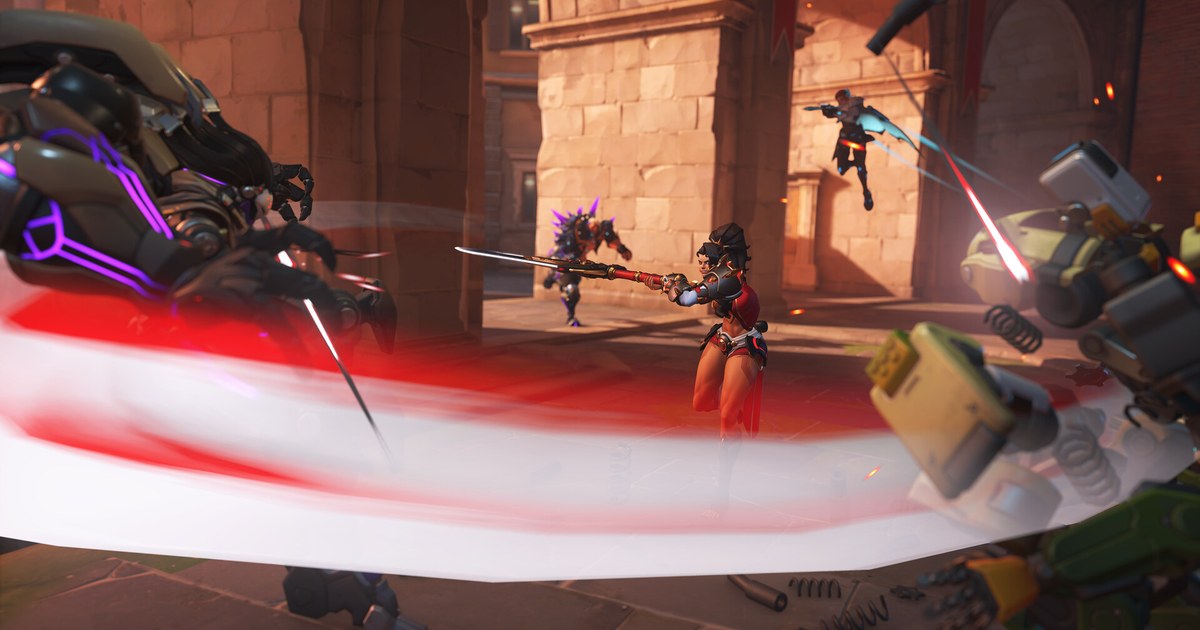
Code luyện aim Overwatch là mã chia sẻ của các chế độ Custom Game được làm bằng Workshop, công cụ viết kịch bản có sẵn trong game. Nhiều người tìm chúng vì mục tiêu và bài tập đa dạng hơn hẳn Practice Range mặc định: bot chạy ngang, mục tiêu bay, bài flick ngẫu nhiên, chấm điểm theo thời gian.
Vấn đề là phần lớn danh sách code trên mạng chỉ ghi mã và tên. Dán vào sau một bản cập nhật, bạn có thể gặp lỗi, hoặc tập flick cả tuần trong khi hero mình hay chơi lại cần tracking.
Bài viết này tổng hợp cách nhập code, cách chọn kiểu bài tập theo hero, những gì cần kiểm tra khi code không vào được, và cách ghi hình buổi tập để biết kỹ năng có theo bạn vào trận thật hay không, với thông tin tính đến ngày 10/11/2026.
Từ bản cập nhật ngày 10/2/2026, game đã trở lại tên gọi Overwatch. Tên menu có thể thay đổi đôi chút qua từng mùa nên các bước dưới đây đi theo trình tự thao tác thay vì tên nút chính xác. Nếu chưa chốt được độ nhạy, hãy cố định nó trước với cài đặt độ nhạy Overwatch và bài test độ nhạy Overwatch. Ngày nào cũng đổi độ nhạy thì cảm giác tay tích lũy được cũng mất theo.
Bản đồ aim Workshop, Practice Range hay phần mềm luyện aim bên ngoài?
Nói ngắn gọn: nếu muốn tập đúng vũ khí của hero mình với đúng độ nhạy khi đánh thật, bản đồ aim Workshop là lựa chọn sát nhất. Nó chạy bên trong Custom Game nên tốc độ đạn, tốc độ bắn và góc nhìn giống hệt trong trận.
Ghi chú bản cập nhật chính thức của Blizzard cũng nêu rõ các thay đổi cân bằng áp dụng cho Quick Play, Competitive Play, Arcade và Custom Games, nên khi một bản cập nhật như ngày 3/11/2026 chỉnh chỉ số hero, bản đồ aim cũng dùng chỉ số mới.
Điểm yếu là code do từng người tạo tự duy trì, nên sau bản cập nhật có thể tạm thời hỏng cho đến khi tác giả sửa.
Lúc đó Practice Range mặc định là phương án dự phòng tốt: có bot đứng yên và bot di chuyển, bản cập nhật ngày 16/6/2026 đã bật chữ số sát thương nổi (floating combat text) ở đây, và từ ngày 26/8/2025 bạn có thể mở màn hình Hero Information trong trận hoặc trong Practice Range để xem chi tiết vũ khí và kỹ năng.
Phần mềm luyện aim bên ngoài có nhiều kịch bản nhất, nhưng phải quy đổi độ nhạy và không tái hiện được đường đạn riêng của từng hero. Cách chia hợp lý là: tập theo hero bằng Workshop, ngày code hỏng thì dùng Practice Range, còn phản xạ chung thì để phần mềm bên ngoài.
Muốn buổi tập thành kỹ năng thật, bạn cần vòng lặp sửa từng điểm một rồi kiểm tra lại trong trận, toàn bộ quy trình có trong cách tiến bộ ở Overwatch.
Cách nhập code luyện aim và bắt đầu tập
- 1Cố định độ nhạy, tâm ngắm và FOVSo sánh trước và sau chỉ có ý nghĩa khi điều kiện giống nhau. Đặt DPI chuột, độ nhạy trong game, góc nhìn và tâm ngắm giống hệt khi chơi Competitive, rồi giữ nguyên trong suốt đợt tập. Các tùy chọn độ dày, viền và chấm giữa được giải thích từng mục trong tùy chọn tâm ngắm nâng cao Overwatch. Nếu giữa tuần muốn đổi độ nhạy, hãy ghi lại và đổi một lần vào đầu tuần sau.
- 2Tạo phòng Custom Game riêngTừ Play, mở Custom Games (trình duyệt Custom Game) và chọn Create. Nếu tập một mình, đặt phòng ở chế độ Invite Only. Từ bản cập nhật ngày 15/10/2024, muốn tạo phòng công khai ở chế độ Everyone cần Endorsement Level 3, nhưng người chơi dưới mức đó vẫn tạo được phòng Friends hoặc Invite Only, quá đủ cho việc luyện aim. Tính đến ngày 10/11/2026, Overwatch là game miễn phí, nên Custom Game và mã Workshop cũng không mất thêm phí. Trên PC, dù chơi qua ứng dụng Battle.net hay Steam, bạn đều cần tài khoản Battle.net.
- 3Nhập code trong phần SettingsMở Settings trong phòng, chọn Import Code, dán code rồi xác nhận. Nếu tải đúng, Game Code sẽ hiện bên dưới ô Description trong màn hình Settings hoặc Info, nghĩa là bạn đang chơi bản chính thức của tác giả. Chưa có code? Hãy tìm trong trình duyệt Custom Game theo tên chế độ như aim, tracking hay flick, mở phòng bạn thích và chép code từ màn hình Info. Đánh dấu sao để đưa chế độ vào tab Favorites, lần sau mở lại rất nhanh.
- 4Sửa danh sách bản đồ khi báo lỗi cài đặt không hợp lệNếu ngay sau khi nhập code, game báo cài đặt không hợp lệ rồi đặt lại, có thể bản đồ lưu trong code đã bị gỡ hoặc làm lại qua bản cập nhật. Vào phần bản đồ trong Settings, tắt toàn bộ, chỉ bật một bản đồ Workshop như Workshop Chamber rồi bắt đầu lại. Theo giải thích của một nhà phát triển Blizzard, đổi bản đồ, cài đặt Workshop hay phần lớn cài đặt phòng vẫn giữ liên kết với Game Code, còn đổi hero, chế độ, kịch bản Workshop, Mode Name hay Description sẽ làm mất liên kết. Vì vậy chỉ sửa bản đồ, đừng động vào phần chọn hero.
- 5Ghi hình cùng một bài tập với cùng thời lượngCảm giác tay rất khó dùng để đo tiến bộ. Chọn một kịch bản, chơi trong thời lượng cố định như 1 phút và ghi lại màn hình cùng điểm số. Một tuần sau ghi lại đúng bài đó, bạn sẽ so được nhiều hơn con số: tâm ngắm rung đến đâu khi bám mục tiêu chạy ngang, và dừng ở đâu sau mỗi cú flick. Một cặp video luyện tập cộng một cặp pha đấu súng thật là đủ để so sánh công bằng.
Chọn bài tập aim theo hero (tính đến ngày 10/11/2026)
| Kiểu bài tập | Hợp với hero và tình huống | Cần xem gì khi chọn code |
|---|---|---|
| Tracking: bám theo mục tiêu di chuyển | Hero hitscan dồn sát thương bằng loạt đạn như Soldier: 76 và Tracer | Mục tiêu đổi hướng trái, phải và chéo, chỉnh được tốc độ mục tiêu, tỷ lệ trúng hiện bằng số |
| Flick: kéo tâm thật nhanh để bắn một phát | Hero sát thương mỗi phát cao như Widowmaker, Ashe và Cassidy | Mục tiêu xuất hiện ở vị trí ngẫu nhiên, có tùy chọn chỉ tính headshot, có ghi lại tỷ lệ trúng phát đầu hoặc thời gian phản xạ |
| Bắn đón đầu đạn bay | Hero có đạn bay mất thời gian như Genji và Hanzo | Chỉnh được khoảng cách và tốc độ mục tiêu, chọn được hero đạn bay mà bạn chơi |
| Mục tiêu trên không | Người chơi hitscan phải đối phó Pharah, Echo hoặc Mercy | Mục tiêu vừa bay vừa đổi độ cao, có phần bám tâm theo chiều dọc |
| Đấu với bot chạy ngang | Đấu tay đôi nói chung, kiểm tra cảm giác trước khi vào Competitive | Bot kết hợp chạy ngang với ngồi xuống, bạn có thể vừa di chuyển vừa bắn |
| Bài khởi động | 10 đến 15 phút trước khi đánh rank | Đổi kịch bản ngay trong menu, độ dài mỗi lượt và cách hiện điểm được cố định |
Kiểm tra trước khi nhập code và khi code không chạy
- Chính tả: chắc chắn bạn không gõ nhầm các ký tự giống nhau như O và 0, I và 1.
- Bản chính thức: Game Code phải hiện bên dưới ô Description trong màn hình Settings hoặc Info.
- Ngay sau bản cập nhật: vào ngày sau một bản vá định kỳ như ngày 3/11, hãy xem trong trình duyệt có ai đang mở phòng cùng chế độ không và phần phiên bản trong tên chế độ có đổi không.
- Lỗi bản đồ: tắt toàn bộ bản đồ, chỉ bật một bản đồ Workshop.
- Cài đặt giống trận thật: độ nhạy, FOV và tâm ngắm phải giống khi chơi Competitive. Đồ họa và khung hình xem tại cài đặt khuyên dùng Overwatch.
So sánh buổi tập và pha hạ gục thật bằng DOR
DOR là ứng dụng ghi hình game miễn phí cho Windows. Khi bạn mở Overwatch, ứng dụng tự nhận diện game, ghi lại toàn bộ trận và lưu các pha hạ gục, bị hạ thành clip tự động trong mục Clip của tôi.
Đặt clip hạ gục của tuần luyện tập cạnh clip của tuần trước để xem phát đầu có trúng không và lúc giao tranh bắt đầu tâm ngắm đã ở ngang đầu đối thủ chưa. Đó là cách biết điểm số trên bản đồ aim có theo bạn vào trận hay không.
Với buổi tập trên bản đồ aim mà bạn muốn tự quyết lúc bắt đầu và kết thúc, hãy dùng ghi màn hình (phím tắt mặc định F7). Gói miễn phí ghi được tới 1080p và 60 fps, và bạn có thể cắt bất kỳ đoạn nào trong ứng dụng theo tỷ lệ 16:9, 9:16 hoặc 1:1.
Trong DOR Studio (dor.gg/studio), bạn có thể ghép video trước và sau, thêm ngày và điểm số bằng chữ, rồi xuất mp4 hoặc chia sẻ bằng link dor.gg. Cách lập bảng ghi chép trước và sau có trong cách kiểm tra gear mới có hiệu quả không bằng video trước và sau, còn cách ghi hình Overwatch đầy đủ có trong cách ghi hình Overwatch.