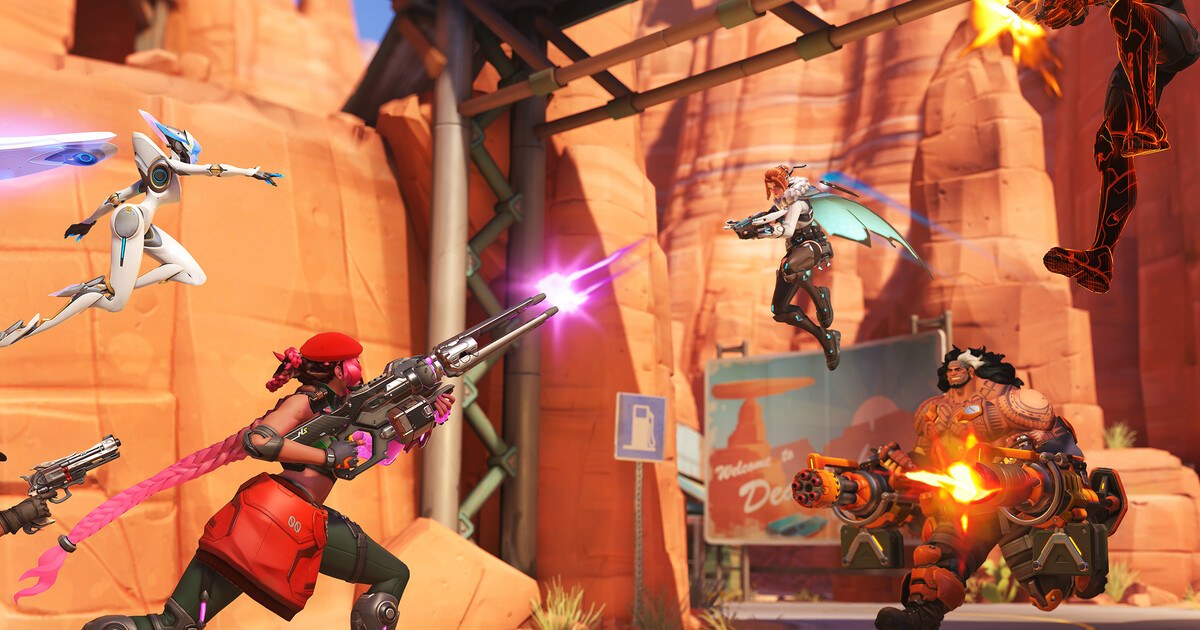
Kết luận trước: lưu clip Overwatch không cần làm thêm gì. Cài DOR rồi mở Overwatch, game được nhận diện là game được hỗ trợ, cả trận được ghi lại, còn các cảnh hạ gục và tử vong tích lũy thành clip tự động trong Clip của tôi. Muốn đăng lên Shorts, bạn chọn một cảnh rồi cắt sang 9:16 trong app.
Nếu muốn ghép nhiều cảnh hoặc thêm chữ và BGM, hãy tiếp tục ở DOR Studio (dor.gg/studio) rồi xuất mp4. Bài này tập trung vào cách biến clip đã lưu thành video dọc. Muốn biết cách dựng video hạ gục và mẹo đăng bài, hãy xem cách làm video ngắn Overwatch.
Clip càng nhiều thì càng mất thời gian chọn cảnh để đăng, nên làm một mạch theo các bước dưới đây sẽ nhanh hơn.
Kết luận: chọn một clip tự động, lưu ở 9:16
Một video Shorts hợp nhất với một cảnh. Trong Overwatch, hạ gục và tử vong trở thành clip tự động, vì vậy hãy chọn clip có cảnh hạ gục rõ ràng, chỉ giữ đoạn từ ngay trước đến ngay sau pha hạ gục rồi lưu theo tỷ lệ dọc.
Chuyển từ màn hình ngang sang dọc sẽ làm hai bên bị thu hẹp, nên sau khi lưu hãy kiểm tra video xuất ra xem quanh tâm ngắm và thông báo hạ gục còn trong khung hình không. Nếu muốn hiểu clip tự động được tạo ra thế nào, hãy đọc tính năng clip tự động trong game là gì trước.
Vì bạn chỉ xuất cảnh mình chọn, video cả trận vẫn còn nguyên, và những cảnh khác bạn thích có thể lấy ra sau bằng đúng cách này.
Cách lưu clip Overwatch để làm Shorts
- 1Cài DOR và mở OverwatchDOR là app Windows miễn phí. Sau khi cài, mở Overwatch là game được nhận diện là game được hỗ trợ và cả trận được ghi lại. Bạn không cần tự bấm bắt đầu hay kết thúc, nên ít bỏ lỡ pha giao tranh cuối.
- 2Kiểm tra clip tự động trong Clip của tôiMục Clip của tôi trong app gom video cả trận và các clip tự động hạ gục, tử vong của Overwatch. Nếu dùng lần đầu, hãy xem phần cài đặt và chất lượng ở cách quay Overwatch.
- 3Chọn một cảnh cho ShortsPhát clip và chọn cảnh nhìn qua là hiểu ngay. Nên lấy đoạn từ chuyển động ngay trước pha hạ gục đến ngay sau khi thông báo hạ gục hiện ra. Nếu muốn đưa nhiều cảnh vào một video, hãy rút gọn còn hai hoặc ba cảnh ở bước này.
- 4Cắt sang 9:16 trong app và lưuTrong công cụ cắt đoạn của app, chọn tỷ lệ 9:16, chỉnh đoạn rồi lưu. Bạn cũng có thể chọn 16:9 và 1:1 nên có thể lưu cùng một clip thêm lần nữa ở tỷ lệ khác. Về bố cục dọc và mẹo đăng bài, xem cách quay game cho Shorts dọc.
- 5Chỉnh trong Studio và xuất mp4Muốn làm kỹ hơn, hãy ghép nhiều video trong DOR Studio rồi thêm chữ, BGM, âm lượng và mẫu hiệu ứng. Xuất video thành mp4 để đăng Shorts hoặc chia sẻ bằng liên kết dor.gg. AI Highlight trong app là tính năng nối các clip bạn chọn thành một video, dùng được với 7 game gồm Overwatch, và một số mẫu có thể tạo video dọc 9:16. Khi dùng miễn phí có thể hiện thông báo Pro.
Từ clip Overwatch đến Shorts trong một bảng
| Bước | Ở đâu | Việc cần làm |
|---|---|---|
| Chuẩn bị ghi hình | Cài DOR, mở Overwatch | Không cần bấm gì: game được hỗ trợ sẽ được nhận diện và cả trận được ghi tự động |
| Kiểm tra clip | Clip của tôi trong app | Xem clip tự động hạ gục, tử vong và video cả trận đã được gom đủ chưa |
| Chọn cảnh | Màn hình phát clip | Chọn một cảnh cho Shorts và lấy đoạn từ ngay trước đến ngay sau pha hạ gục |
| Chuyển sang dọc | Công cụ cắt đoạn trong app | Chọn tỷ lệ 9:16, cắt rồi lưu |
| Chỉnh thêm (tùy chọn) | DOR Studio | Ghép cảnh, thêm chữ, BGM và mẫu hiệu ứng như rung phóng to |
| Xuất video | Xuất trong Studio | Lưu thành mp4 hoặc chia sẻ bằng liên kết dor.gg |
Kiểm tra trước khi đăng
- Cảnh đã chọn hiểu được như một khoảnh khắc và đoạn không quá dài
- Đã lưu clip ở tỷ lệ 9:16
- Sau khi chuyển sang dọc, quanh tâm ngắm và thông báo hạ gục vẫn còn trong khung hình
- Nếu thêm BGM hoặc chữ, chúng không lấn át âm thanh game
- File mp4 đã xuất phát được và phù hợp hướng dẫn về độ dài của nền tảng đăng
Lưu clip Overwatch và chỉnh Shorts cùng một chỗ với DOR
DOR là app ghi hình game miễn phí cho Windows. Khi bạn mở một game được hỗ trợ, app tự nhận diện và ghi lại cả trận, các bản ghi được gom trong Clip của tôi. Overwatch là một trong 7 game có cảnh hạ gục và tử vong được tạo thành clip highlight tự động.
Trong app bạn có thể cắt đoạn và lưu ở tỷ lệ 16:9, 9:16 hoặc 1:1; trong DOR Studio (dor.gg/studio) bạn có thể ghép nhiều video, đổi tỷ lệ, thêm các mẫu hiệu ứng như rung phóng to, đấm phóng to, rung tay và chuyển cảnh nhiễu, cùng chữ, BGM và chỉnh âm lượng, rồi xuất mp4 hoặc chia sẻ bằng liên kết dor.gg.
Bản ghi gốc trên PC, clip sự kiện tự động, kết quả chỉnh sửa trong Studio và video xuất ra đều không có watermark. Muốn nối nhiều clip thành một video, hãy đọc thêm cách làm clip highlight tự động. Chất lượng ghi hình miễn phí là 720p và 1080p, 30 và 60 fps, mặc định là 1080p 30 fps.