Để VOD review trong PUBG: BATTLEGROUNDS, trận bạn muốn xem lại phải tồn tại dưới dạng video, vì tài liệu chính thức không nêu replay trong game được giữ bao lâu (kiểm tra ngày 2 tháng 10 năm 2026). Vì vậy hãy quay lại những trận quan trọng, mỗi lần chỉ xem một hoặc hai trận và tập trung vào các pha giao tranh quyết định kết quả. Bài viết này chỉ áp dụng cho bản PC; cách xem replay và Death Cam cơ bản nằm ở cách xem replay và Death Cam trong PUBG. Ở đây ta tập trung vào việc giữ gì, chọn trận nào, kiểm tra gì và cắt đoạn ra sao.
Tóm lại: không có video được giữ lại thì không có gì để review
Replay trong game là công cụ xem hữu ích, nhưng những gì nguồn chính thức xác nhận chỉ là một phần. Bảng phím tắt có các mục như tạm dừng, đổi tốc độ phát, thanh thời gian và camera tự do, còn Phát lại 2D hiển thị thông tin trận trong Báo cáo trận đấu (Match Report). Điều bạn sẽ không tìm thấy là thời gian lưu hay số lượng lưu. Ghi chú Update 24.2 nêu rằng chế độ Arcade không hỗ trợ replay, và ghi chú Update 11.1, 11.2 năm 2021 cho biết replay của phiên bản cũ không phát được sau khi hệ thống replay được cập nhật. Điều đó không có nghĩa lần cập nhật nào cũng như vậy. Nếu một trận quan trọng, hãy giữ nó dưới dạng tệp video, và lên kế hoạch dung lượng trước với hướng dẫn dung lượng và lưu trữ video PUBG.
Quy trình review: từ chuẩn bị quay đến cắt đoạn
- 1Quay trận đấu trước khi cần đến nó — Việc review bắt đầu sau khi trận kết thúc, nên bản quay phải chạy từ trước. Công cụ tự động quay giúp bạn không phải thao tác mỗi trận; nếu bật quay thủ công, hãy tạo thói quen kiểm tra trạng thái quay trong lúc chờ ở sảnh. Quay cả micro sẽ giữ lại những gì bạn trao đổi với đồng đội, làm tư liệu để kiểm tra lại quyết định của mình.
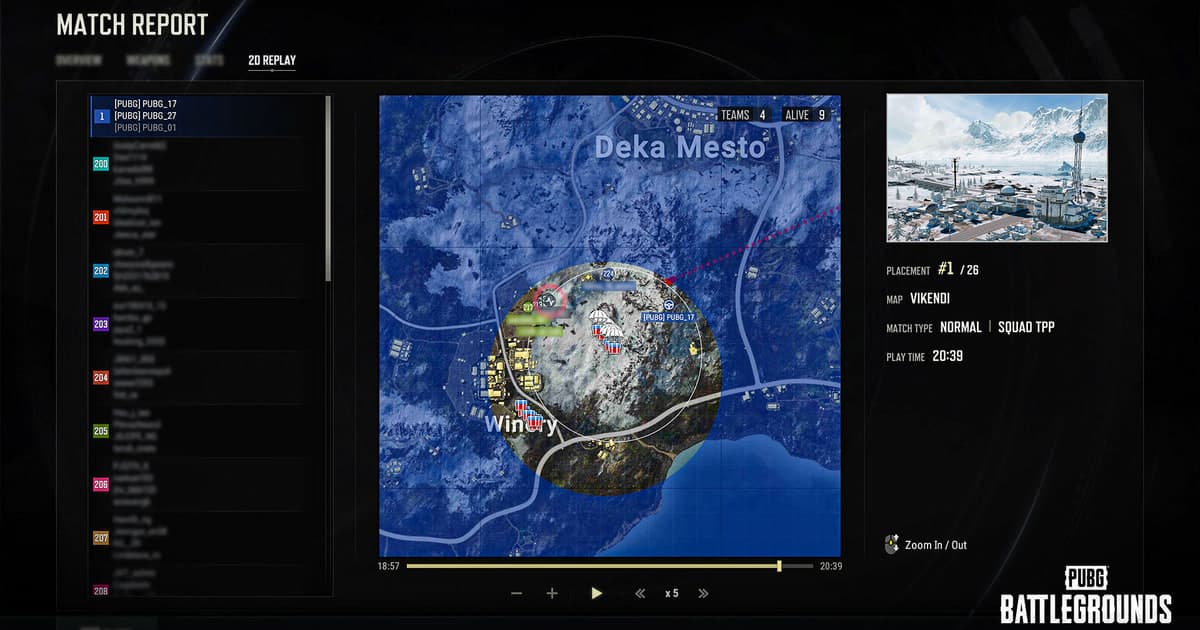
- 2Chọn trận đáng xem lại — Hãy bắt đầu với trận thua, trận bị hạ trong một pha giao tranh ngoài dự kiến, và trận diễn ra suôn sẻ nhưng bạn không giải thích được vì sao. Giới hạn một hoặc hai trận mỗi ngày giúp bạn dễ tập trung hơn. Nếu muốn nắm diễn biến chung trước, Phát lại 2D (Career > Match History) cho phép lướt qua bản đồ và vị trí các pha giao tranh.
- 3Xem kèm câu hỏi và dừng thường xuyên — Xem trọn trận một lần không tua nhanh, sau đó dừng ở những pha giao tranh làm bạn băn khoăn và đối chiếu danh sách bên dưới. Lần lượt xem vị trí và lý do di chuyển trước giao tranh, cách bạn đọc âm thanh hay tín hiệu đầu tiên, lựa chọn ngay trước khi bị hạ, và thời điểm bạn quyết định chuyển sang vùng an toàn tiếp theo. Có thể dùng Phát lại 2D cho bản đồ và vị trí giao tranh, còn video đã quay cho cảnh giao tranh.
- 4Chỉ cắt và lưu các đoạn quan trọng — Với những pha muốn xem lại nhiều lần, hãy dùng chức năng cắt đoạn trong thư viện ứng dụng DOR để chọn điểm đầu và điểm cuối rồi lưu thành clip ngắn. Bạn có thể chọn tỷ lệ 16:9, 9:16 hoặc 1:1, và liên kết dor.gg cho phép người khác phát clip ngay trên trình duyệt di động. Giữ riêng các đoạn quan trọng nghĩa là bạn sẽ không mất chúng khi dọn dẹp các tệp cả trận.
So sánh các cách xem lại: nguồn chính thức xác nhận gì
| Cách xem lại | Điều đã xác nhận từ nguồn chính thức | Điều cần cân nhắc khi review |
|---|---|---|
| Replay trong game (Career > Replays) | Bảng phím tắt chính thức có tạm dừng (P), đổi tốc độ phát (mũi tên lên/xuống), thanh thời gian (J), camera tự do (F) và danh sách người chơi (Tab). Chế độ Arcade không hỗ trợ replay (Update 24.2). | Thời gian lưu và số lượng lưu không được nêu chính thức. Replay của phiên bản cũ từng không phát được sau khi hệ thống replay cập nhật ở Update 11.1 và 11.2 (năm 2021). |
| Phát lại 2D (Career > Match History > Match Report > 2D Replay) | Được thêm ở Update 30.2. Hiển thị bản đồ, người chơi, giao tranh, vùng an toàn, thùng tiếp tế và chi tiết từng người chơi, tốc độ trên PC là 1, 2, 5, 10 và 20x. Từ Update 40.1 còn xem được ngoài game qua trang PUBG Bridge và mã QR. | Danh sách thông tin chính thức chỉ dừng ở đó. Không tìm thấy so sánh chính thức với replay trong game hay độ dài tối đa, nên hãy dùng nó để lướt nhanh tổng quan trận đấu. |
| Video tự quay | Không nằm trong phạm vi tài liệu hỗ trợ của PUBG. Tệp nằm trên PC của bạn nên có thể chọn trận bất kỳ và xem lại nhiều lần. | Phải bật quay trước khi trận bắt đầu, và video tích lũy sẽ chiếm dung lượng ổ đĩa. |
| DOR tự động quay cả trận | Tự nhận diện game được hỗ trợ, lưu cả trận thành mp4 và tạo riêng các clip nổi bật từ cú hạ gục. Chức năng cắt đoạn trong thư viện ứng dụng xuất ra tỷ lệ 16:9, 9:16 hoặc 1:1. | Bạn vẫn phải tự quyết định cần xem gì, nên hãy mang theo danh sách câu hỏi. Mã hóa phần cứng NVENC áp dụng trên card đồ họa NVIDIA. |
Câu hỏi cần tự hỏi khi xem lại
- Tôi có giải thích được bằng lời mình đã ở đâu trước khi giao tranh bắt đầu và vì sao lại đến đó không?
- Tôi đã quyết định thế nào sau âm thanh đầu tiên hoặc thông tin đầu tiên về kẻ địch?
- Trong vài giây cuối trước khi bị hạ, có lựa chọn nào khác không?
- Tôi quyết định chuyển sang vùng an toàn tiếp theo vào lúc nào và dựa trên lý do gì?
- Những gì tôi nói với đồng đội có khớp với hành động thực tế không?
- Nếu chỉ được đổi một điều ở trận sau, đó sẽ là gì?
Dùng DOR để tự lưu cả trận và cắt các đoạn chính
PUBG là game được DOR hỗ trợ, nên hãy xem phạm vi hỗ trợ tại trang game PUBG và để DOR chạy: mỗi trận được lưu trọn vẹn thành mp4, còn các cú hạ gục được tạo thành clip nổi bật riêng. Khi review, video cả trận trở thành bản ghi toàn bộ diễn biến, kể cả cách bạn bị hạ. Trên card đồ họa NVIDIA, mã hóa phần cứng NVENC là mặc định, và âm thanh game cùng giọng nói qua micro nằm chung một video, nên sau đó bạn có thể đối chiếu thời điểm hô báo trong giao tranh với những gì diễn ra trên màn hình. Những pha muốn xem lại có thể cắt bằng chức năng cắt đoạn trong thư viện ứng dụng, còn kỹ thuật cắt được trình bày trong cách cắt clip game. DOR là ứng dụng Windows miễn phí, và việc quyết định cần nhìn vào đâu vẫn là phần của bạn, đó là lý do có danh sách câu hỏi ở trên.
Nguồn chính thức và ngày kiểm tra
Nội dung được kiểm tra tính đến ngày 2 tháng 10 năm 2026. Phím tắt replay lấy từ bài hỗ trợ của PUBG về phím tắt replay, vị trí và tốc độ của Phát lại 2D lấy từ ghi chú cập nhật 30.2, còn PUBG Bridge và xem bằng mã QR lấy từ ghi chú cập nhật 40.1. Việc Arcade không hỗ trợ replay (Update 24.2), các lần cập nhật hệ thống replay (Update 11.1 và 11.2) và tên menu Career > Replays (Update 42.3) cũng dựa trên ghi chú cập nhật chính thức, cách diễn đạt trong đó có thể khác menu thực tế trong game. Thời gian lưu replay trong game không tìm thấy con số trong tài liệu chính thức nên bài này không nêu.