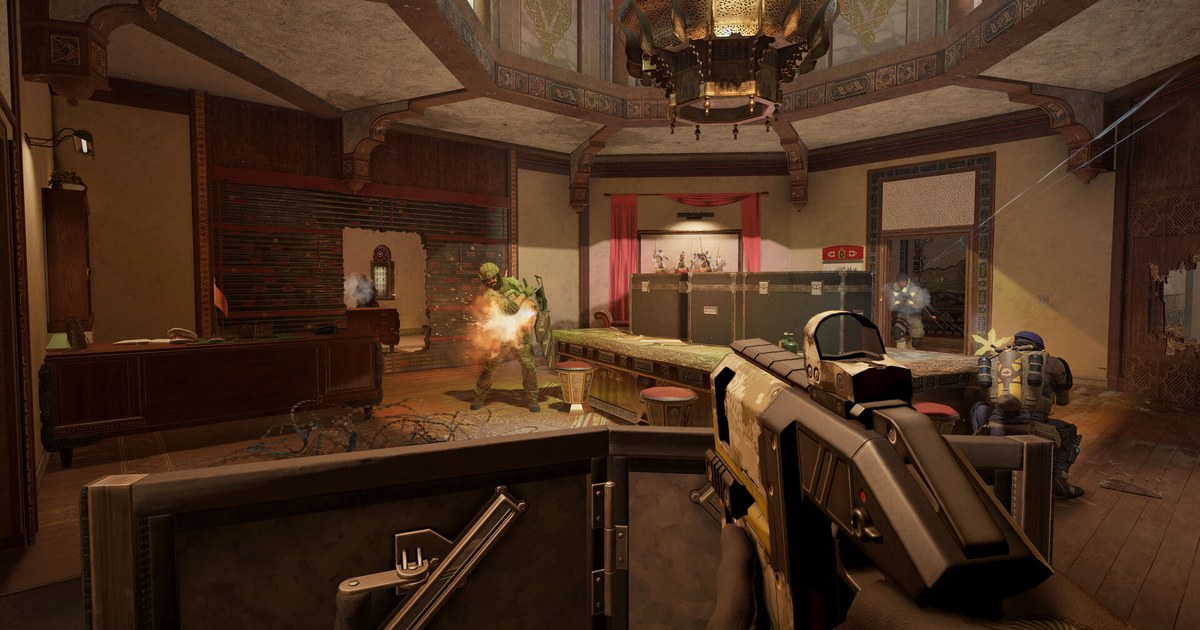
Người tìm "r6 4:3 kéo giãn" hay "cách chỉnh màn hình 4:3 Rainbow Six" thường muốn cùng một kiểu hình: ảnh 4:3 được kéo phủ kín màn hình 16:9 để nhân vật trông bè ngang hơn. Khi kéo ảnh 4:3 ra hết chiều ngang màn hình, mọi thứ rộng ra khoảng 1,33 lần.
Nếu giữ nguyên tỉ lệ và không kéo, hai bên sẽ có viền đen. Siege khác nhiều game bắn súng khác ở chỗ mục Display có tùy chọn Aspect Ratio riêng, không gắn với độ phân giải. Vì vậy có hai cách làm.
Cách thứ nhất là giữ độ phân giải gốc của màn hình và chỉ đổi Aspect Ratio sang 4:3. Cách thứ hai là hạ chính độ phân giải xuống một giá trị 4:3 như 1440x1080 rồi để driver card đồ họa kéo giãn.
Cách nào phủ kín màn hình còn tùy màn hình và thiết lập driver, nên bài này thử cách trong game trước, nếu còn viền đen mới chuyển sang chỉnh co giãn trong driver. Không cần sửa file cấu hình hay dùng phần mềm bên thứ ba. Toàn bộ thiết lập đồ họa để tăng FPS nằm ở bài cài đặt đồ họa Rainbow Six Siege. Tên menu theo bản PC tại ngày 10/11/2026 và có thể hơi khác sau các bản cập nhật hoặc khi đổi ngôn ngữ.
Có nên chơi Siege 4:3 không: nhân vật to hơn, tầm nhìn hẹp hơn
4:3 là lựa chọn quen thuộc của tuyển thủ Siege. Các bản tổng hợp thiết bị tuyển thủ cho thấy phần lớn dùng độ phân giải 1920x1080, và vì Siege cho chọn tỉ lệ khung hình riêng, kiểu kết hợp độ phân giải 1080p với Aspect Ratio 4:3 rất phổ biến. Lý do chọn 4:3 gói gọn trong hai điểm.
Thứ nhất, hình kéo giãn làm nhân vật trông bè ra, nên dễ nhận ra kẻ địch sau lỗ tường hay khe cửa. Chỉ hình ảnh rộng ra, còn vùng trúng đạn trong game vẫn giữ nguyên.
Thứ hai, 1440x1080 chỉ vẽ 75% số điểm ảnh của 1920x1080, còn 1280x960 khoảng 59%, nên máy bị giới hạn bởi card đồ họa có thể dư thêm khung hình. Cái giá là tầm nhìn hai bên. Thanh FOV của Siege đặt góc nhìn theo chiều dọc, nên chiều dọc cố định còn chiều ngang thay đổi theo tỉ lệ khung hình.
Tính ra, ở FOV 90 thì góc nhìn ngang của 16:9 khoảng 121 độ, còn 4:3 khoảng 106 độ. Ở mức mặc định 60, con số là khoảng 91 độ so với 75 độ, chênh nhiều hơn nữa.
Vì thế người chơi 4:3 thường để FOV cao, và các bản tổng hợp thiết lập tuyển thủ cũng cho thấy mức tối đa 90 được dùng nhiều nhất, tiếp theo là 84. Hình bị kéo ngang nên khi xoay trái phải, kẻ địch lướt qua trông nhanh hơn, điều này cũng cần tính đến.
Cuối cùng, đáp án đúng là cách hợp với lối chơi của bạn. Hãy quay vài trận 16:9 và vài trận 4:3 trên cùng một bản đồ rồi xem các pha giao tranh cạnh nhau. Video sẽ cho thấy bạn có phát hiện kẻ địch ở góc cạnh quá muộn không, hay có thấy kẻ địch sau khe cửa trước không.
Cách chỉnh Rainbow Six Siege sang 4:3 kéo giãn
- 1Đổi thiết lập Display trong game trướcMở Siege, vào Options > Display. Đặt Display Mode là Fullscreen và giữ Resolution ở mức gốc của màn hình (1920x1080 nếu là màn 1080p). Đổi Aspect Ratio sang 4:3 và tắt Widescreen Letterbox. Áp dụng xong, vào trường bắn hoặc trận tùy chỉnh để xem hình có phủ kín màn hình không. Nếu đã kín thì có thể chuyển thẳng tới bước cuối.
- 2Còn viền đen thì chọn độ phân giải 4:3Nếu hai bên vẫn còn viền đen, hãy đổi chính độ phân giải sang 4:3 và để driver kéo giãn. Với màn 1080p, 1440x1080 giữ đủ 1080 dòng dọc nên nét nhất; cần thêm khung hình thì chọn 1280x960. Với màn 1440p, dùng 1920x1440 hoặc 1440x1080. Chỉ khi độ phân giải bạn chọn không có trong danh sách của Siege hoặc Windows thì mới cần tự tạo ở bước sau.
- 3NVIDIA: tạo độ phân giải tùy chỉnh và co giãn toàn màn hìnhTrong NVIDIA Control Panel, vào Display > Change resolution, bấm Customize > Create Custom Resolution, thêm 1440x1080 và giữ tần số quét quen dùng như 144Hz hoặc 240Hz. Sau đó mở Adjust desktop size and position, đặt chế độ co giãn là Full-screen, Perform scaling on là GPU, và tích Override the scaling mode set by games and programs nếu thấy mục này. Nếu tần số quét bị tụt về 60Hz, hãy xem cách chỉnh tần số quét trên Windows 11 để đặt lại.
- 4AMD: bật GPU Scaling và chọn Full panelTrong AMD Software: Adrenalin Edition, mở Settings > Display, bật GPU Scaling rồi đặt Scaling Mode là Full panel. Preserve aspect ratio sẽ giữ tỉ lệ nên còn viền đen hai bên, còn Center để hình ở giữa mà không kéo. Nếu độ phân giải không có trong danh sách, tạo hồ sơ mới ở mục Custom Resolution trên cùng màn hình đó. Màn hình có thể tối đi một chút khi áp dụng, điều này là bình thường.
- 5Áp dụng độ phân giải 4:3 trong SiegeChỉnh driver xong, hãy thoát hẳn Siege rồi mở lại. Trong Options > Display, kiểm tra Display Mode vẫn là Fullscreen và chọn Resolution 1440x1080. Giữ Aspect Ratio là 4:3 và tắt Letterbox. Chế độ cửa sổ không viền thường bám theo độ phân giải màn hình nền khiến driver không kéo giãn được, nên hãy thử Fullscreen trước.
- 6Kiểm tra FOV và cảm giác độ nhạyChơi 4:3 thì tầm nhìn hai bên hẹp lại, nên hãy xem lại Field of View. Đặt cao hơn mức bạn dùng ở 16:9, hoặc bắt đầu luôn từ mức tối đa 90, là an toàn. Con số độ nhạy có thể giữ nguyên vì di chuột cùng một quãng vẫn xoay cùng một góc, nhưng hình kéo ngang có thể khiến việc xoay trông nhanh hơn. Hãy dùng vài ngày rồi kiểm tra lại bằng bài test độ nhạy Siege.
Độ phân giải và tỉ lệ nên dùng cho Rainbow Six Siege (màn 1080p, kiểm tra 10/11/2026)
| Thiết lập (tỉ lệ) | Điểm ảnh được vẽ và mức kéo giãn | Đặc điểm |
|---|---|---|
| 1920x1080 + Aspect Ratio 4:3 | Giữ độ phân giải gốc, chỉ đổi tỉ lệ khung hình | Nên thử đầu tiên. Tắt Letterbox rồi xem hình có phủ kín màn hình không. |
| 1440x1080 (4:3) | 75% so với 1920x1080, rộng ra khoảng 1,33 lần | Giữ nguyên 1080 dòng dọc nên nét nhất trong các độ phân giải 4:3. Cần co giãn bằng driver. |
| 1280x960 (4:3) | Khoảng 59%, rộng ra khoảng 1,33 lần | Cân bằng giữa độ nét và khung hình. Kẻ địch ở xa hơi mờ hơn so với 1440x1080. |
| 1024x768 (4:3) | Khoảng 38%, rộng ra khoảng 1,33 lần | Dư khung hình nhất nhưng chữ và mục tiêu ở xa mờ thấy rõ. |
| 1280x1024 (5:4) | Khoảng 63%, rộng ra khoảng 1,42 lần | Kéo rộng hơn 4:3 và thu hẹp tầm nhìn hai bên hơn nữa. Ít người dùng. |
| 1920x1080 (16:9) | 100%, không kéo giãn | Nét nhất và tầm nhìn hai bên rộng nhất. Hợp làm mốc so sánh. |
| 1920x1440 (4:3, màn 1440p) | 75% so với 2560x1440, rộng ra khoảng 1,33 lần | Lựa chọn 4:3 giữ 1440 dòng dọc trên màn 1440p nên kéo ra vẫn khá nét. |
Siege không mất viền đen thì kiểm tra những mục này
- Trong mục Display của Siege, Widescreen Letterbox đã tắt và Aspect Ratio là 4:3.
- Display Mode là Fullscreen chứ không phải cửa sổ không viền, và bạn đã khởi động lại hẳn game sau khi đổi thiết lập driver.
- Với NVIDIA, chế độ co giãn là Full-screen chứ không phải Aspect ratio hay No scaling, và việc co giãn chạy trên GPU.
- Với AMD, GPU Scaling đã bật và Scaling Mode là Full panel chứ không phải Preserve aspect ratio hay Center.
- Nếu menu của chính màn hình (OSD) có mục tỉ lệ hình, mục đó đang ở chế độ phủ kín chứ không phải giữ tỉ lệ gốc hay 1:1.
Quay lại các trận 4:3 bằng DOR để so sánh
DOR là ứng dụng ghi hình game miễn phí cho Windows. Khi bạn mở Siege, DOR tự nhận diện game và ghi lại cả trận, các bản ghi được gom vào mục Clip của tôi trong ứng dụng.
Sau khi chuyển sang 4:3, hãy phát trận đầu tiên trong Clip của tôi để chắc rằng hình được ghi đúng như ý, rồi tự cắt và lưu các pha giao tranh trên cùng bản đồ từ một trận 16:9 và một trận 4:3 để so sánh cạnh nhau.
Đoạn muốn đăng lên mạng xã hội có thể cắt ngay trong ứng dụng và lưu ở tỉ lệ 16:9, 9:16 hoặc 1:1; quy trình làm video dọc có trong bài cách quay video dọc từ game. Trong DOR Studio (dor.gg/studio), bạn có thể ghép nhiều clip, thêm chữ, nhạc nền và mẫu hiệu ứng như punch zoom, rồi xuất mp4 hoặc chia sẻ bằng link dor.gg. Để gửi pha clutch cho bạn bè, xem cách chia sẻ clip Rainbow Six Siege.

