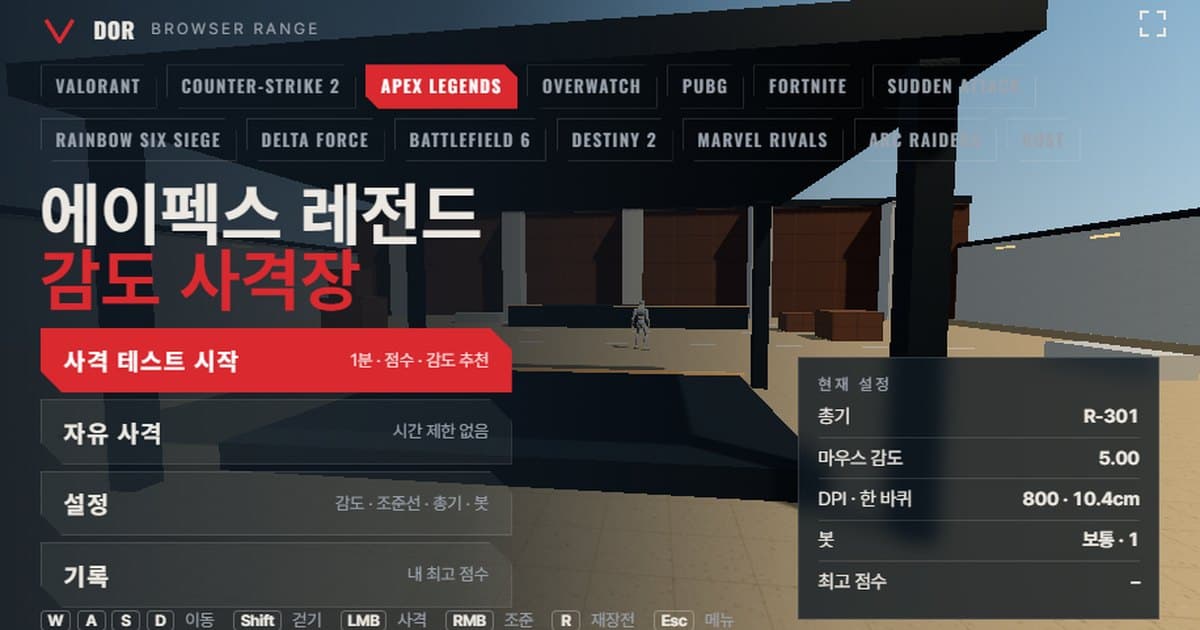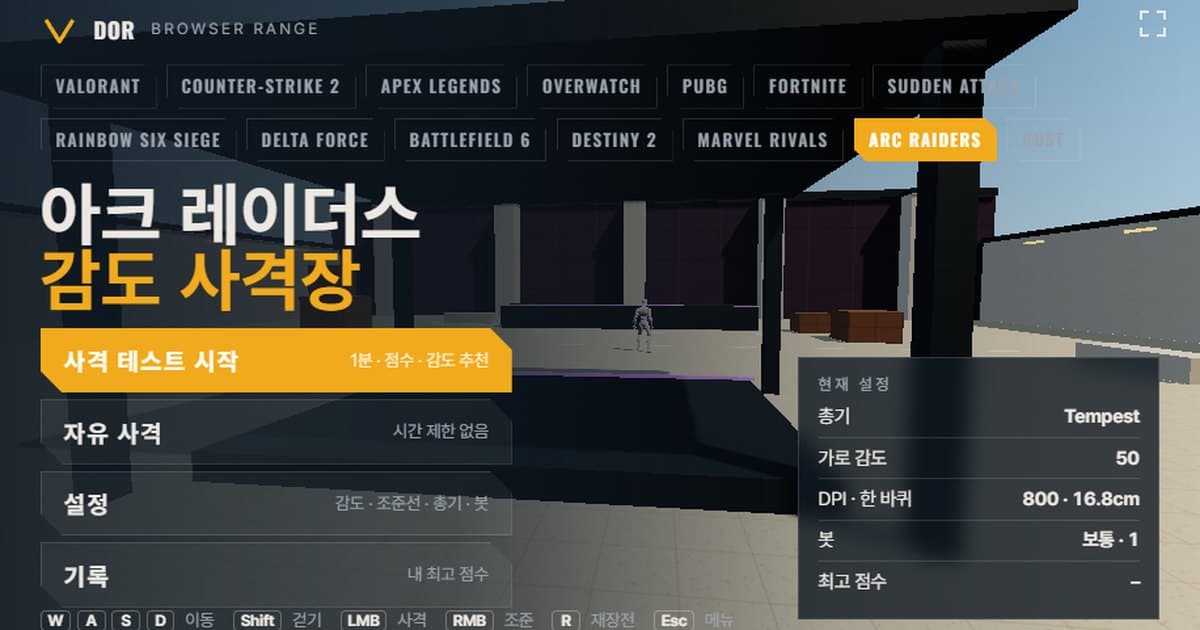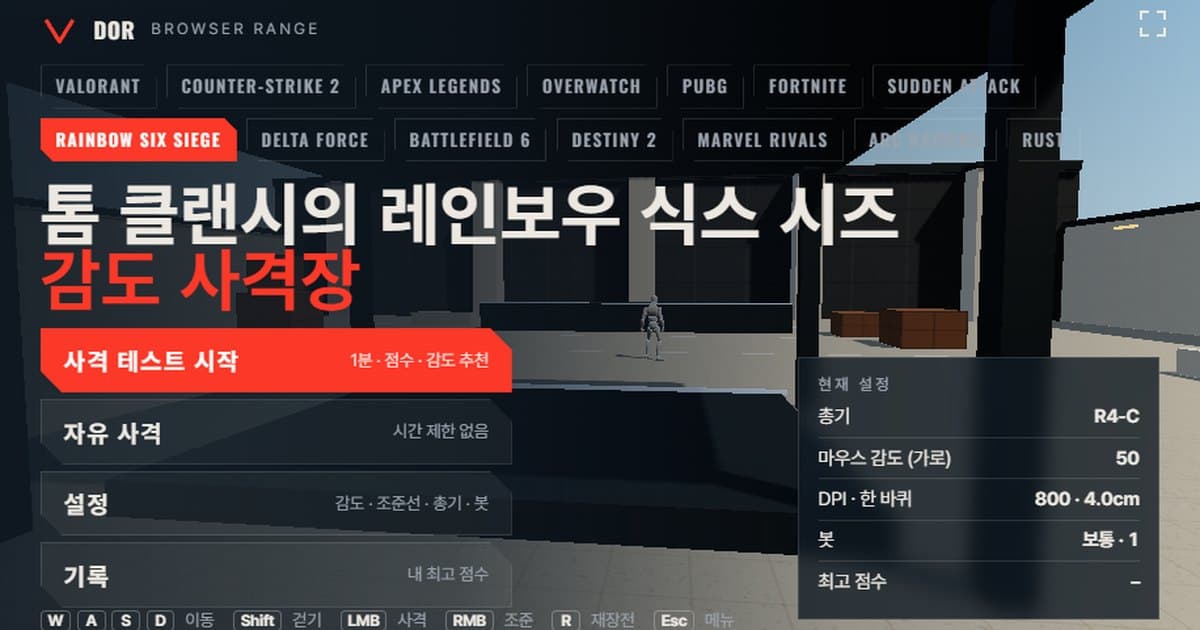
Cài đặt độ nhạy Rainbow Six Siege nằm ở Options > Controls > Mouse (Tùy chọn > Điều khiển > Chuột), gồm hai thanh trượt Mouse Sensitivity Horizontal và Vertical nhận số nguyên từ 1 đến 100, và theo bài viết chính thức của Ubisoft, giá trị mặc định là 50. Ở 800 DPI, mức mặc định 50 chỉ cần khoảng 4.0 cm cho một vòng 360° nên khá nhanh, vì vậy trước khi đổi số, bạn nên thử trên trường bắn ở đầu trang này. Trường bắn là phòng tập trên trình duyệt mô phỏng đúng tốc độ xoay chuột và góc nhìn của Tom Clancy's Rainbow Six Siege. Giống như màn hình cài đặt trong game, bạn nhập giá trị thanh trượt độ nhạy (1–100) và DPI, chọn súng rồi chạy bài kiểm tra bắn 1 phút. Kết quả gồm điểm, tỷ lệ trúng, tỷ lệ headshot và thời gian trung bình từ lúc mục tiêu xuất hiện đến khi bị hạ; trường bắn còn đếm số lần bạn kéo lố hay kéo hụt mục tiêu để gợi ý nên tăng hay giảm độ nhạy. Không cần cài gì cả, chỉ cần Chrome hoặc Edge trên PC hỗ trợ khóa chuột (pointer lock) và WebGL2 là mở được ngay. Trình duyệt trên điện thoại và trình duyệt nhúng trong ứng dụng chặn khóa chuột nên không chạy được.
Trong Siege, thời gian giữ góc và chờ đợi rất dài, và trúng đầu là hạ ngay bằng gần như mọi khẩu súng (theo wiki cộng đồng, ngoại lệ là khẩu súng lục Luison của Caveira), nên tinh chỉnh trong phạm vi hẹp thường quan trọng hơn những cú flick rộng. Vì vậy trên trường bắn này, chúng tôi khuyên bạn xem tỷ lệ headshot và thống kê lố/hụt trước, rồi mới đến số lần hạ. Trường bắn cho các game khác có trong bài giới thiệu trường bắn độ nhạy trên trình duyệt.
Điểm giống và khác so với cài đặt của Tom Clancy's Rainbow Six Siege
Trường bắn mô phỏng Siege bằng các giá trị trong bảng dưới. Tốc độ xoay là con số mà các trang quy đổi độ nhạy cùng dùng, còn góc nhìn lấy nguyên mức thấp nhất của khoảng chính thức. Tốc độ di chuyển và máu bot thiếu số liệu công khai nên được điền bằng giá trị xấp xỉ.
| Mục | Tom Clancy's Rainbow Six Siege | Trường bắn | Ghi chú |
|---|---|---|---|
| Tốc độ xoay (°/count) | Độ nhạy ngang × 0.00572957795 (với hệ số ini mặc định 0.02) | Áp dụng cùng công thức | Cấu trúc công thức là của Ubisoft, góc của 1 nấc là số đo từ cộng đồng |
| Góc nhìn (FOV) | Thanh trượt dọc 60–90, ở 16:9 thì 60 → ngang khoảng 91.5° | Cố định ngang 91.5° (tương đương dọc 60) | Dọc 90 tương đương ngang khoảng 121.3°, nhìn rộng hơn trường bắn |
| Tốc độ di chuyển | Chỉ có 2.34 m/s khi ngắm là chính thức, không ngắm là ước tính cộng đồng khoảng 3.75–5 m/s | Chạy 5.5 m/s · đi bộ 3.03 m/s | Trường bắn hơi nhanh hơn |
| Máu/giáp bot | Operator có 100/110/125 HP, giáp không giảm sát thương (wiki cộng đồng) | 100 máu, tùy chọn giáp nặng 150 | Trúng đầu là chết ngay ở cả hai bên |
| Danh sách súng | Trang bị cố định theo operator | P226 Mk 25, D-50, MP5, R4-C, L85A2, CAMRS, CSRX 300 | Tốc độ bắn, băng đạn, sát thương xấp xỉ theo wiki cộng đồng |
Trong bảng, hàng tốc độ xoay là quan trọng nhất. Thanh trượt độ nhạy của Siege là tuyến tính, nên tăng từ 10 lên 20 thì tốc độ xoay đúng gấp đôi, và trường bắn cũng chuyển động theo cùng tỷ lệ. Vì thế con số từ trường bắn có thể nhập thẳng vào tùy chọn trong game. Tuy nhiên, nếu bạn từng đổi MouseSensitivityMultiplierUnit trong GameSettings.ini khỏi mặc định 0.02 thì ý nghĩa của giá trị thanh trượt sẽ khác, hãy đọc mục hệ thống độ nhạy bên dưới trước.
Các bước làm bài kiểm tra bắn 1 phút
- 1Nhập độ nhạy và DPITrong Cài đặt > tab Chung, chỉnh thanh trượt độ nhạy chuột (ngang) về đúng con số bạn dùng trong game và nhập DPI chuột. DPI không ảnh hưởng tới xoay, chỉ dùng để hiển thị eDPI và quãng đường một vòng (cm/360). Xoay thực tế nhận nguyên số count mà chuột gửi lên.
- 2Chọn súngTrong tab Súng, chọn khẩu phù hợp với mục đích luyện tập. Nếu mới bắt đầu, R4-C hoặc MP5 ở 1x giúp đọc kết quả dễ hơn. Trong tab Bot, bạn có thể đặt tốc độ bot (Dễ, Thường, Khó), số mục tiêu cùng lúc và bot có di chuyển ngang hay không.
- 3Bật toàn màn hình rồi bắt đầuBấm nút Toàn màn hình trong menu rồi bấm Bắt đầu kiểm tra, chuột sẽ bị khóa và đếm ngược 60 giây bắt đầu. Chế độ cửa sổ vẫn chạy được, nhưng nên dùng toàn màn hình để con trỏ không bao giờ trượt ra ngoài.
- 4Bắn trong 1 phútNgắm và hạ các bot xuất hiện như khi chơi thật. Bấm ESC giữa chừng sẽ tạm dừng và con trỏ hiện lại, bấm Tiếp tục để chơi tiếp. Do giới hạn của trình duyệt, khóa chuột có thể bị từ chối trong 1–2 giây ngay sau khi bấm ESC, hãy đợi một chút rồi bấm lại.
- 5Đọc kết quảTrên màn hình Kết quả vòng, xem điểm, tỷ lệ trúng, tỷ lệ headshot, TB hạ, Xuất hiện → phát đầu TB, thống kê lố/hụt và gợi ý độ nhạy. Bấm Thử lại với độ nhạy gợi ý thì giá trị gợi ý được áp dụng ngay.
- 6Lặp lại 2–3 lần trong cùng ngàyKết quả một lần dao động theo phong độ. Dùng Thử lại cùng thiết lập để chạy 2–3 lần với cùng cài đặt, chỉ đổi độ nhạy khi các gợi ý trùng hướng, rồi so sánh điểm cao nhất theo từng tổ hợp cài đặt trong tab Kỷ lục.
Cài đặt chia thành năm tab: Chung, Tâm ngắm, Súng, Bot và Âm thanh & hình ảnh, và được lưu trong trình duyệt này. Ở tab Tâm ngắm, bạn có thể chỉnh màu, viền, chấm giữa, độ dài, độ dày và khoảng cách vạch trong cho giống tâm ngắm trong Siege; ở tab Âm thanh & hình ảnh, tắt bóng và bloom sẽ giúp khung hình ổn định trên laptop cấu hình thấp. Nếu chưa quen các thành phần của tâm ngắm, phần giải thích trong hướng dẫn tâm ngắm VALORANT áp dụng được nguyên vẹn.
Cách đọc màn hình kết quả
- Tỷ lệ trúng: phần trăm số đạn bắn ra trúng bot. Vòng bắn từng phát bằng súng lục hoặc súng trường thiện xạ thường cho tỷ lệ cao hơn vòng xả liên thanh vào thân, nên hãy so sánh kỷ lục của cùng một khẩu súng.
- Tỷ lệ headshot: phần trăm số lần hạ kết thúc bằng phát vào đầu. Ở Siege, một phát vào đầu là hạ, nên con số này bám sát thành tích thực chiến nhất.
- TB hạ: thời gian trung bình từ lúc bot xuất hiện đến khi ngã xuống. Độ nhạy càng hợp tay thì con số này càng ngắn.
- Xuất hiện → phát đầu TB: thời gian phản xạ từ lúc nhận ra bot đến phát bắn đầu tiên. Nếu giá trị này giữ nguyên mà thời gian hạ lại dài ra, nghĩa là bạn mất thời gian ở khâu chỉnh tâm.
- Số phát mỗi lần hạ: số đạn dùng để hạ một mục tiêu. Với băng đạn nhỏ như R4-C (25 viên) hay D-50 (7 viên), con số này liên quan trực tiếp tới tần suất nạp đạn.
- Lố/hụt: trong từng đoạn bám mục tiêu, trường bắn phân loại xem tâm ngắm vượt quá mục tiêu (lố) hay chưa tới (hụt). Nếu tổng hai giá trị dưới 5 thì coi là thiếu mẫu và không gợi ý; nếu một bên vượt 60%, trường bắn gợi ý giá trị đã chỉnh 10% theo hướng đó. Vì thanh trượt của Siege là số nguyên, giá trị sẽ dịch ít nhất 1 nấc.
- Cao nhất (cùng thiết lập): điểm cao nhất từng ghi với cùng tổ hợp game, súng và độ nhạy. Đổi cài đặt thì sẽ tính thành kỷ lục riêng.
Cài đặt độ nhạy Rainbow Six Siege: thanh trượt 1–100 và hệ số trong file ini
Độ nhạy chuột của Siege được đặt trong Options > Controls > Mouse, với hai thanh trượt Horizontal (ngang) và Vertical (dọc) nhận số nguyên từ 1 đến 100. Theo bài FOV and Input Sensitivity mà Ubisoft đăng năm 2019, giá trị mặc định là 50 và xoay khi không ngắm được tính bằng 'Input Yaw × (MouseSensitivityMultiplierUnit × độ nhạy ngang)'. MouseSensitivityMultiplierUnit là hệ số nằm trong mục [INPUT] của file GameSettings.ini tại Documents > My Games > Rainbow Six - Siege > thư mục ID tài khoản, mặc định 0.02; giảm xuống 0.01 thì tốc độ của mọi giá trị thanh trượt giảm một nửa nhưng bù lại bước chỉnh mịn gấp đôi. Tài liệu chính thức không nói 1 nấc thanh trượt bằng bao nhiêu độ; giá trị mà các trang quy đổi cùng dùng, 1 nấc = 0.0001 rad = 0.00572957795° mỗi count, là số đo từ cộng đồng.
Đây là công thức khi MouseSensitivityMultiplierUnit ở mặc định 0.02. Vì 2.54 × 360 = 914.4 nên tính 914.4 ÷ (DPI × độ nhạy × 0.00572957795) cũng cho kết quả như vậy. Nếu đã đổi hệ số, hãy thay độ nhạy bằng độ nhạy × (hệ số ÷ 0.02). Hệ số xoay 0.00572957795 là giá trị chung của các trang quy đổi cộng đồng.
Quy đổi vài giá trị ở 800 DPI cho kết quả như sau. Ô DPI · 360° trong menu trường bắn cũng hiển thị đúng phép tính này.
| Độ nhạy ngang (800 DPI) | eDPI | Quãng đường một vòng (cm/360) | Tham khảo |
|---|---|---|---|
| 5 | 4,000 | khoảng 39.9 cm | Rất chậm, bằng độ nhạy 10 ở 400 DPI |
| 10 | 8,000 | khoảng 19.9 cm | Tương đương khoảng 2.6 trong CS2 theo bảng quy đổi cộng đồng |
| 20 | 16,000 | khoảng 10.0 cm | Thuộc loại nhanh, thiên về flick |
Để so với game khác, dùng các tỷ lệ mà trang quy đổi áp dụng là tiện nhất. Nhân độ nhạy ngang của Siege với 0.2604 sẽ ra độ nhạy CS2 và Apex Legends, nhân 0.0819 ra VALORANT, nhân 0.868 ra Overwatch 2 (tất cả theo trang quy đổi cộng đồng). Nếu ngại tính, hãy dùng công cụ quy đổi độ nhạy và DPI, hoặc bắn thêm một vòng với cùng cm/360 trên trường bắn của game kia (trường bắn độ nhạy CS2, trường bắn độ nhạy VALORANT) để cảm nhận sự khác biệt.
Độ nhạy ADS theo từng ống ngắm và hệ số phóng đại của trường bắn
Siege đặt độ nhạy khi ngắm riêng cho từng mức phóng đại của ống ngắm. Trong mục ngắm (ADS) tại Options > Controls > Mouse, chọn Standard thì một thanh trượt áp dụng cho mọi ống ngắm, chọn Advanced thì có thanh trượt riêng cho từng mức phóng đại. Theo hướng dẫn độ nhạy ADS Y5S3 của Ubisoft, tài khoản mới bắt đầu ở 50 cho mọi mức phóng đại, và 50 là giá trị trung tính để chuyển từ không ngắm sang ngắm một cách tự nhiên. Các mức phóng đại mà blog phát triển Sights & Scopes công bố thời Y5S3 là 1.0x, 1.5x, 2.0x, 2.5x và 3.0x; thông tin rằng sau đợt cải tổ ống ngắm, thanh trượt hiện là 1.0x, 2.5x, 3.0x, 3.5x, 5x và 12x đến từ wiki cộng đồng. Trong file ini vẫn còn các khóa từ ADSMouseSensitivity1x đến 12x và ADSMouseMultiplierUnit (mặc định 0.02).
Từ Y5S3, độ nhạy khi ngắm của Siege giữ tốc độ con trỏ trên màn hình không đổi khi mức phóng đại tăng (Ubisoft gọi là visuomotor gain). Con số ống ngắm 1.0x ở ADS 50 xoay bằng khoảng 0.6 lần khi không ngắm là tính toán của cộng đồng như DPI Wizard; tài liệu chính thức không ghi tỷ lệ này bằng số. Trường bắn tính tốc độ xoay khi ngắm bằng 'tốc độ xoay không ngắm × hệ số độ nhạy khi ngắm ÷ độ phóng đại của súng', nên đặt Hệ số độ nhạy khi ngắm ở tab Chung (mặc định của trường bắn là 1.0) về 0.6 sẽ gần với ADS 50 mặc định của Siege, còn nếu bạn đẩy giá trị 1.0x lên tầm 83 thì 1.0 sát hơn. L85A2 2.5x hay CSRX 300 5x sẽ tự chậm lại theo độ phóng đại của súng ở cùng giá trị hệ số.
Cài đặt góc nhìn
Góc nhìn được đặt bằng thanh trượt Field of View trong Options > Display, chọn số nguyên từ 60 đến 90 và tính theo chiều dọc. Khoảng 60–90 có trong bài viết của Ubisoft ở trên, còn mặc định trên PC là 60 là theo tài liệu cộng đồng. Dọc 60 trên màn hình 16:9 tương đương ngang khoảng 91.5°, và trường bắn dùng đúng giá trị này. Việc phần lớn tuyển thủ chuyên nghiệp trên PC dùng 90 (ngang khoảng 121.3°) là theo tài liệu cộng đồng, nên nếu bạn để 90 trong game, hãy lưu ý trường bắn trông hẹp hơn một chút và chuyển động trên màn hình ở cùng độ nhạy sẽ có cảm giác lớn hơn. Góc nhìn bên trong ống ngắm không có giá trị công khai.
Các khẩu súng Siege có trong trường bắn
Tab Súng có bảy khẩu tiêu biểu của Siege. Số liệu là giá trị tầm gần theo wiki cộng đồng, và theo luật của Siege, cả bảy khẩu đều hạ ngay bằng một phát vào đầu.
| Tên | Tốc độ bắn (viên/phút) | Băng đạn | Nạp đạn (giây) | Sát thương đầu · thân | Độ phóng đại khi ngắm |
|---|---|---|---|---|---|
| P226 Mk 25 | 550 | 15 | 1.8 | Chết ngay · 50 | 1x |
| D-50 | 550 | 7 | 2.0 | Chết ngay · 71 | 1x |
| MP5 | 800 | 30 | 2.2 | Chết ngay · 27 | 1x |
| R4-C | 860 | 25 | 2.7 | Chết ngay · 39 | 1x |
| L85A2 | 670 | 30 | 2.7 | Chết ngay · 47 | Ống ngắm 2.5x |
| CAMRS | 450 | 20 | 2.6 | Chết ngay · 69 | Ống ngắm 3x |
| CSRX 300 | 50 | 5 | 2.5 | Chết ngay · 135 | Ống ngắm 5x |
Để luyện one-tap, P226 Mk 25 và D-50 là phù hợp. Bắn thân cần hai ba phát nhưng đầu chỉ một phát, nên tỷ lệ headshot hiện ra ngay. Luyện xả đạn và bám mục tiêu thì dùng R4-C 860 viên/phút và MP5, bật Bot di chuyển sang Di chuyển ngang; khi đó số phát mỗi lần hạ phản ứng rất nhạy với thay đổi độ nhạy. Để kiểm tra flick và độ nhạy thấp, dùng CSRX 300 5x hoặc CAMRS 3x, thay đổi hệ số độ nhạy khi ngắm và quan sát trung bình xuất hiện → phát đầu dịch chuyển ra sao. Cảm giác độ nhạy với ống ngắm phóng đại tuân theo cùng nguyên lý đã giải thích trong máy tính độ nhạy ống ngắm PUBG.
Giới hạn của trường bắn trên trình duyệt và cách bù đắp
- Raw input: trường bắn yêu cầu raw input qua pointer lock, nhưng nếu trình duyệt từ chối thì gia tốc chuột của hệ điều hành sẽ lẫn vào. Nếu màn hình hiện thông báo, hãy tắt Enhance pointer precision trong Windows rồi mở lại. Muốn so sánh trong cùng điều kiện với game, hãy kiểm tra khi thông báo đó không còn xuất hiện.
- Chu kỳ nhập liệu: trình duyệt gom chuyển động chuột theo từng khung hình, nên lợi thế của chuột polling 4000–8000 Hz giảm đi. Tổng lượng xoay vẫn như nhau nhưng cảm giác rung nhỏ có thể khác, hãy xem kết quả như phép so sánh tương đối.
- Không có mẫu giật: trường bắn không tái hiện mẫu giật của từng khẩu súng trong Siege, chỉ đơn giản hóa độ tản khi bắn liên thanh. Luyện kiểm soát giật thì vào trường bắn trong game, còn ở đây hãy tập trung vào độ chính xác phát đầu và bám mục tiêu.
- Độ chính xác khi di chuyển: có thể bật tắt độ tản khi đi bộ, chạy, nhảy, nhưng không có các chi tiết như nghiêng người (Lean) của Siege hay tốc độ di chuyển 2.34 m/s khi ngắm (theo ghi chú thiết kế Y7S4).
- FOV cố định 16:9: trường bắn chỉ có một mức ngang 91.5° (dọc 60). Nếu dùng màn hình 21:9 hoặc dọc 90, hãy nhớ trong game bạn thấy rộng hơn, và so sánh độ nhạy bằng con số cm/360.
Vì những giới hạn này, kết quả trường bắn nên được đọc như 'sự khác biệt khi chỉ đổi độ nhạy trong cùng điều kiện' hơn là điểm tuyệt đối. Đừng đổi quá 10% mỗi lần, và sau khi đổi, hãy chơi vài trận thật với các tình huống giữ góc và giao tranh cự ly gần để xác nhận độ nhạy đã hợp tay.
Sau khi chốt độ nhạy, kiểm chứng thực chiến: DOR
Đã đưa giá trị chọn ở trường bắn vào game thì bước tiếp theo là ghi lại trận đấu thật. Khi DOR nhận diện Tom Clancy's Rainbow Six Siege, nó tự động ghi hình trận đấu, và bạn chỉ cần một phím tắt để lưu clip ở khoảnh khắc mong muốn. Clip có thể cắt trong trình chỉnh sửa trên trình duyệt và chia sẻ bằng liên kết dor.gg. Hoàn toàn miễn phí và chạy trên Windows. Gom các clip giao tranh trong ngày đổi độ nhạy lại xem, bạn sẽ tận mắt thấy số lần kéo lố có thực sự giảm hay không. Cách dùng chi tiết có trong trang ghi hình Rainbow Six Siege.
 #Rainbow Six Siege