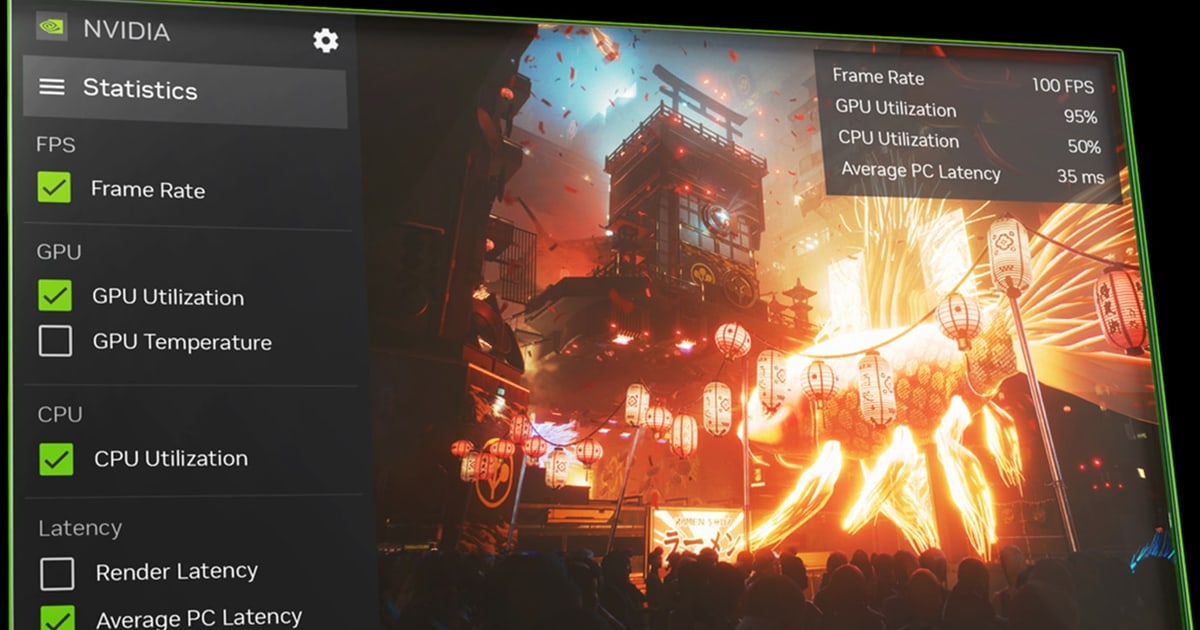

Cách nhanh nhất để quay game không cần OBS là dùng Xbox Game Bar có sẵn trong Windows: bấm Win+Alt+R là bắt đầu quay. Nếu bạn muốn không phải bấm gì cả, DOR sẽ nhận diện game được hỗ trợ và tự quay trọn trận. Còn nếu máy dùng card GeForce, overlay Alt+Z của NVIDIA App chỉ cần cài một lần.
Bài này dành cho người không muốn đụng tới Phân cảnh, Nguồn, Chế độ đầu ra hay Tốc độ bit video (OBS bản tiếng Việt ghi là “Tộc độ bit video”) của OBS: so sánh thẳng thắn ba cách theo bốn tiêu chí (phải cài đặt gì, có tự bắt đầu quay không, có tự cắt clip không, cần GPU gì) và tóm tắt quy trình bắt đầu của mỗi cách trong 3 đến 4 bước.
Nếu đây là lần đầu bạn quay game, hãy đọc lướt hướng dẫn quay game PC trong 5 phút trước để quen thuật ngữ. Mọi phím tắt và yêu cầu bên dưới đều được đối chiếu với trang hỗ trợ chính thức của Xbox và NVIDIA vào ngày 16 tháng 9 năm 2026; số liệu nào không kiểm chứng được thì không đưa vào.
Kết luận: bấm để quay thì Game Bar, có GeForce thì NVIDIA App, muốn tự động thì DOR
Quy trình tối thiểu như sau. Thứ nhất, nếu cần quay ngay mà không cài gì, mở game, bấm Win+G và kiểm tra màn hình nháy hai lần, rồi dùng Win+Alt+R để bắt đầu và dừng (clip nằm trong Menu Tiện ích > Bộ sưu tập).
Thứ hai, nếu có card GeForce GTX 800 trở lên với driver 551.52 trở lên, cài NVIDIA App và bật Record (Alt+F9) hoặc Instant Replay trong overlay Alt+Z.
Thứ ba, nếu bạn muốn bỏ hẳn thao tác bấm nút quay và đang chơi game được DOR hỗ trợ như Liên Minh Huyền Thoại, Valorant hay PUBG, hãy cài DOR và cứ để nó chạy: DOR nhận diện game, quay trọn trận ra mp4, và trong bảy game sẽ lưu pha hạ gục cùng các khoảnh khắc tương tự thành clip nổi bật tự động.
Nhưng ranh giới rất rõ: DOR chỉ quay game được hỗ trợ, nên với game ngoài danh sách thì Game Bar, NVIDIA App hoặc OBS mới là câu trả lời.
Cách bắt đầu với từng phương pháp
- 1Game Bar: kiểm tra đã cho phép quayNhấn nút Bắt đầu, chọn Cài đặt, đi tới Chơi trò chơi > Game Bar rồi chắc chắn mục Ghi clip trò chơi, ảnh chụp màn hình và phát sóng bằng cách sử dụng Game Bar đang bật. Không cần cài gì thêm. Quay clip đòi hỏi card đồ họa hỗ trợ Intel Quick Sync H.264 trở lên, NVIDIA NVENC hoặc AMD VCE; nếu không, máy sẽ báo không đáp ứng yêu cầu phần cứng để quay clip (chụp ảnh màn hình thì không phụ thuộc card).
- 2Game Bar: mở game rồi bấm Win+G để kiểm tra nhận diệnMở game trước, sau đó bấm phím logo Windows + G. Với game toàn màn hình, Game Bar có thể không hiện, nhưng nếu màn hình nháy hai lần thì game đã được nhận diện và bạn quay lại toàn màn hình là được. Đây là thứ tự mà trang khắc phục sự cố chính thức hướng dẫn. Tính đến tháng 10/2024, một số tính năng Game Bar cần Windows 10 phiên bản 22H2 trở lên, nên máy cũ hãy kiểm tra trong Cài đặt > Hệ thống > Giới thiệu.
- 3Game Bar: bắt đầu và dừng bằng Win+Alt+RBấm phím logo Windows + Alt + R, màn hình nháy để báo đã bắt đầu quay, bấm lần nữa để dừng. Nếu Game Bar đang hiện, bấm Menu Tiện ích > Ghi hình > Bắt đầu quay cũng cho kết quả như vậy. Win+Alt+M bật hoặc tắt micro. Clip đã lưu nằm trong Menu Tiện ích > Bộ sưu tập, còn vị trí thư mục hiện ở đầu trang Cài đặt > Chơi trò chơi > Ghi hình với nút Mở thư mục.
- 4Game Bar: bật quay trong nền nếu muốn lưu khoảnh khắc vừa quaTrong Cài đặt Windows > Chơi trò chơi > Ghi hình, bật quay trong nền thì Win+Alt+G sẽ lưu được những gì vừa xảy ra. Tùy chọn này mặc định tắt, quay tối đa 30 phút rồi tự dừng, và tài liệu chính thức lưu ý nó dùng tài nguyên máy nên có thể ảnh hưởng hiệu năng game. Trang “Khắc phục sự cố Game Bar trên Windows” của Hỗ trợ Xbox liệt kê giới hạn của Game Bar: mỗi lần chỉ một màn hình, và một số game tắt tính năng quay khiến clip ra trống.
- 5NVIDIA App: kiểm tra GPU và driver rồi càiTheo kiểm chứng ngày 16/9/2026, NVIDIA App yêu cầu Windows 10 hoặc 11, card GeForce RTX 20 đến 50 hoặc GTX 800 đến 1600, và driver GeForce 551.52 trở lên (FAQ cập nhật 24/2/2026). Cùng FAQ đó ghi rõ GeForce Experience sẽ không còn được hỗ trợ, và overlay trong game có thể hoạt động không đúng với driver cũ hơn 551.52.
- 6NVIDIA App: Record hoặc Instant Replay từ overlay Alt+ZTrong game bấm Alt+Z để mở NVIDIA Overlay. Record (Alt+F9) quay game, ứng dụng hoặc màn hình nền cho tới khi bạn bấm lại. Instant Replay khi đã bật sẽ quay cuốn chiếu liên tục và lưu đoạn vừa qua khi bạn bấm phím tắt; hãy xem phím tắt lưu trong bánh răng Settings phía trên overlay, nơi cũng chỉnh độ dài clip, nơi lưu và chất lượng.
- 7NVIDIA App: Highlights chỉ trong game tương thíchNVIDIA Highlights tự lưu khoảnh khắc quan trọng, nhưng chỉ trong game tương thích. Hãy kiểm tra danh sách game và ứng dụng được NVIDIA App hỗ trợ trên nvidia.com xem game của bạn có thuộc diện đó không; nếu không, cách của bạn là Instant Replay và tự bấm lưu. Mọi thứ đã quay xuất hiện trong Gallery bên trong overlay Alt+Z sau lần quay đầu tiên, sắp xếp theo game.
- 8DOR: cài rồi để chạyCài DOR, ứng dụng Windows miễn phí, và cứ để nó mở. Bạn không phải bấm nút quay nào, cũng không cần dựng phân cảnh hay nguồn. Điều kiện duy nhất: nếu game không nằm trong danh sách được hỗ trợ thì sẽ không quay, nên hãy kiểm tra trước xem game của bạn có được hỗ trợ không.
- 9DOR: mở game là tự nhận diện và quay trọn trậnMở một game được hỗ trợ, DOR nhận diện và quay trọn trận ra mp4, thu cả tiếng game lẫn micro cùng lúc; trên các card đồ họa NVIDIA được hỗ trợ như dòng RTX, DOR quay bằng mã hóa phần cứng NVENC. Trong Liên Minh Huyền Thoại, Valorant (gồm cả từng vòng), PUBG, FC Online, Fortnite, Counter-Strike và Overwatch, pha hạ gục cùng các khoảnh khắc tương tự được lưu riêng thành clip tự động.
- 10DOR: xem lại, cắt và chia sẻ từ thư việnKhi trận đấu kết thúc, mở thư viện trong ứng dụng để tìm bản quay trọn trận và các clip tự động. Dùng cắt đoạn để đặt điểm đầu và cuối, chọn tỉ lệ 16:9, 9:16 hoặc 1:1, rồi chia sẻ bằng liên kết dor.gg phát được ngay trên trình duyệt điện thoại.
So sánh ba cách (OBS chỉ để tham khảo)
| Cách | Cần cài đặt gì · Tự bắt đầu · Tự cắt clip | Yêu cầu · Giới hạn |
|---|---|---|
| Xbox Game Bar (có sẵn trong Windows) | Cài đặt: không, không cần cài gì · Tự bắt đầu: không, bạn tự bấm Win+Alt+R, quay trong nền mặc định tắt · Tự cắt clip: không, Win+Alt+G lưu thủ công khoảnh khắc vừa qua | GPU hỗ trợ Intel Quick Sync H.264 trở lên, NVIDIA NVENC hoặc AMD VCE. Mỗi lần chỉ một màn hình, một số game chặn quay nên clip bị trống, Game Bar không hiện khi chơi toàn màn hình |
| NVIDIA App | Cài đặt: cài ứng dụng, bật Instant Replay trong overlay · Tự bắt đầu: Instant Replay quay cuốn chiếu liên tục khi đã bật, nhưng lưu phải bấm phím tắt · Tự cắt clip: Highlights, chỉ game tương thích | GeForce GTX 800 trở lên cộng driver 551.52 trở lên (kiểm chứng 16/9/2026). Tối đa 4K 120 fps, AV1 trên RTX 40. GeForce Experience không còn được hỗ trợ |
| DOR (miễn phí) | Cài đặt: cài rồi để chạy · Tự bắt đầu: nhận diện game được hỗ trợ và quay trọn trận ra mp4 · Tự cắt clip: pha hạ gục và các khoảnh khắc tương tự trong 7 game (LMHT, Valorant, PUBG, FC Online, Fortnite, Counter-Strike, Overwatch) | Chỉ game được hỗ trợ; game không được hỗ trợ sẽ không được quay. Tự cắt clip chỉ trong 7 game đó, các game được hỗ trợ khác chỉ quay trọn trận. Mã hóa phần cứng NVENC trên card NVIDIA được hỗ trợ như dòng RTX |
| OBS (tham khảo) | Cài đặt: tự dựng Phân cảnh và Nguồn, tự chọn Chế độ đầu ra và Tốc độ bit video · Tự bắt đầu: không, nút Bắt đầu ghi · Tự cắt clip: không | Linh hoạt nhất vì thêm được bất kỳ nguồn nào, nhưng cũng nhiều mục cài đặt nhất |
Trước khi quay
- Tôi đã kiểm tra game mình chơi có phải game DOR hỗ trợ không: LMHT, Valorant, PUBG, FC Online, Fortnite, Counter-Strike và Overwatch có tự cắt clip, còn TFT, Roblox, Apex Legends và các game được hỗ trợ khác chỉ quay trọn trận
- Trong game toàn màn hình, tôi bấm Win+G và thấy màn hình nháy hai lần, nghĩa là Game Bar đã nhận diện game
- Nếu dùng NVIDIA App, driver GeForce của tôi là 551.52 trở lên
- Nếu muốn Win+Alt+G lưu khoảnh khắc vừa qua, tôi đã bật quay trong nền ở Cài đặt Windows > Chơi trò chơi > Ghi hình (mặc định tắt, tối đa 30 phút)
- Tôi biết file nằm ở đâu: Bộ sưu tập của Game Bar và nút Mở thư mục trong Cài đặt > Chơi trò chơi > Ghi hình, bánh răng Settings của NVIDIA App, hoặc thư viện DOR
Không cần cài đặt, từ quay tới cắt clip tới chia sẻ: khi nào DOR hợp và khi nào không
Nếu mục tiêu của bạn là "mở game là quay, khoảnh khắc đẹp tự thành clip và chia sẻ ngay", DOR bao trọn chuỗi đó một mình.
Đây là ứng dụng Windows miễn phí: cài xong và để chạy, nó nhận diện game được hỗ trợ và quay trọn trận ra mp4, thu tiếng game cùng micro, và trên các card đồ họa NVIDIA được hỗ trợ như dòng RTX thì quay bằng mã hóa phần cứng NVENC.
Trong bảy game (Liên Minh Huyền Thoại, Valorant gồm cả từng vòng, PUBG, FC Online, Fortnite, Counter-Strike và Overwatch), pha hạ gục cùng các khoảnh khắc tương tự được lưu vào thư viện thành clip tự động riêng, còn các game được hỗ trợ khác như TFT, Roblox, Sudden Attack hay Apex Legends thì được tự quay trọn trận.
Cách DOR chọn ra những khoảnh khắc đó được giải thích trong cơ chế nhận diện clip tự động.
Từ thư viện, cắt đoạn cho phép đặt điểm đầu và cuối, xuất theo tỉ lệ 16:9, 9:16 hoặc 1:1 kèm liên kết dor.gg để chia sẻ; còn trình chỉnh sửa trên trình duyệt DOR Studio (không cần cài, miễn phí) thêm được ghép nhiều video, chữ, nhạc nền và mẫu hiệu ứng trước khi tải mp4 về.
Ranh giới cũng rõ không kém. DOR chỉ quay game được hỗ trợ, nên game không được hỗ trợ cần tới Game Bar, NVIDIA App hoặc OBS, và clip tự động chỉ có trong bảy game kể trên.
Phần chỉnh sửa dừng ở cắt, ghép, tỉ lệ, chữ và nhạc nền; nếu bạn cần chỉnh sửa tinh vi hơn thế, vẫn phải dùng phần mềm dựng chuyên dụng.


