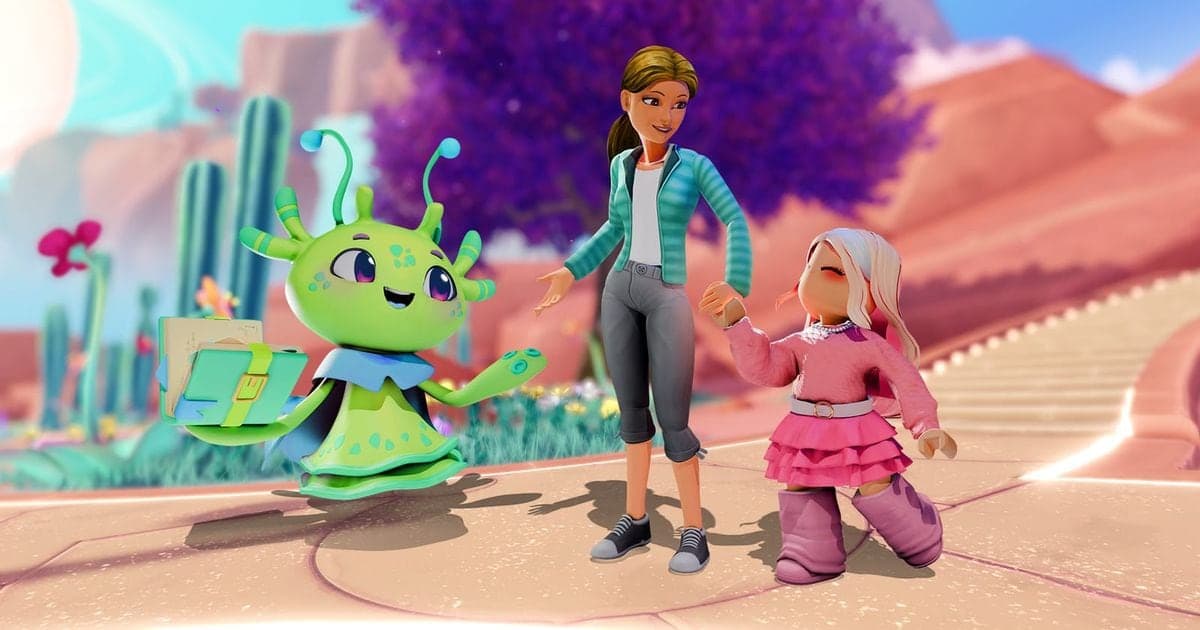
Yêu cầu chính thức của Roblox cho PC (Windows) là Windows 10 hoặc 11 bản 64-bit, hỗ trợ DirectX 10 trở lên (feature level), bộ xử lý từ 1.6 GHz, RAM 1 GB, dung lượng lưu trữ 300 MB và kết nối mạng 4-8 Mb/s (kiểm tra ngày 30/9/2026). Trung tâm trợ giúp không có bảng cấu hình đề xuất riêng. Nếu lag do máy yếu thì bạn có thể thử hạ mức đồ họa ngay trong trải nghiệm (experience) trước. Nếu bạn còn định quay video trên cùng máy, tiêu chuẩn cho phần quay được nêu riêng trong bài cấu hình đề xuất để quay game. Bài này chỉ nói về PC Windows, không bao gồm Mac, Linux hay điện thoại.
Yêu cầu chính thức của Roblox trên PC (kiểm tra ngày 30/9/2026)
| Hạng mục | Cách ghi chính thức | Ghi chú |
|---|---|---|
| Hệ điều hành | Windows 10 hoặc Windows 11 bản 64-bit | Mac, Linux và Chrome OS có mục riêng nên không đề cập ở đây. Microsoft nói Windows 10 đã hết hỗ trợ vào ngày 14/10/2025. |
| Đồ họa | DirectX 10 or higher feature level support | Để có hiệu năng tốt nhất: máy dưới 5 năm tuổi có card đồ họa rời, hoặc laptop dưới 3 năm tuổi dùng đồ họa tích hợp. |
| Bộ xử lý (CPU) | Bộ xử lý đời từ 2005 trở lên, xung nhịp từ 1.6 GHz (khuyến nghị) | Trung tâm trợ giúp lưu ý từng có một số sự cố với các bộ xử lý AMD đời cũ. |
| Bộ nhớ (RAM) | Khuyến nghị tối thiểu 1 GB | Nêu cho Windows 10 hoặc 11. |
| Lưu trữ | Khuyến nghị tối thiểu 300 MB | Dung lượng hệ thống cần để cài Roblox. |
| Internet | Khuyến nghị từ 4-8 Mb/s cho hộ gia đình một người | Hộ nhiều người nên có băng thông lớn hơn. |
Kết luận nhanh
Các con số Roblox liệt kê khá thấp, nhưng đó chỉ là vạch xuất phát chứ không đảm bảo chơi mượt, vì mức chạy thực tế còn phụ thuộc vào từng trải nghiệm (experience) bạn chơi. Để có hiệu năng tốt nhất, trung tâm trợ giúp gợi ý máy tính dưới 5 năm tuổi có card đồ họa rời (dedicated), hoặc laptop dưới 3 năm tuổi dùng đồ họa tích hợp. Tài liệu không nêu tên mẫu CPU, GPU hay mục tiêu khung hình, nên bài này cũng không đề xuất linh kiện cụ thể nào. Roblox ghi cả Windows 10 và Windows 11, trong khi tài liệu của Microsoft nói Windows 10 đã hết hỗ trợ vào ngày 14/10/2025, vì vậy hãy xem đây là hai thông tin riêng biệt. Nếu muốn vừa chơi vừa quay trên máy cấu hình thấp, hãy đọc thêm bài quay game trên PC cấu hình thấp.
Thứ tự kiểm tra máy và giảm lag
- 1Xem hệ điều hành, bộ xử lý và RAM trong Cài đặt Windows — Nhấp chuột phải vào nút Start, mở Windows Settings (Cài đặt), vào System > About, rồi xem mục Device specifications để biết loại bộ xử lý, dung lượng RAM đã cài và hệ thống là 32-bit hay 64-bit. Dung lượng lưu trữ xem tại Settings > System > Storage. Hãy so với bảng ở trên: Windows 10 hoặc 11 64-bit, RAM 1 GB và 300 MB lưu trữ. Tên menu tiếng Việt chưa được xác minh nên bài ghi theo cách viết tiếng Anh trong tài liệu của Microsoft.
- 2Dùng dxdiag để xác nhận hỗ trợ DirectX 10 trở lên — Nhấn Windows+R, gõ dxdiag rồi nhấn Enter để mở DirectX Diagnostic Tool. Ở thẻ Display (hoặc Display 1, 2), xem mục Feature Levels. Nếu thấy 10 trở lên thì máy đáp ứng yêu cầu đồ họa của Roblox. Bài hướng dẫn của Roblox nói nếu DDI Version hoặc Feature Levels không hiện mức 10 trở lên thì máy không hỗ trợ DirectX 10 trở lên.
- 3Kiểm tra driver card đồ họa và chế độ tương thích — Bài Graphics Problems on Computers của Roblox liệt kê nguyên nhân của các lỗi như thông báo 'graphics card is too old' hoặc 'Graphics failed to initialize': không hỗ trợ DirectX 10 trở lên (feature level), driver không phải bản mới nhất, hiếm khi là card đồ họa không được hỗ trợ, và việc thay đổi cài đặt đồ họa. Bài khuyên tải driver mới nhất đúng với model của bạn từ trang hỗ trợ của hãng sản xuất card đồ họa. Ngoài ra, nhấp chuột phải vào ứng dụng Roblox, mở Properties > Compatibility và bỏ chọn 'Run this program in compatibility mode' nếu đang được chọn.
- 4Phân biệt loại lag đang gặp — Bài chính thức chia lag thành ba loại. Network Lag do internet chậm hoặc không ổn định, Graphics Lag do thiết bị không theo kịp nên hình bị đứng, còn System Lag do các ứng dụng khác chiếm nhiều tài nguyên. Nếu là do đồ họa thì làm tiếp bước sau, còn nếu do mạng thì kiểm tra kết nối trước.
- 5Hạ mức đồ họa — Khi đang chơi, nhấn Esc để mở menu trong trải nghiệm rồi vào thẻ Settings. Đặt Graphics Mode thành Manual thì thanh trượt Graphics Quality sẽ hiện ra: kéo sang phải để đồ họa đẹp hơn, sang trái để hiệu năng tốt hơn. Bài về lag hướng dẫn xem mục GRAPHICS và tắt 'Graphics Quality - Auto' trước khi hạ mức, nên ở đây ghi cả hai tên vì các bài dùng cách gọi khác nhau. Roblox cho biết mức thấp hơn làm giảm chất lượng hình ảnh nhưng giảm tải cho thiết bị và có thể mang lại trải nghiệm tốt hơn. Quay lại game bằng Resume hoặc Esc.
- 6Tắt ứng dụng nặng khác, vẫn lag thì nâng cấp — Nếu sau khi hạ mức đồ họa vẫn giật, hãy tắt các ứng dụng khác dùng nhiều tài nguyên như trình duyệt mở nhiều thẻ hoặc các tác vụ đang tải xuống. Nếu vẫn chưa hết, bài chính thức cho biết cách còn lại là nâng cấp hoặc dùng thiết bị mạnh hơn.
Danh sách kiểm tra trước khi cài và khi bị lag
- Tôi đã xác nhận Windows 10 hoặc 11 64-bit tại Settings > System > About.
- dxdiag hiện Feature Levels từ 10 trở lên ở thẻ Display.
- Tôi đã so RAM, dung lượng lưu trữ và tốc độ mạng với 1 GB, 300 MB và 4-8 Mb/s.
- Tôi đã tải driver mới nhất đúng model từ trang hỗ trợ của hãng card đồ họa.
- Chế độ tương thích không được chọn ở thẻ Compatibility của ứng dụng Roblox.
- Tôi đã hạ Graphics Quality tại Esc > Settings và tắt các ứng dụng nặng khác.
Nếu bạn muốn quay lại lúc chơi Roblox
Như trên trang game Roblox, DOR là ứng dụng Windows miễn phí có thể nhận diện Roblox, tự động quay toàn bộ trận và lưu thành mp4. Roblox không thuộc nhóm game có clip nổi bật tự động cho các pha hạ gục và tương tự, nên với bản quay dài, bạn cắt đoạn cần dùng bằng tính năng cắt đoạn trong thư viện của ứng dụng. Điểm gặp nhau giữa bài này và việc quay video là nhóm System Lag trong cách phân loại lag của chính Roblox: ứng dụng quay cũng dùng tài nguyên máy, nên với máy cấu hình thấp hãy hạ mức đồ họa theo bước 5 ở trên trước khi quay. Nếu card đồ họa là NVIDIA, việc mã hóa khi quay mặc định do NVENC trên GPU đảm nhận; khi bạn vừa chơi Roblox vừa trò chuyện thoại với bạn bè, có thể thu cùng lúc âm thanh game và giọng nói qua micro. Tính năng quay video riêng mà tài liệu của Roblox nhắc tới (chỉ hoạt động trên Windows 10 và 11) là tính năng của Roblox, không liên quan đến DOR. Cách quay cụ thể xem tiếp ở bài cách quay gameplay Roblox.
Nguồn chính thức và ngày kiểm tra
Các yêu cầu và đường dẫn menu trong bài dựa trên các trang chính thức đã được mở và kiểm tra ngày 30/9/2026, và các giá trị có thể thay đổi. Bảng yêu cầu dựa trên Computer Hardware & Operating System Requirements, ba loại lag và các bước hạ mức đồ họa dựa trên How to Reduce Lag and Speed Up Play, còn cách xem thông tin hệ thống dựa trên bài Find information about your Windows device của Microsoft. Phần Graphics Mode lấy từ bài Graphics Quality của Roblox, các bước dxdiag và danh sách nguyên nhân lấy từ bài Graphics Problems on Computers, còn cách xem phiên bản DirectX lấy từ bài Which version of DirectX is on your PC của Microsoft. Tên menu tiếng Việt chưa được xác minh nên bài ghi kèm cách viết tiếng Anh.