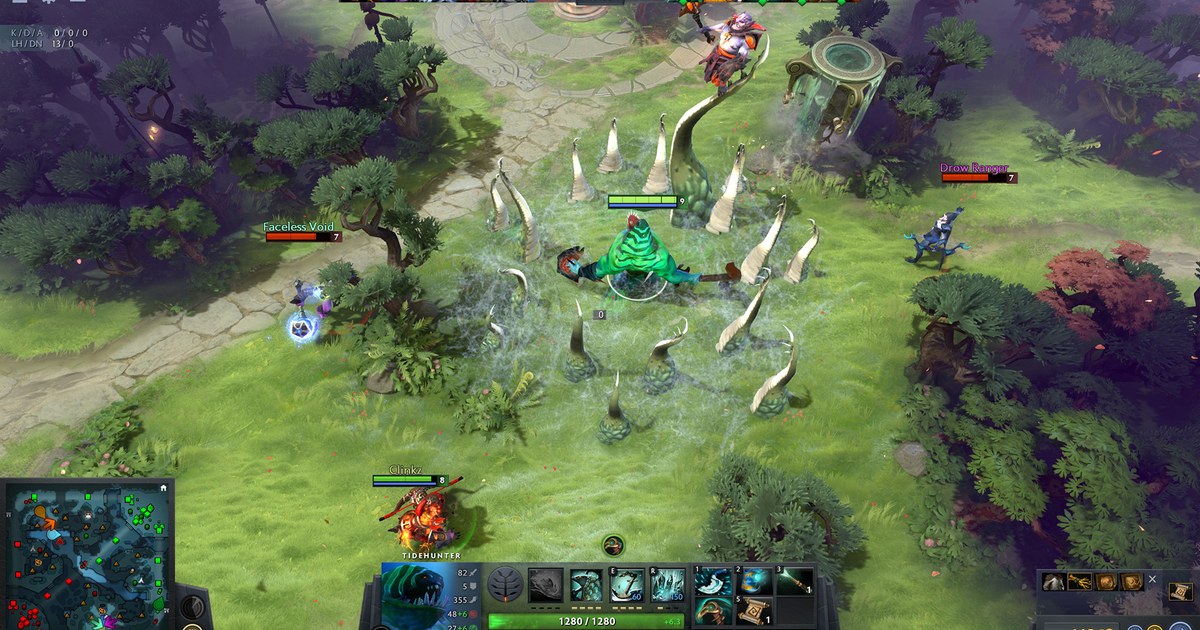
Nếu bạn đang tìm phần mềm thay thế Steam Game Recording, câu trả lời ngắn là hãy cài DOR trước. DOR là ứng dụng Windows miễn phí, tự nhận diện game được hỗ trợ khi bạn mở, ghi lại cả trận và gom video vào mục Clip của tôi.
Dù bạn mở game từ Steam, Riot Client hay Battle.net, chỉ cần là game được hỗ trợ thì cách ghi đều như nhau, nên rất tiện nếu bạn hay chuyển qua lại giữa game Steam với Liên Minh Huyền Thoại hoặc VALORANT. Steam Game Recording vẫn là tính năng tốt.
Nhưng như trang hỗ trợ chính thức của Steam giải thích, nó được làm để ghi game chạy qua Steam client và không ghi video màn hình desktop hay chương trình khác.
Dưới đây là những điểm mạnh và giới hạn của trình ghi của Steam, cùng bảng so sánh khi nào nên chọn NVIDIA App, Xbox Game Bar, OBS hay DOR (tính đến ngày 29/11/2026).
Tiếp tục dùng Steam Game Recording hay chuyển sang phần mềm khác?
Nếu bạn chỉ chơi game qua Steam thì Steam Game Recording là đủ; chỉ cần có một game ngoài Steam trong danh sách, bạn nên thêm một ứng dụng thay thế. Trình ghi của Steam có điểm mạnh rõ ràng.
Bật Record in Background (ghi hình nền) thì Steam ghi liên tục khi bạn chơi và ghi đè phần cũ nhất khi dung lượng ổ đĩa bạn đặt trước đã đầy.
Bạn có thể nhấn Ctrl+F12 để đánh dấu trên dòng thời gian rồi quay lại cắt clip từ điểm đó, và các game hỗ trợ Steam Timeline (trang chính thức nêu đầu tiên là Dota 2, Counter-Strike 2 và Left 4 Dead 2) còn hiện dấu sự kiện của game. Cũng trang đó nêu các giới hạn.
Bản ghi được lưu ở định dạng thô, nên muốn có mp4 bạn phải tạo clip rồi dùng Export Video File, và liên kết chia sẻ do Steam lưu trữ hết hạn sau 2 ngày. Trang này cũng cho biết tính năng ghi hoạt động với game hiển thị được Steam Overlay và có thể không chạy với một số game cũ.
Mất tiếng game, micro không nhận và cảnh báo thiếu dung lượng cũng là những câu hỏi thường gặp. Cách khắc phục từng lỗi có trong cách sửa Steam Game Recording không có tiếng, cách sửa Steam ghi hình không nhận micro và cách sửa Steam ghi hình thiếu dung lượng. Nếu đã sửa mà lỗi cũ vẫn lặp lại, hoặc bạn muốn ghi cả game ngoài Steam, đó là lúc nên chuyển sang phần mềm thay thế.
So sánh nhanh các phần mềm thay thế Steam Game Recording
| Công cụ | Hợp khi | Cần kiểm tra |
|---|---|---|
| Steam Game Recording | Bạn chỉ chơi game chạy qua Steam và muốn đánh dấu khoảnh khắc trên dòng thời gian | Ghi game chạy qua Steam client; muốn có mp4 phải tạo clip rồi xuất |
| DOR | Bạn muốn một ứng dụng tự ghi cả game Steam lẫn game ngoài Steam như Liên Minh Huyền Thoại, VALORANT | Mở game được hỗ trợ là tự ghi cả trận; 7 game còn tự lưu khoảnh khắc như hạ gục, ghi bàn thành clip tự động |
| NVIDIA App | Bạn dùng card đồ họa NVIDIA và muốn Instant Replay chỉ lưu khoảnh khắc vừa xong | Cần card đồ họa NVIDIA; với Instant Replay, bạn nhấn phím tắt lưu thì khoảnh khắc mới được giữ |
| Xbox Game Bar | Bạn muốn dùng tính năng có sẵn trong Windows để thỉnh thoảng ghi ngắn | Ghi theo từng cửa sổ ứng dụng như game; mỗi khoảnh khắc phải tự bắt đầu hoặc tự lưu |
| OBS Studio | Bạn muốn chia cảnh, nguồn và track âm thanh thật chi tiết, hoặc còn livestream | Ban đầu phải tự dựng cảnh và nguồn, Replay Buffer cũng phải cài riêng |
Cần kiểm tra gì trước khi chọn phần mềm thay thế
- Trong các game bạn chơi có game nào mở ngoài Steam không (Liên Minh Huyền Thoại, VALORANT, game Battle.net...)
- Bạn muốn giữ cả trận hay chỉ cần khoảnh khắc ngắn vừa xảy ra
- Tiếng game và micro chung một file là được hay bạn cần tách track
- Ổ đĩa lưu bản ghi còn đủ dung lượng trống không
- Bạn sẽ tải mp4 về để chỉnh sửa hay chia sẻ bằng liên kết ngay
Cách chuyển từ Steam Game Recording sang DOR
- 1Sắp xếp lại cài đặt ghi hình của SteamVào Steam > Settings > Game Recording để quyết định có giữ ghi hình nền hay không. Các clip đã tạo, hãy xuất sang mp4 từ View > Recordings & Screenshots để sau này dễ tìm.
- 2Cài đặt DORTải và cài ứng dụng Windows miễn phí DOR. Chất lượng ghi miễn phí cho phép chọn 720p hoặc 1080p ở 30 hoặc 60 fps, mặc định là 1080p 30 fps.
- 3Mở game như bình thườngMở game được hỗ trợ theo cách bạn vẫn dùng, từ Steam hay Riot Client, DOR sẽ tự nhận diện và bắt đầu ghi. Không cần nhấn nút ghi mỗi trận, cả trận vẫn được giữ lại.
- 4Cắt khoảnh khắc trong Clip của tôiKhi trận kết thúc, bản ghi được gom vào Clip của tôi. Liên Minh Huyền Thoại, VALORANT, PUBG, FC Online, Fortnite, CS2 và Overwatch còn tự lưu khoảnh khắc như hạ gục, ghi bàn thành clip tự động; với game khác, bạn tự cắt đoạn mình muốn từ bản ghi và lưu ở tỉ lệ 16:9, 9:16 hoặc 1:1.
- 5Chỉnh sửa và chia sẻMuốn ghép nhiều khoảnh khắc hoặc thêm chữ, BGM, mẫu hiệu ứng, hãy chỉnh trong DOR Studio (dor.gg/studio) rồi xuất mp4 hoặc chia sẻ bằng liên kết dor.gg. Thành phẩm được lưu không có watermark.
Ghi hình game trong và ngoài Steam ở một nơi với DOR
DOR giữ lại điểm hay của Steam Game Recording là ghi liên tục ở chế độ nền rồi chọn khoảnh khắc sau, đồng thời mở rộng sang cả game ngoài Steam, là một ứng dụng Windows miễn phí. Mở game được hỗ trợ là DOR tự ghi cả trận, còn những gì không phải game thì bạn dùng ghi màn hình (phím tắt mặc định F7).
Dung lượng lưu trữ chỉ được dọn từ video cũ nhất khi vượt phần dành cho video toàn bộ lượt chơi (mặc định 5GB), các bản ghi gần đây và video bạn đã thích vẫn được giữ.
Tiếng game và micro được ghi chung một track, và trên card đồ họa NVIDIA được hỗ trợ như dòng RTX, DOR ghi bằng mã hóa phần cứng NVENC. Nếu muốn biết cách dùng trình ghi của Steam, hãy đọc cách ghi hình game Steam, còn muốn so sánh thêm các trình ghi khác thì xem phần mềm thay thế NVIDIA ShadowPlay và phần mềm thay thế OBS.

