
Cách chắc chắn nhất để giữ lại clip THE FINALS là tự động ghi hình từ lúc mở game đến lúc thoát, rồi sau khi chơi xong mới cắt riêng cảnh sập nhà hay lật kèo Cashout để lưu.
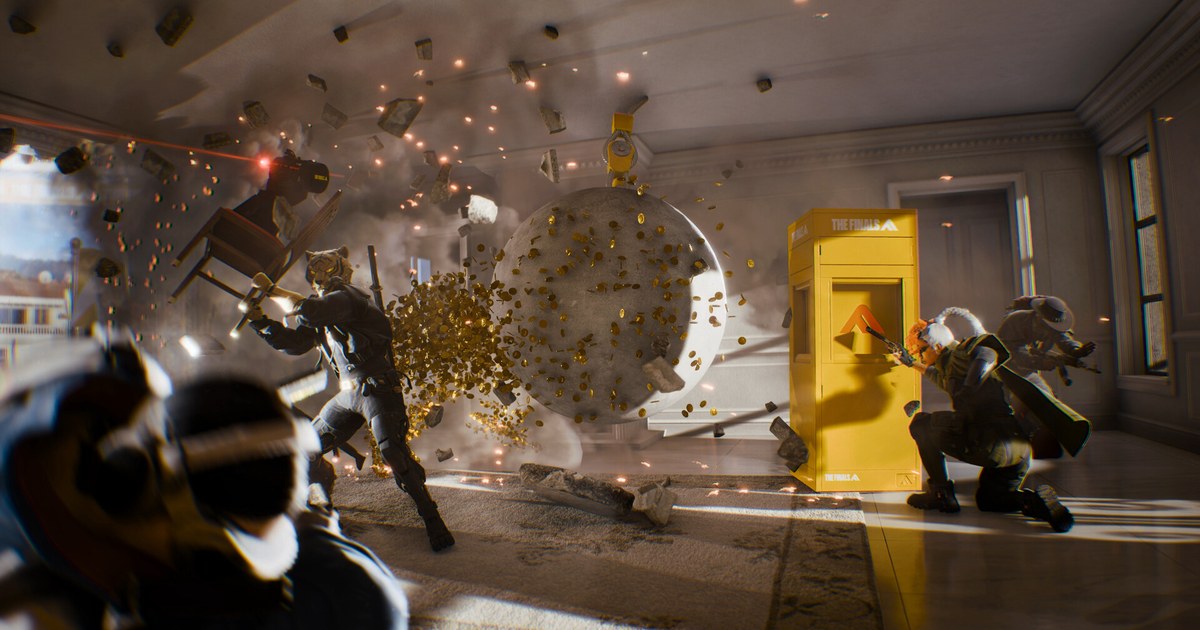
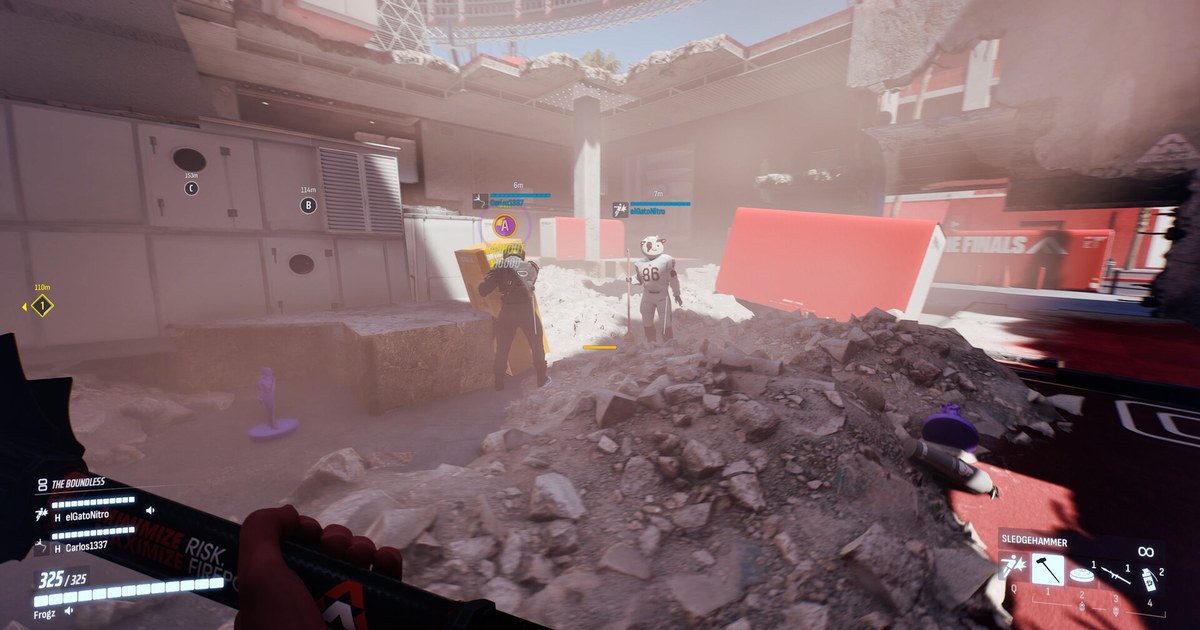
THE FINALS là game FPS miễn phí của Embark Studios, ra mắt trên Steam ngày 7/12/2023, và điểm đặc trưng là gần như mọi công trình trong đấu trường đều có thể bị phá hủy.
Chế độ tiêu biểu Cashout là trận 3v3v3 giữa ba đội ba người, nên chuyện đang bắn nhau với một đội thì đội khác phá tường lao vào, hay cả một tầng sàn sụp xuống là rất thường gặp.
Với những cảnh không báo trước như vậy, khi bạn vừa nghĩ "phải lưu đoạn đó" và với tay bấm phím tắt thì trận giao tranh tiếp theo thường đã bắt đầu.
Vì vậy bài viết này so sánh sáu phần mềm ghi hình phổ biến theo khả năng bỏ lỡ, ảnh hưởng tới FPS, dung lượng lưu trữ và cách chia sẻ, đồng thời trả lời ngay nên chọn cái nào. Nếu đã có video và muốn gửi cho bạn bè, xem cách chia sẻ video sập nhà THE FINALS. Tính năng phần mềm được cập nhật ngày 29/11/2026.
Cách chọn: lưu bằng phím tắt hay ghi hết rồi chọn sau
Trong THE FINALS, cách ghi hết rồi chọn sau là cách bỏ lỡ ít cảnh nhất. Phần mềm ghi hình chia thành hai nhóm chính. Nhóm thứ nhất liên tục giữ vài chục giây đến vài phút gần nhất trong bộ nhớ hoặc tệp tạm, và chỉ ghi đoạn đó thành tệp khi bạn bấm phím tắt.
NVIDIA App Instant Replay (phím lưu mặc định Alt+F10), AMD Instant Replay (Ctrl+Shift+S), tính năng ghi lại đoạn vừa qua của Xbox Game Bar (Win+Alt+G), OBS Replay Buffer và phím tắt clip của Medal đều thuộc nhóm này.
Mỗi cảnh được lưu thành tệp ngắn nên dễ sắp xếp, nhưng nếu quên bấm hoặc độ dài replay đã trôi qua trước khi bạn bấm thì cảnh đó sẽ không còn. Nhóm thứ hai ghi lại toàn bộ phiên chơi và để bạn cắt phần cần thiết sau.
Cách này tốn dung lượng hơn, nhưng sau trận bạn có thể xem màn hình kết quả rồi tua ngược tìm đúng pha lật kèo đó, nên không lo bỏ lỡ.
Game càng khó đoán thời điểm cần lưu, như những giây cuối Cashout không thể rời chuột hay tòa nhà do đồng đội chứ không phải bạn đánh sập, thì nhóm thứ hai càng có lợi. Nếu vẫn dùng phím tắt, hãy đặt độ dài replay dư dả theo cách bật NVIDIA Instant Replay hoặc cài đặt OBS Replay Buffer.
So sánh phần mềm quay clip THE FINALS (cập nhật 29/11/2026)
| Phần mềm | Cách lưu clip THE FINALS | Phù hợp với ai |
|---|---|---|
| NVIDIA App Instant Replay | Bấm Alt+F10 để lưu đoạn vừa qua theo độ dài đã đặt | Người dùng card GeForce quen bấm phím ngay sau pha hay |
| AMD Instant Replay | Bấm Ctrl+Shift+S để lưu đoạn vừa qua theo độ dài đã đặt (tối đa 20 phút) | Người dùng card đồ họa Radeon |
| Xbox Game Bar | Bật ghi hình nền rồi bấm Win+Alt+G để lưu đoạn vừa qua (mặc định 30 giây) | Người muốn thỉnh thoảng lưu một cảnh mà không cài thêm gì |
| OBS Replay Buffer | Bấm phím lưu do bạn tự gán để giữ đoạn bằng độ dài bộ đệm | Người muốn tự tay chỉnh cảnh và cài đặt bộ mã hóa |
| Medal | Lưu bằng phím tắt clip (15 giây đến 5 phút hoặc tùy chỉnh), có tùy chọn ghi cả phiên chơi | Người muốn tải clip lên và chia sẻ với cộng đồng ngay |
| DOR | Tự nhận biết khi mở game, ghi đến lúc thoát thành một video, sau đó bạn cắt cảnh muốn giữ | Người không có thời gian bấm phím khi giao tranh, muốn ứng dụng miễn phí tự ghi hình |
Kiểm tra trước khi ghi hình
- Nếu dùng phím tắt, độ dài replay đã đủ để chứa trọn những giây cuối Cashout chưa
- Độ phân giải và khung hình ghi đã ở mức 1080p 60 fps trở xuống chưa
- Nếu dùng card NVIDIA được hỗ trợ, bạn đã ghi bằng mã hóa phần cứng (NVENC) chưa
- Ổ lưu có phải SSD còn đủ dung lượng trống không
- Cảnh sập nhà trong trận thử có được ghi mượt, không giật không
Chuẩn bị để không bỏ lỡ clip THE FINALS
- 1Chọn cách ghi hình trướcNếu bạn thường bấm được phím tắt ngay khi pha đấu kết thúc thì cách replay là đủ. Ngược lại, nếu hay gặp lúc không thể rời tay như những giây cuối Cashout, hãy chọn cách ghi cả phiên chơi. DOR tự nhận biết THE FINALS khi bạn mở game và giữ lại toàn bộ đến lúc thoát thành một video, nên bạn không cần bấm nút ghi hình.
- 2Đặt độ phân giải và khung hìnhVới clip gửi bạn bè hoặc đăng Shorts, 1080p 60 fps là đủ. THE FINALS thường có cảnh mảnh vỡ và khói phủ kín màn hình, nên mỗi lần tăng độ phân giải và khung hình, lượng thông tin bộ mã hóa phải xử lý tăng lên rất nhiều. Bản miễn phí của DOR cho chọn 720p hoặc 1080p ở 30 hoặc 60 fps, mặc định là 1080p 30 fps. Vì game chuyển động nhanh, nên đổi sang 60 fps.
- 3Giảm tải bộ mã hóaGhi hình bằng bộ mã hóa phần cứng của card đồ họa ít ảnh hưởng tới FPS trong game hơn. DOR ghi hình bằng mã hóa phần cứng NVENC trên các card đồ họa NVIDIA được hỗ trợ như dòng RTX. Với phần mềm khác, hãy chọn bộ mã hóa GPU thay vì mã hóa phần mềm x264, và giới hạn FPS game gần tần số quét màn hình để card đồ họa còn dư sức. Khác biệt về mức tải giữa các phần mềm có trong cách chọn phần mềm ghi hình game nhẹ.
- 4Thử với một trậnTrước khi chơi thật, hãy ghi một trận rồi xem lại cảnh tòa nhà sụp. Nếu hình bị giật hoặc tiếng bị lệch, hạ độ phân giải một bậc hoặc giảm khung hình xuống 30 fps. Nên đặt nơi lưu là SSD còn nhiều dung lượng trống.
- 5Cắt cảnh và chia sẻTrong DOR, bản ghi được gom vào Clip của tôi, bạn có thể cắt một đoạn ngay trong ứng dụng và lưu ở tỉ lệ 16:9, 9:16 hoặc 1:1. Muốn ghép cảnh từ nhiều trận thành một video, hãy nối chúng trong DOR Studio (dor.gg/studio), thêm mẫu hiệu ứng như shake zoom hay punch zoom cùng chữ và nhạc nền, rồi xuất mp4 hoặc chia sẻ bằng liên kết dor.gg.
Ghi hình THE FINALS bằng DOR
DOR là ứng dụng Windows miễn phí. Cài đặt rồi mở THE FINALS, DOR sẽ tự nhận biết game và ghi toàn bộ phiên chơi thành một video cho đến khi bạn đóng game, bản ghi được gom vào Clip của tôi trong ứng dụng.
Sau trận, chỉ cần tìm cảnh sập nhà hay lật kèo Cashout trong video rồi cắt đoạn để lưu, nên không cần bấm gì khi đang giao tranh. Âm thanh game và micro được ghi chung trên một track.
Dung lượng chỉ được dọn từ video cũ nhất khi vượt hạn mức dành cho video cả phiên chơi (mặc định 5GB), còn bản ghi gần đây và video đã thích vẫn được giữ lại. Bản ghi gốc và kết quả chỉnh sửa trong DOR Studio không có watermark, nên bạn có thể gửi clip đã cắt cho bạn bè hoặc đăng Shorts ngay. Khác biệt về thời gian cài đặt giữa phím tắt và ghi hình tự động được nói rõ hơn trong so sánh phần mềm ghi game và OBS.