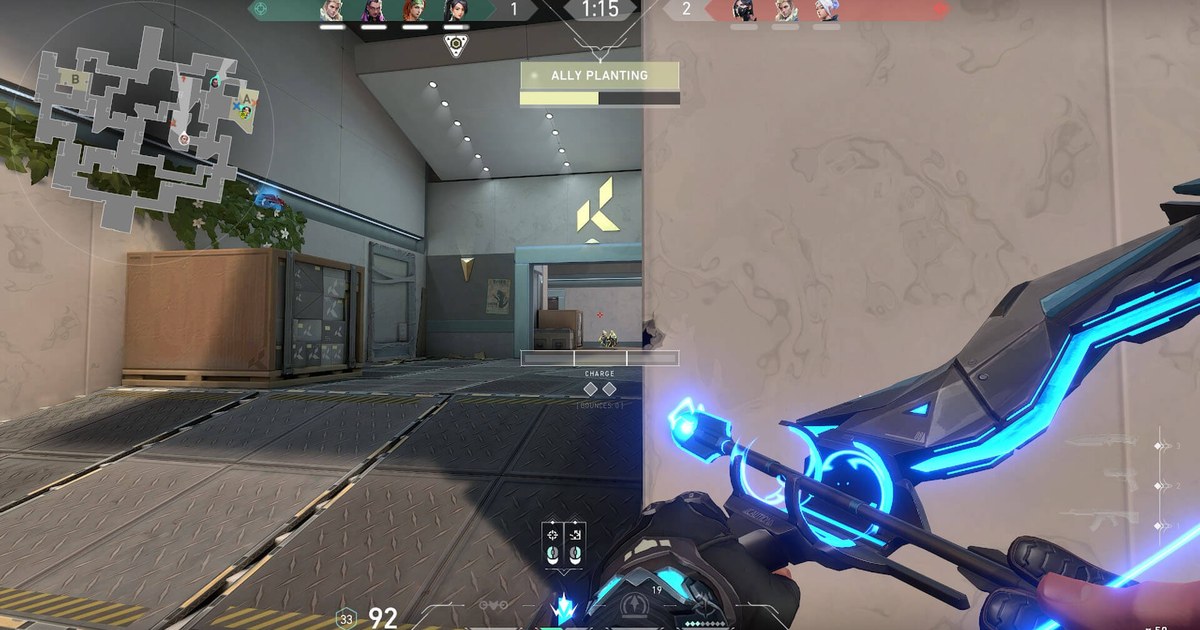

Nếu bạn quay VALORANT bằng OBS mà chỉ có tiếng còn hình thì đen thui, đây là câu trả lời ngắn gọn. Hãy cập nhật OBS lên bản mới nhất, và nếu vẫn đen thì thay nguồn Game Capture bằng Window Capture. Hãy thử hai bước này trước.
VALORANT dùng hệ thống chống gian lận Riot Vanguard, trong khi OBS Game Capture lấy hình bằng cách gắn capture hook vào game. Khi hai bên không tương thích, nguồn sẽ chỉ hiện màn hình đen.
Ngoài ra còn có các nguyên nhân thường gặp khác: ở chế độ toàn màn hình, game ngừng vẽ khung hình ngay khi bạn Alt+Tab; trên laptop, OBS và game chạy trên hai card đồ họa khác nhau; các phần mềm overlay xung đột với việc capture.
Bài viết này dựa trên tài liệu chính thức của OBS tính đến ngày 29/11/2026, liệt kê nguyên nhân theo từng triệu chứng và thứ tự cần sửa, cuối bài là cách ghi hình VALORANT tự động mà không cần chọn kiểu capture. Nếu các game khác cũng bị đen khi quay toàn màn hình, hãy đọc thêm cách sửa khi không quay được game toàn màn hình.
Quay VALORANT bị màn hình đen: nguyên nhân và cách sửa theo triệu chứng (tính đến 29/11/2026)
| Triệu chứng | Nguyên nhân có thể | Cách sửa |
|---|---|---|
| Chỉ nguồn Game Capture bị đen, các cửa sổ khác vẫn hiện bình thường | Capture hook của OBS và Vanguard không tương thích (OBS 31.0 và tương tự) | Cập nhật OBS lên bản mới nhất, nếu vẫn đen thì chuyển sang Window Capture |
| Bị đen khi Alt+Tab hoặc thu nhỏ | Game toàn màn hình ngừng vẽ khung hình khi bị thu nhỏ | Đặt Display Mode thành Windowed Fullscreen và kiểm tra bằng một đoạn quay thử |
| Chỉ bị đen trên laptop | OBS và VALORANT chạy trên hai card đồ họa khác nhau | Đặt cả OBS và VALORANT sang High performance trong cài đặt đồ họa của Windows |
| Chỉ lỗi capture khi bật overlay | Xung đột với phần mềm hiển thị trên màn hình như RivaTuner, MSI Afterburner hoặc overlay Discord | Tắt overlay và bộ đếm FPS, rồi kết nối lại nguồn OBS |
| Ngay cả Display Capture cũng đen | Trên OBS hoặc Windows cũ, màn hình và OBS dùng hai GPU khác nhau | Cập nhật OBS và Windows, rồi đặt Capture Method thành Windows 10 (1903 trở lên) |
| Bản xem trước chỉ hiện một phần màn hình hoặc sai kích thước | Nguồn bị cố định ở kích thước sai | Đặt lại biến đổi của nguồn rồi chỉnh cho vừa màn hình |
| Tất cả cách trên đều không được | Phần mềm diệt virus hoặc bảo mật chặn capture, hoặc thiếu quyền | Thêm OBS vào danh sách ngoại lệ của phần mềm bảo mật và chạy OBS với quyền quản trị viên |
Kiểm tra phiên bản OBS trước, không được thì chuyển sang Window Capture
Việc đầu tiên cần xem là phiên bản OBS. Trang cập nhật chứng chỉ capture hook trong cơ sở kiến thức chính thức của OBS có bảng tương thích theo từng phần mềm chống gian lận.
Riot Vanguard (VALORANT) được ghi là lỗi trên OBS 31.0, bản chỉ ký bằng chứng chỉ mới, và hoạt động bình thường từ bản 31.1 trở đi, bản ký bằng cả hai chứng chỉ. Vì vậy nếu bạn vẫn đang dùng OBS 31.0, chỉ cần cập nhật là màn hình đen có thể hết.
Nếu đã dùng bản mới nhất mà Game Capture vẫn đen thì không cần mất nhiều thời gian.
Vào tháng 7/2026 cũng có tin cho biết Game Capture bị đen trong VALORANT và Liên Minh Huyền Thoại, khi đó OBS cho rằng nguyên nhân nhiều khả năng nằm ở phía Vanguard và khuyên người chơi dùng Window Capture hoặc cách khác cho đến khi lỗi được khắc phục.
Sau đó nhiều người chơi báo rằng capture hoạt động lại sau một bản cập nhật Vanguard. Vì Game Capture có thể lúc được lúc không tùy theo các bản cập nhật chống gian lận, dùng Window Capture cho VALORANT ngay từ đầu sẽ đỡ phiền hơn.
Window Capture lấy nguyên hình đang hiển thị trong cửa sổ game nên không gắn hook vào game. Nếu muốn kiểm tra tình trạng giật và màn hình đen khi quay ở cả các game khác, hãy xem danh sách kiểm tra quay game bị giật và màn hình đen.
Thứ tự sửa lỗi quay VALORANT bị màn hình đen
- 1Kiểm tra phiên bản OBS và cập nhậtMở mục Help trên menu OBS, chọn Check For Updates để cài bản mới nhất. Các bản OBS 31.0 không capture được game có Vanguard, vì vậy hãy chắc chắn cập nhật. Sau khi cập nhật, tắt cả OBS và VALORANT rồi mở lại để capture được kết nối mới.
- 2Đặt Display Mode thành Windowed FullscreenTrong VALORANT, vào Settings > Video > General và đổi Display Mode thành Windowed Fullscreen. Ở chế độ Fullscreen, game ngừng vẽ ngay khi bạn Alt+Tab nên bản xem trước của OBS có thể trông như màn hình đen. Khác biệt về độ trễ đầu vào giữa hai chế độ có trong bài toàn màn hình hay cửa sổ không viền.
- 3Thay Game Capture bằng Window CaptureXóa nguồn Game Capture, bấm nút + để thêm Window Capture, chọn cửa sổ VALORANT và đặt Capture Method thành Windows 10 (1903 trở lên). Trước khi vào trận thật, hãy quay thử khoảng 30 giây để chắc chắn hình đã được ghi.
- 4Tắt overlay và bộ đếm FPSTắt các phần mềm vẽ lên trên màn hình game như phần hiển thị của RivaTuner (RTSS), MSI Afterburner hoặc overlay Discord rồi thử lại. Tài liệu OBS cho biết nếu bạn vẫn dùng RTSS 7.3.2 trở lên, hãy bật tùy chọn 'Use Microsoft Detours API hooking' trong phần cài đặt của nó.
- 5Chỉ định card đồ họa nếu dùng laptopVào Cài đặt > Hệ thống > Màn hình > Đồ họa của Windows, lần lượt thêm OBS và VALORANT, đặt cả hai thành High performance rồi khởi động lại cả hai. Các bước chi tiết có trong bài cách chọn GPU cho game.
- 6Chạy OBS với quyền quản trị viênNhấp chuột phải vào biểu tượng OBS và chọn chạy với quyền quản trị viên. Tài liệu khắc phục sự cố Game Capture của OBS nêu VALORANT, cùng với Call of Duty, là ví dụ về game cần chạy OBS với quyền quản trị viên thì mới capture đúng. Nếu muốn tiếp tục dùng Game Capture, hãy chạy OBS với quyền quản trị viên rồi kết nối lại nguồn. Nếu bạn dùng phần mềm diệt virus hoặc bảo mật, hãy thêm OBS vào danh sách ngoại lệ.
Kiểm tra trước khi bắt đầu quay
- OBS là bản mới nhất, và đã mở lại cả OBS lẫn VALORANT sau khi cập nhật
- Display Mode của VALORANT đang là Windowed Fullscreen
- Nguồn là Window Capture đã chọn cửa sổ VALORANT
- Đã tắt overlay và phần mềm đếm FPS
- Nếu dùng laptop, đã đặt cả OBS và VALORANT sang card đồ họa hiệu năng cao
- Đã quay thử 30 giây và thấy có cả hình lẫn tiếng
Ngại chọn kiểu capture? Để DOR tự ghi hình VALORANT
Nếu việc thử từng kiểu capture của OBS quá phiền, bạn có thể dùng DOR, ứng dụng tự nhận diện game và ghi hình. DOR là ứng dụng Windows miễn phí. Chỉ cần cài sẵn và mở VALORANT, DOR sẽ tự nhận diện game, ghi hình cả trận và gom các bản ghi vào mục Clip của tôi.
VALORANT nằm trong số các game có clip highlight tự động, nên các pha hạ gục được lưu thành clip riêng, còn Ace và Clutch được gắn thẻ.
Chất lượng miễn phí cho phép chọn 720p hoặc 1080p ở 30 hoặc 60fps (mặc định 1080p 30fps), và trên các card đồ họa NVIDIA được hỗ trợ như dòng RTX, DOR ghi hình bằng mã hóa phần cứng NVENC.
Trong ứng dụng, bạn có thể cắt đoạn mình muốn theo tỉ lệ 16:9, 9:16 hoặc 1:1 để lưu, còn trong DOR Studio (dor.gg/studio) bạn có thể ghép nhiều clip, thêm chữ, BGM và hiệu ứng như shake zoom, rồi xuất mp4 hoặc chia sẻ bằng liên kết dor.gg. Thành phẩm không có watermark.
Cách thiết lập sau khi cài có trong bài phần mềm quay VALORANT, mẹo chọn và lưu clip có trong bài cách cắt clip VALORANT, còn video VALORANT của người chơi khác được tập hợp ở trung tâm video VALORANT.

