MP4 和 MKV 最大的区别在于录制中途被打断时能否恢复,以及编辑软件能否直接打开文件。OBS 官方格式指南把 MKV 描述为恢复能力强但编辑软件支持较弱,把普通 MP4 描述为编辑支持好但不推荐直接录制,而兼顾两者的混合 MP4 需要 OBS 30.2 及以上。本文按 2026 年 10 月 6 日确认的官方文档,只比较文档里写明的特点;把 MKV 转成 MP4 的具体步骤,请看如何把 OBS 录像保存为 MP4。
按情况给出的一句话结论
如果经常录很长的对局,担心崩溃或断电,就选择可恢复的格式(MKV 或混合 MP4);如果打算录完马上剪辑分享,从官方文档来看,编辑支持标为 Excellent 的混合 MP4(OBS 30.2 及以上)更省事。不过我查阅的文档没有提到画质或文件大小的差异,所以不在这些方面比较高低。如果录像已经中断、文件打不开,请先看损坏录像文件的修复方法。
确认并选择录像格式的步骤
- 1确认当前录像格式 — 在 OBS 中打开设置 > 输出,查看录像格式一栏。列表里有 Matroska 视频 (.mkv)、混合 MP4 (.mp4)、分片 MP4 (.mp4),以及保留英文写法的 MPEG-4 (.mp4) 等。官方格式指南开头把 MKV 称为默认容器,表格里却把混合 MP4 写成 Windows 和 Linux 的默认值,文档自身并不一致。不要凭记忆判断默认值,请直接看自己安装的 OBS;从旧版本沿用下来的设置,可能还保留着旧的选择。
- 2按用途选择格式 — 希望录制被打断后文件仍能保住,可以在 MKV、混合 MP4 和分片 MP4 中选择。官方指南指出,普通 MPEG-4 (.mp4) 需要收尾,中断后可能无法恢复。如果想让编辑软件直接打开,编辑支持标为 Excellent 的混合 MP4(OBS 30.2 及以上)比标为 Poor 的 MKV 更省事。
- 3用 MKV 录制后做转封装 — 如果已经用 MKV 录好,可以在 OBS 的文件 > 录像转封装中选中文件,把它重新打包成别的格式。想每次自动处理,请查看设置 > 高级里的自动封装至 mp4 格式 (录制为 mkv 格式) 选项。转封装只是更换容器,每个界面的详细步骤在文章开头链接的那篇里。
- 4确认编辑软件能打开 — 据 Microsoft 文档,Windows 11 的 Clipchamp 可导入 MP4、MOV、WEBM、AVI、MKV 等多种容器,并建议使用 .mp4 (MPEG-4) 和 .webm 以免等待转换。有些格式会在写入项目前先自动转换,加载会更慢。无论用哪款编辑软件,先看它的支持格式页面最稳妥。
- 5打不开时先看编码 — Windows 媒体播放器编解码器文档列出的内置视频编码有 MPEG-4 (H.264)、H.263、VC-1、WMV、DV、VP8 和 Motion JPEG,HEVC、AV1、VP9、MPEG-2 则通过 Microsoft Store 扩展添加。该文档没有写明各容器能否播放,所以不能断定 MKV 能打开或打不开;更准确的做法是看文件里的编码是否受支持。
官方文档对各种方式的说明
| 方式 | 官方文档确认的特点 | 需要确认的地方 |
|---|---|---|
| OBS Matroska 视频 (.mkv) | 文档说明即使录制没有正常结束,也可以播放和恢复;指南对编辑软件支持的标注为 Poor。 | 编辑前可能需要先转封装(remux,重新打包容器)。 |
| OBS MPEG-4 (.mp4)(普通 MP4) | 被称为互联网视频的事实标准,编辑支持标为 Excellent。文件必须收尾才能播放,中途中断可能无法恢复。 | 官方指南明确不推荐直接录制成这种格式。 |
| OBS 混合 MP4 (.mp4) | 录制时分片写入,结束时像普通 MP4 一样收尾,即使因系统崩溃或断电中断也能恢复,编辑支持为 Excellent。 | 需要 OBS 30.2 及以上。章节标记在收尾时才写入,崩溃后不会恢复。 |
| OBS 分片 MP4 (.mp4) | 不需要收尾,分块写入,蓝屏或断电后仍可播放,编辑支持为 Good。 | 可能无法在所有播放器和编辑软件中使用,必要时用文件 > 录像转封装。 |
| Windows 11 Xbox Game Bar | 录制结果保存为 MP4 文件,可在视频文件夹下名为 Captures 的文件夹中找到。 | 文件名包含游戏或应用名称以及日期和时间。 |
| Microsoft Clipchamp | 可导入包括 MKV 在内的多种容器,导出为 MPEG-4 (.mp4)。为避免等待转换,建议使用 mp4 和 webm。 | 部分格式会自动转换,加载可能较慢;导出选项中没有列出 MKV。 |
录制前的检查项
- 在设置 > 输出 > 录像格式中确认当前选中的值。
- 确认 OBS 为 30.2 及以上,列表中能看到混合 MP4。
- 检查是否在用普通 MPEG-4 (.mp4) 长时间直接录制,官方指南不推荐这样做。
- 看 MKV 文件是否在要用的编辑软件支持格式内,不在的话先经过文件 > 录像转封装。
- 用 Xbox Game Bar 录的文件是视频 > Captures 文件夹里的 mp4,到这个文件夹去找。
用 DOR 录制时
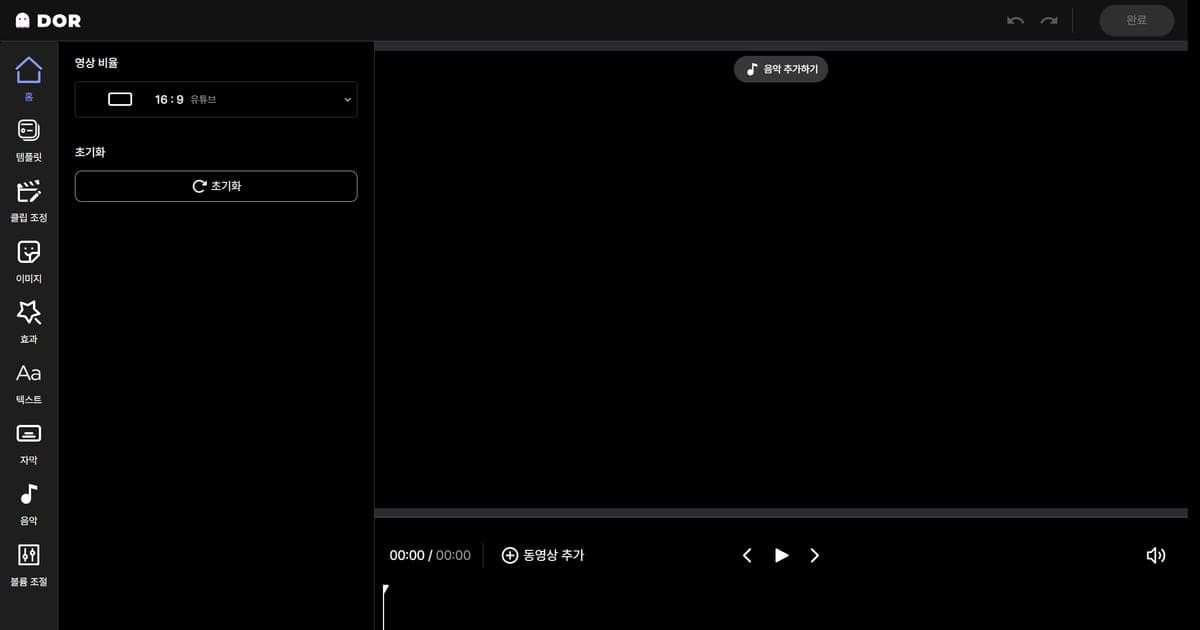
DOR 会自动检测受支持的游戏,录下整场对局并把文件保存为 MP4,所以得到的是上表里 MP4 一侧的结果。Roblox 是支持在 PC 上整场自动录制的游戏(击杀等自动剪辑仅限无畏契约等 7 款游戏),流程整理在如何录制 Roblox 游戏画面中。在 NVIDIA 显卡上默认使用 NVENC 硬件编码,游戏声音和麦克风也会同时录入。录完之后,可以用DOR 浏览器剪辑器接着处理:无需安装,在浏览器里调整时长、合并、加文字和背景音乐,再下载 mp4 或分享链接。
官方来源(2026 年 10 月 6 日确认)
OBS 各格式的说明来自 OBS 官方混合 MP4 文档和 OBS 官方音视频格式指南,Clipchamp 支持的格式来自 Microsoft 支持文档。Clipchamp 导出格式、Xbox Game Bar 的保存位置和媒体播放器编码列表同样以 Microsoft 支持文档为准。菜单名称和默认值可能因版本而异,请在自己安装的 OBS 里再确认。