OBS Studio 官方的 Windows 系统要求只有两行:“DirectX 10.1 compatible GPU”和“Windows 10, or Windows 11”,2026 年 9 月 30 日确认时,官方页面没有给出 CPU、内存或存储空间的最低数值。官方文档同时说明,即使系统兼容也不保证能够直播或录制,所以边玩游戏边录制所需的余量,要靠使用硬件编码器、调低输出分辨率和帧率这类通用原则来争取。本文只讲 OBS 自身的要求,游戏那一侧还需要多少余量,请继续看游戏录制推荐配置。
OBS 官方要求与硬件编码器条件(2026 年 9 月 30 日确认)
| 项目 | 官方原文 | 怎么理解 |
|---|---|---|
| 操作系统(Windows) | Windows 10, or Windows 11 | 10 和 11 写在同一行,没有单独针对 Windows 11 的要求。 |
| GPU(Windows) | DirectX 10.1 compatible GPU | 官方 Windows 表格里的 GPU 条件只有这一行。 |
| CPU | 无数值:随编码器、分辨率、帧率和场景复杂度大幅变化 | 官方没有核心数或型号标准,因此不能断言必须使用某款 CPU。 |
| 内存与存储空间 | 官方系统要求页面没有数值 | 无法确认的数字,本文也不会写。 |
| NVIDIA NVENC | a GeForce 750 Ti, 900-series (Maxwell), or higher | 出自硬件编码文档,该文档建议最好使用第 6 代 NVENC(Turing,例如 GTX 1650 rev 2 及以上)。 |
| Intel Quick Sync Video(QSV) | Intel HD Graphics GPU on Intel Core-i-CPU 2xxx (Sandy Bridge) or newer | 文档标注推荐使用 Intel Core-i 4xxx(Haswell)或更新的型号。 |
结论:能运行和能流畅录制是两回事
通过官方表格,只说明 OBS 能够运行,并不代表开着游戏录制也会流畅。官方文档也提到,CPU 要求会随编码器、分辨率、帧率和场景复杂度大幅变化。因此看完表格之后,真正要判断的是:你的显卡能否使用硬件编码器,以及输出分辨率和帧率还能降低多少。各选项怎么选,可以接着看OBS 游戏录制设置。
边玩游戏边录制吃力时的检查顺序
- 1先用官方表格核对系统和显卡 — 先确认 Windows 是 10 还是 11,以及显卡是否支持 DirectX 10.1。如果这两项就不满足,改下面的设置也没有用,请到显卡厂商的产品规格页面查看支持项目。本文以 Windows 电脑为准,不涉及 macOS 和 Linux。
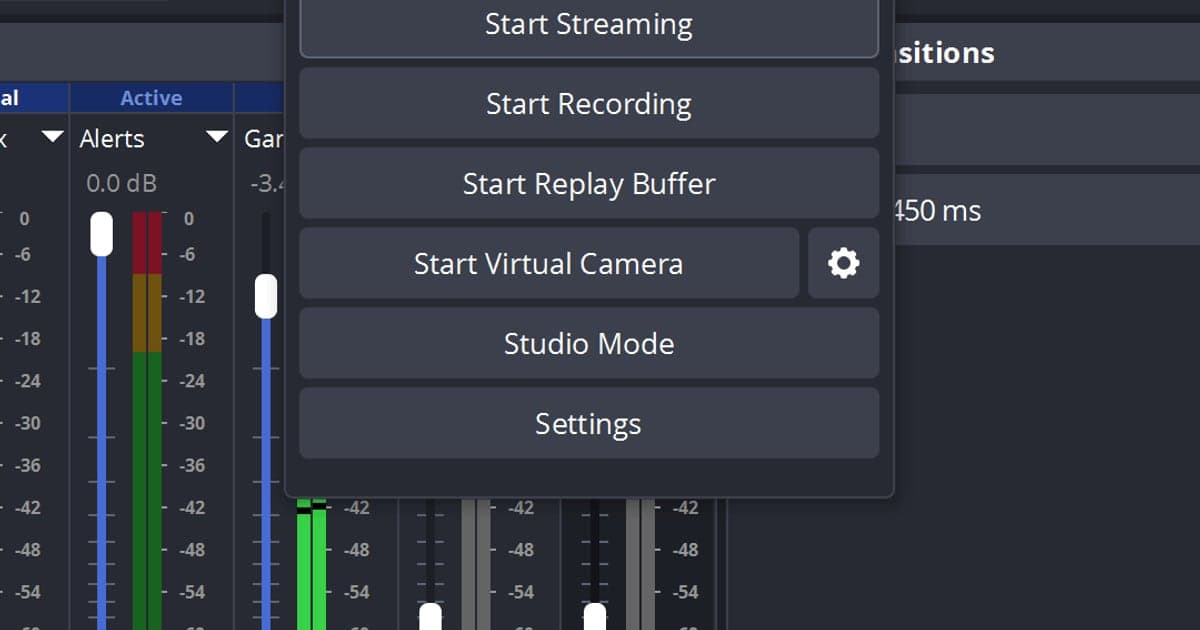
- 2用自动配置向导得到录制用的值 — 打开工具菜单 > 自动配置向导,选择“仅优化录制,将不会优化直播”。根据官方快速入门指南,向导会结合你的硬件资源来优化 OBS 设置,系统要求文档也建议在寻找适合硬件的设置时试用这个向导。
- 3试试把编码器换成硬件编码 — 在设置 > 输出里选好输出模式(简单或高级),再查看编码器一项。如果显卡支持,会看到“硬件 (NVENC, H.264)”这样由 GPU 专用部件负责编码的选项,官方文档把它描述为把工作负担从 CPU 转移出去。另一个选择是“软件 (x264)”,两者不能一概而论谁更好,请以实际是否卡顿来判断。
- 4调低输出分辨率和帧率 — 在设置 > 视频里调低“输出 (缩放) 分辨率”和“帧率”。官方故障排除页面说明,降低 OBS 的分辨率会减少所需的 GPU 资源,并举例可以把帧率从 60 降到 30。同一页面也介绍了降低“基础(画布)分辨率”的方法。
- 5整理游戏和其他程序 — 如果出现“encoding overloaded”提示或画面卡顿,请从上到下查看官方的处理项目:以管理员身份运行 OBS、检查其他占用 GPU 的程序、限制游戏帧率(与显示器刷新率一致或开启垂直同步)、降低游戏画质设置、让场景更简单。
开始录制前的检查清单
- 已对照官方表格确认系统为 Windows 10 或 Windows 11(2026 年 9 月 30 日确认)。
- 已在厂商规格中确认显卡满足 DirectX 10.1 兼容 GPU 的条件。
- 已在自动配置向导中选择“仅优化录制,将不会优化直播”运行过一次。
- 已在设置 > 输出里选定编码器,并在游戏运行时做了一次简短的测试录制。
- 已在设置 > 视频里调低输出分辨率和帧率,观察卡顿是否减少。
- 已检查游戏帧率限制以及其他占用 GPU 的程序。
不想调 OBS 设置、只想先录下来时
OBS 通过要求表格就能运行,但编码器、分辨率、帧率都需要自己一步步调整。如果这个过程让你觉得负担,只想把游戏画面留下来,DOR 也可以作为一个选择。DOR 是免费的 Windows 桌面应用,会自动识别受支持的游戏,并把整场比赛自动录制为 mp4;在 NVIDIA 显卡上默认使用 NVENC 硬件编码,同时还能录下游戏声音和麦克风。不受支持的游戏画面不会被录制,请先确认支持列表。如果担心电脑配置偏低,可以看低配电脑录制游戏;如果曾被 OBS 的设置劝退,可以看OBS 觉得太复杂时。
官方来源(2026 年 9 月 30 日确认)
要求表格来自 OBS System Requirements,硬件编码器条件来自 OBS Hardware Encoding,卡顿处理项目来自 Encoding Performance Troubleshooting。下载页显示的版本为 32.2.2。版本和要求可能变化,安装前请再次查看官方页面。