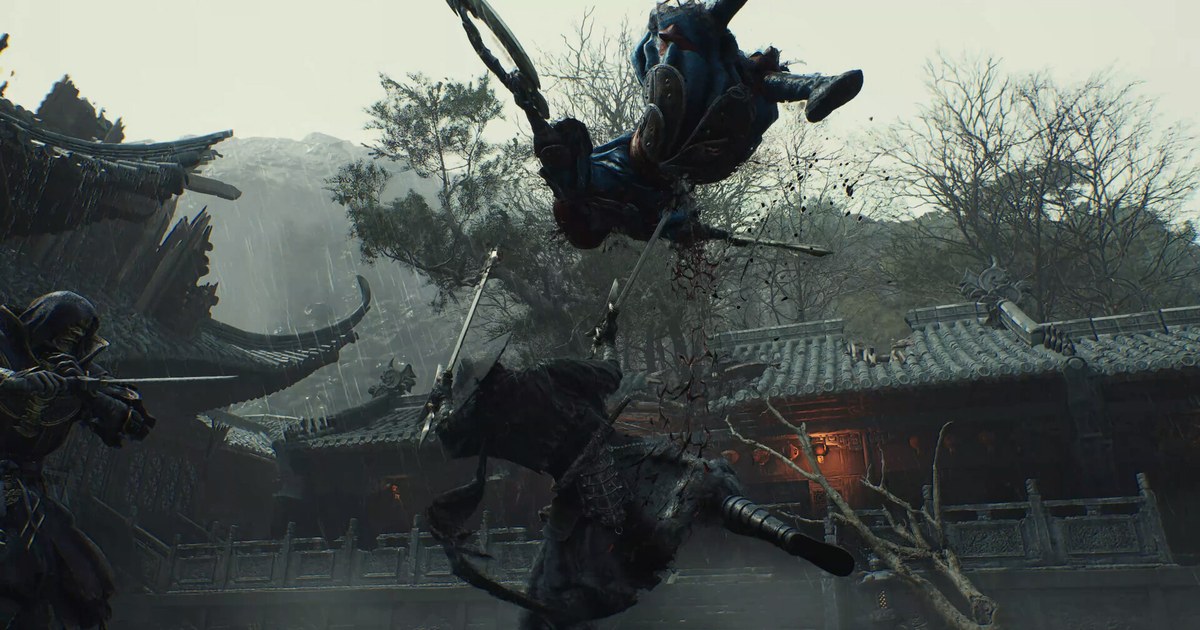
先说结论:想以60帧游玩《影之刃零》(Phantom Blade Zero),应该把Steam推荐配置当作下限,而不是最低配置。
截至2026年11月24日,Steam商店页的最低配置是Core i7-8700K或Ryzen 5 3600、GTX 1660 6GB或RX 5500 XT 8GB、16GB内存,目标为开启超分辨率的1080p 30帧。
推荐配置是Core i5-10600K或Ryzen 5 5600X、RTX 3060 Ti 8GB或RX 6700 XT 12GB、16GB内存,目标为开启超分辨率的1440p 60帧。也就是说,60帧这个数字最早出现在推荐档。如果还想录制游戏画面或直播,同一台电脑上会多出编码负担,所以多留一档余量更稳妥。
本文把最低、推荐、光线追踪、路径追踪各档放进同一张表,并说明需要录屏时该怎么估算。如果不清楚自己的电脑属于哪一档,先看Windows 11查看电脑配置的方法。文中数值均来自Steam商店页和S-GAME官方支持页面。
结论:60帧要到推荐档,要录屏就先降一档再试
60帧的标准可以分成三档来看。第一,Steam推荐档(RTX 3060 Ti或RX 6700 XT级别)的目标是开启超分辨率的1440p 60帧。第二,官方支持页面给出的光线追踪1080p 60帧的NVIDIA推荐显卡是RTX 5060 8GB,路径追踪2160p 60帧适用的配置是RTX 5080 16GB,两项都以开启超分辨率为前提。
第三,边玩边录屏这一档没有官方数值,只能按推测来估。与其用推荐档显卡同时追求1440p 60帧加录屏,不如先用1080p或更激进的超分辨率档位开始,再看帧数是否还有余量。最低档显卡在Steam上标注的是30帧,很难拿来规划60帧录屏。想了解录屏配置的一般参考,可以对照游戏录屏推荐配置整理里的CPU、显卡、硬盘基准表。下表里的录屏兼顾一行是本文的推测,不是官方数值。
影之刃零配置分档表 (截至2026年11月24日)
| 档位 | 目标 | 所需配置 |
|---|---|---|
| 最低(Steam) | 1080p 30帧,开启超分辨率 | Core i7-8700K或Ryzen 5 3600,GTX 1660 6GB或RX 5500 XT 8GB,16GB内存 |
| 推荐(Steam) | 1440p 60帧,开启超分辨率 | Core i5-10600K或Ryzen 5 5600X,RTX 3060 Ti 8GB或RX 6700 XT 12GB,16GB内存 |
| 光线追踪(官方支持页面) | 1080p 60帧,开启超分辨率 | NVIDIA推荐显卡RTX 5060 8GB |
| 路径追踪(官方支持页面) | 2160p 60帧,开启超分辨率 | 列为支持配置的显卡RTX 5080 16GB |
| 60帧兼顾录屏(推测) | 推荐档下用1080p或加强超分辨率 | 非官方数值,是否有余量需自己确认 |
| 存储与通用 | Windows 10/11 64位,DirectX 12 | 必须安装在SSD,Steam标注145GB |
确认配置前的检查清单
- CPU、显卡、内存是否达到Steam推荐档
- 安装盘是否为SSD且有145GB以上空闲
- 是否决定了要60帧还是30帧就够
- 如果要录屏,是否先用1080p或加强超分辨率测试
- 笔记本是否让游戏使用高性能显卡
查看自己电脑60帧与录屏档位的步骤
- 1确认CPU、显卡和内存要和表格对照,先得知道自己的硬件型号。打开任务管理器的性能页,记下CPU、内存和显卡名称。笔记本可能有两块显卡,两块都记下来。
- 2和推荐档对照如果CPU和显卡达到或超过推荐档,开启超分辨率的1440p 60帧就是官方目标。只要有一个硬件接近最低档,它就可能成为60帧的瓶颈,建议先从降低分辨率开始。
- 3确认存储空间和SSDSteam标注145GB,且必须安装在SSD上。请在任务管理器里确认安装盘是SSD,安装后也要给补丁留出空间。容量和驱动方面的说明整理在影之刃零配置与容量的文章里。
- 4调好60帧录屏设置要录屏的话,把捕获帧率设为60。捕获帧率与编码器负载怎么分配,可以看游戏60帧录屏设置。先用1080p录制,看帧数能否保持,有余量再往上调。
- 5在游戏内降低选项再测试如果帧数不够,先提高超分辨率档位或先关闭光线追踪。各选项的顺序整理在影之刃零优化设置里。开着录屏在同一场景测试帧数能否保持,就能得出自己电脑的录屏兼顾档位。
用DOR录制60帧的游戏过程
DOR是免费的Windows游戏录制软件。启动支持的游戏后会自动识别并录下整局,录像集中在应用的“我的剪辑”里。游戏以外的画面可以用录屏功能录制(默认快捷键F7)。
录制画质免费可选720p、1080p,30、60帧,默认是1080p 30帧,1440p、4K以及120、144帧属于DOR Pro。在RTX系列等受支持的NVIDIA显卡上,会使用NVENC硬件编码录制。录好的视频可以在应用里剪出想要的片段保存,也可以在DOR工作室里合并多个视频、更改画面比例,然后导出mp4或用dor.gg链接分享。DOR的输出没有水印。支持的游戏列表请在应用里查看。

