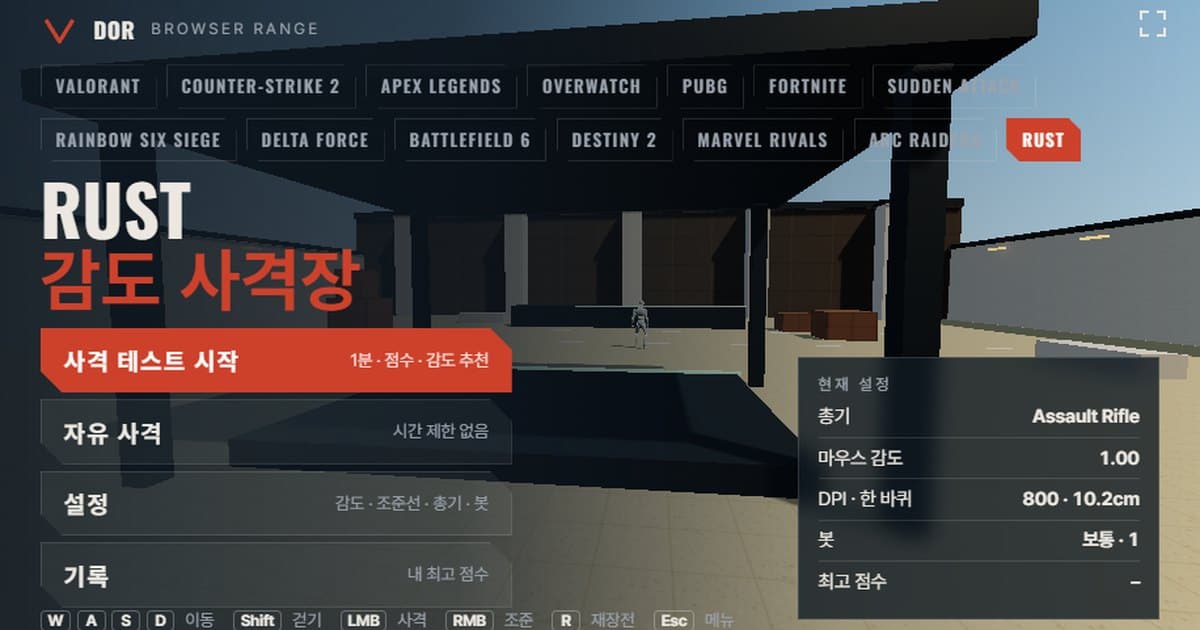
Rust 灵敏度设置在选项 > 输入 > 鼠标灵敏度中进行,滑块范围 0.1~2(步进 0.1),默认值 1.0(依据 2017~2019 年的设置攻略),也可以在 F1 控制台用 input.sensitivity 命令修改同一个值。本文最上方的靶场,是把 Rust 的鼠标转动量和视野角原样搬进浏览器的练习场。按与游戏选项相同的单位填入灵敏度和 DPI,选好武器后跑一轮 1 分钟射击测试,就会得到分数、命中率、爆头率和平均击杀时间,并统计准星是越过了目标还是没到目标,据此建议把灵敏度调高还是调低。无需安装,在 PC 的 Chrome/Edge 中直接打开。因为需要鼠标锁定,手机和应用内置浏览器无法打开。
Rust 不是回合制 FPS,而是按清档(wipe)周期运转的生存游戏,很难预测交火什么时候发生,经常是在采集资源时突然打起来。所以改了灵敏度之后,很少有机会马上验证。把这个靶场当作不用进服务器、也能用相同转动量练手感的工具就好。其他游戏的靶场都汇总在浏览器灵敏度靶场中心。
与 Rust 设置相同和不同之处
下表整理了靶场从 Rust 取了哪些值、在哪些地方做了简化。先说明一点:Facepunch 没有在官方文档里公开 Rust 的移动速度和转动系数,所以其中不少是社区估算值。
| 项目 | Rust | 靶场 | 备注 |
|---|---|---|---|
| 转动量 | 每计数 0.1125° × 灵敏度 | 相同(0.1125° × 灵敏度) | 社区换算网站标准,官方文档未确认 |
| 视野角 | Field of View 滑块 70~90,默认 75(推测为垂直基准) | 水平 107.5° 固定(16:9 下垂直 75° 的换算值) | 用 90 玩的话,实际游戏看起来更宽 |
| 移动速度 | 官方未公开 | 跑动 5.5 m/s · 行走 3.03 m/s | 靶场近似值。社区引用值为跑动约 5.5 m/s、行走约 2.8 m/s(来源未确认) |
| 机器人生命值/护甲 | 生命值 100,护甲为各部位的伤害减免率 | 生命值 100 · 选重甲时为 150 | 把减免率简化为生命值加成 |
| 武器列表 | 数十种,可用配件更换瞄具 | 固定 7 种(Assault Rifle、Semi-Automatic Pistol、Thompson、MP5A4、Bolt Action Rifle、Pump Shotgun、M249) | 开镜倍率以机械瞄具 1.3× 为准 |
爆头倍率按官方 Wiki 的弹药表原样使用:子弹类武器 2 倍,霰弹(鹿弹)1.2 倍。Rust 的护甲不是增加生命值,而是按部位以百分比减免投射物伤害(例如金属面罩减免 50% 投射物伤害),所以在靶场里打开机器人选项卡的重甲选项,就用生命值 150 来代替。武器数值会随更新变化,例如 2026 年 9 月的更新(Breach and Clear)加大了 Semi-Automatic Pistol 的伤害距离衰减,最新数值以Rust 官方更新记录为准更准确。
1 分钟测试的操作流程
菜单上的四个大按钮是开始射击测试、自由射击、设置、记录。第一次使用的话,按下面的顺序走一遍。
- 1输入灵敏度和 DPI在设置 > 常规选项卡的鼠标灵敏度里,原样填入游戏选项中 Mouse Sensitivity 的数值(控制台 input.sensitivity),再填上鼠标 DPI。DPI 不参与转动量计算,只用于显示 eDPI 和一圈距离。
- 2选择武器在武器选项卡的 7 种武器里选一种。比较灵敏度时每次都要用同一把武器,结果才能叠在一起看。第一次用 Assault Rifle 比较稳妥。
- 3开始射击测试回到菜单点击开始射击测试,倒计时结束后鼠标被锁定,1 分钟开始。WASD 移动、左键射击、右键瞄准、R 换弹、Shift 行走。
- 4看到目标立刻处理1 分钟计时期间,目标过一段时间就会消失,所以一出现就要马上开枪。中途按 ESC 会暂停并恢复鼠标指针,点击继续即可恢复。点击退出的话,本轮不会被记录。
- 5读取结果一轮结束后,会和分数一起显示命中率、爆头率、平均击杀、出现 → 首发平均、每次击杀射击数、过头 / 不足和错过的目标。看下方的灵敏度建议文字,选择用建议灵敏度重试或相同设置重试。
- 6同一天重复 2~3 次不要凭一次结果就决定,用相同设置再打 2~3 轮,确认结果是否重合。记录选项卡会保留各设置组合的最高分。
点击菜单右上角的全屏按钮,画布会占满整个显示器,可以用和游戏一样的画面尺寸练习。设置窗口的选项卡有常规、准星、武器、机器人、音频·画面五个,在机器人选项卡可以更改机器人速度(简单、普通、困难)、机器人护甲、同时出现的目标数和机器人移动(静止、左右移动)。设置会保存在此浏览器中,下次打开也会以相同数值开始。
如何看结果界面
结果界面会和击杀数一起显示多项指标,其中和灵敏度直接相关的是过头 / 不足。下面列表中其余五项可以当作确认改灵敏度后有没有副作用的辅助指标,错过的目标数和相同设置下的最高纪录也会一并显示。
- 命中率: 发射的子弹中命中目标的比例。降低灵敏度通常会提高,但低到跟不上目标时又会再次下降。
- 爆头率: 命中的子弹中打到头部的比例。Rust 子弹类武器爆头是 2 倍,所以这个数值在很大程度上决定击杀时间。
- 平均击杀: 从目标出现到倒下所用时间的平均值。适合作为比较灵敏度的最终指标。
- 出现 → 首发平均: 从发现目标到打出第一枪的反应时间。比起灵敏度,更受状态和目标识别影响。
- 每次击杀射击数: 处理一个目标用掉的子弹数。在弹匣小的 Semi-Automatic Pistol 或 Bolt Action Rifle 上,这个值直接关系到换弹次数。
- 过头 / 不足: 把准星拉向目标时,统计越过目标和没到目标就停下的次数。击杀少于 5 次时样本太少,不给建议;过头超过 60% 建议降低 10% 后的数值,不足超过 60% 建议提高 10% 后的数值。两者接近时提示保持当前灵敏度。
Rust 灵敏度设置位置与 cm/360 换算
灵敏度可以用选项 > 输入 > 鼠标灵敏度(Mouse Sensitivity)滑块修改,也可以在 F1 控制台用 input.sensitivity 命令修改。滑块在 0.1~2 之间以 0.1 为步进移动,而控制台可以输入 input.sensitivity 0.25 这样更细的值,所以想精细调整的玩家常用控制台数值。范围、步进和默认值 1.0 依据的是 2017~2019 年的设置攻略和社区 Wiki,在最新版本中没有经过再次确认的官方文档。
转动量是线性的,每计数转动 0.1125° 乘以灵敏度。这个系数不是 Facepunch 官方文档,而是社区换算网站的标准,但和一位玩家的实测(1600 DPI、灵敏度 0.1173 时一圈约 43cm)相吻合。也有换算网站写着不同的系数,所以稳妥的做法是用下面的公式自己算一遍,再在游戏里量一下一圈距离确认是否一致。
800 DPI 下可以简化为 cm/360 = 10.16 ÷ 灵敏度。灵敏度 0.3 约为 33.9cm,默认值 1.0 约为 10.2cm,属于相当快的一档。
| 灵敏度(input.sensitivity) | 800 DPI eDPI | 一圈距离(cm/360) |
|---|---|---|
| 0.2 | 160 | 约 50.8cm |
| 0.3 | 240 | 约 33.9cm |
| 0.5 | 400 | 约 20.3cm |
开镜灵敏度:机械瞄具与瞄准镜
Rust 没有按瞄具区分的灵敏度滑块。右键开镜时,游戏会按瞄具倍率自动降低转动速度,再在此基础上乘以一个 input.ads_sensitivity 作为整体倍率(0.5 就是腰射的一半)。这条命令可以在玩家的配置文件和换算攻略里确认,属于社区依据,默认值 1.0 是按倍率命令的惯例推测的。社区换算网站写的瞄具倍率大致是机械瞄具约 1.3×、全息瞄具约 1.5×、8 倍镜 8×、16 倍镜 16×,当作近似值看即可。有些玩家把更改 input.sensitivity 的绑定挂在右键上,把腰射和开镜灵敏度分开用,官方 Wiki 的按键绑定文档里也有同样做法的示例。靶场把所有武器都设为机械瞄具 1.3× 倍率,并用设置 > 常规里的开镜灵敏度倍率(默认 1.0)模拟 input.ads_sensitivity。
视野角设置
视野角用选项里的 Field of View 滑块在 70~90 之间选择,控制台 graphics.fov 按社区命令列表可接受 60~90。默认值 75 是旧攻略的标准,PvP 玩家大多用 90。这个值以垂直为基准(Hor+)这一点,不是来自 Facepunch 文档,而是按 Unity 惯例推测的,可信度中等。按这个假设,在 16:9 下 75 相当于水平约 107.5°,90 相当于约 121.3°。靶场固定为水平 107.5°,所以用 90 玩的玩家要考虑到实际游戏里目标会看起来更小一些、视野更宽一些。视野角不影响转动量,只改变目标在屏幕上的大小和体感速度。
Rust 战斗的核心是后坐力控制,而靶场里没有这一项。每把枪只简化加入了向上跳的程度和散布,无法练习背下实际游戏的后坐力轨迹再往下压的操作。靶场用来确定首发和准星移动(甩枪、跟枪)的灵敏度,扫射控制要在游戏里另外练习。
靶场里包含的 Rust 武器
武器数值是从 Facepunch 官方 Wiki 的伤害和 DPS 值反推射速得到的,弹匣和部分换弹时间来自社区资料,属于近似值。Rust 是 Facepunch Studios 在 Steam 上销售的付费游戏,靶场的 7 种武器都以不装配件的机械瞄具状态为准。
| 武器 | 射速(发/分) | 弹匣 | 换弹(秒) | 头部·身体伤害 | 开镜倍率 |
|---|---|---|---|---|---|
| Assault Rifle | 450 | 30 | 4.5 | 100 · 50 | 1.3× |
| Semi-Automatic Pistol | 400 | 10 | 2.6 | 80 · 40 | 1.3× |
| Thompson | 462 | 20 | 3.5 | 75 · 38 | 1.3× |
| MP5A4 | 600 | 30 | 4.5 | 75 · 38 | 1.3× |
| Bolt Action Rifle | 35 | 4 | 5.3 | 160 · 80 | 1.3× |
| Pump Shotgun | 54 | 6 | 5.8 | 216 · 180(12 颗霰弹合计) | 1.3× |
| M249 | 500 | 100 | 7.5 | 130 · 65 | 1.3× |
练习一枪爆头(one-tap)适合用 Bolt Action Rifle。头部 160 的话,生命值 100 的机器人一枪倒地,身体则要两枪,头部和身体的差距会直接体现在分数上。想同时看甩枪和跟枪,就用 Assault Rifle 或 MP5A4 短点射,观察每次击杀射击数是否增加。Semi-Automatic Pistol 是 400 发/分的半自动,适合看点击节奏和准星回正;Pump Shotgun 专门用于近距离甩枪,可以快速积累过头 / 不足的统计。
浏览器靶场的局限与补救
- 原始输入: 靶场会向浏览器请求原始输入(unadjusted movement),但如果浏览器或系统拒绝,就会混入 Windows 的指针加速。菜单里出现警告时,请关闭 Windows 鼠标设置中的“提高指针精确度”。Rust 没有鼠标加速选项,所以关闭状态和游戏一致。
- 输入时序: 浏览器把鼠标移动按帧汇总处理,4000~8000Hz 轮询鼠标的细微移动不会和游戏客户端完全一样地反映出来。总转动量相同,但可能存在细微的轨迹差异。
- 没有后坐力轨迹: 没有 Rust 各武器的后坐力模式和扫射控制。请只把它当作测量首发精度和准星移动灵敏度的工具。
- 移动中的命中率: Rust 移动、跳跃时的精度下降,只用设置 > 准星里的移动误差 · 射击误差选项模拟准星扩散的程度。没有实际游戏的弹道和弹道下坠。
- 视野角固定 16:9:靶场以水平 107.5° 为准,不跟随 Rust 那种在 21:9 下水平更宽的 Hor+ 行为。带鱼屏用户在 16:9 的窗口尺寸下测试更接近游戏。
补救方法很简单。DPI 和轮询率与游戏保持一致,关闭提高指针精确度,用全屏打开,结果不看一次,而看同一天多次的平均。把靶场选出的值填进游戏后,实际量一下一圈距离,也能确认转动系数的推测是否正确。想一边改 DPI 一边匹配灵敏度,用灵敏度 DPI 换算器;想把其他 FPS 用的 cm/360 原样搬过来,可以对照CS2 灵敏度靶场或PUBG 灵敏度靶场文章里的换算表。
定好灵敏度后的实战确认:DOR
靶场分数只是参考值,最终判断要在实际交火中做。但 Rust 不知道交火什么时候发生,死一次也没办法回放,改了灵敏度之后就算玩上好几天,什么变了也只能靠记忆。DOR 识别到 Rust 后会自动录制游戏会话,在想要的时刻按一次快捷键就能保存剪辑。剪辑可以在浏览器编辑器里裁剪,通过 dor.gg 链接分享。免费,在 Windows 上运行。把改灵敏度那天的交火剪辑攒起来,就能确认靶场的过头、不足结果在实战中是否也指向同一方向。支持内容见Rust 录制页面。