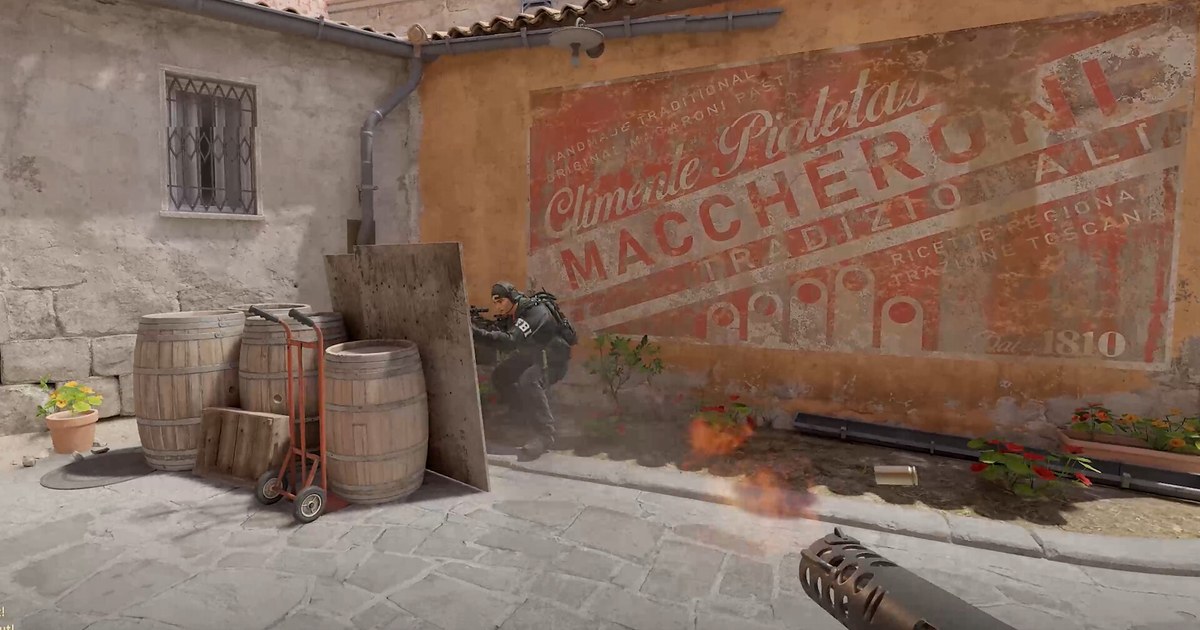
會搜尋「cs2 4:3 拉伸」或「cs2 拉伸 設定」的玩家,想要的通常是同一件事:像職業選手一樣,把4:3解析度撐滿16:9螢幕,讓角色看起來變寬。拉伸畫面就是把用4:3繪製的畫面,橫向放大到符合螢幕寬度。以1280×960放到1920×1080螢幕為例,橫向放大1.5倍、縱向只放大1.125倍,結果整個畫面大約被橫向拉寬1.33倍。
如果不拉伸、維持原本比例,左右兩側就會出現黑色邊條,也就是常說的「4:3黑邊」,也有玩家刻意選這種顯示方式。 開始前要先知道:CS2的影像設定只有長寬比和解析度,沒有「拉伸」選項。真正負責把畫面拉寬的是顯示卡驅動程式(NVIDIA控制面板、AMD Software)或螢幕本身。
所以最常見的狀況就是遊戲裡已經選了1280×960,黑邊卻還在。這篇依照選解析度、驅動程式縮放、遊戲內設定、檢查黑邊的順序說明,不改設定檔,也不用第三方工具。如果想從解析度以外的地方提高FPS,可以看CS2 FPS提升設定。選單名稱以2026年11月10日為準,可能因驅動程式版本和語言略有不同。
要不要用拉伸?會得到什麼、失去什麼
在CS圈,4:3拉伸用得特別普遍。根據收錄950名職業選手設定的統計(2026年9月25日更新),1280×960佔53%最多,接著是1024×768佔15%、1920×1080佔13%、1280×1024佔6%、1152×864佔5%。前五名裡只有1920×1080是16:9原生解析度,這份統計也寫到絕大多數職業選手都用拉伸畫面。
所以搜尋「cs2 解析度」時,最常看到的幾乎都是1280×960。 選擇拉伸的理由大致有三個。第一,角色模型看起來橫向寬約1.33倍,比較顯眼;不過變寬的只是螢幕上的畫面,遊戲裡的命中判定(hitbox)並沒有改變。
第二,要繪製的像素變少。1280×960大約只有1920×1080的59%,如果你的電腦是顯示卡先吃滿,FPS可能會提高;如果是CPU先到極限,差距可能不大。第三,從CS:GO時期就用4:3練槍,想延續原本的手感。
失去的東西也很明確。CS2的畫面越寬,左右視野就越廣,所以4:3能看到的左右兩端比16:9少。低解析度拉伸後,遠處的敵人和文字會稍微模糊,左右轉身時也會覺得畫面流動得比較快。
說到底,適合自己瞄準的就是正解。在同一模式下用16:9和4:3拉伸各錄幾場,把交火畫面並排比較,誰先發現敵人、大幅轉身時準心有沒有跟上,影片都會清楚留下來,比憑感覺判斷可靠得多。
CS2 4:3拉伸設定步驟(NVIDIA、AMD)
- 11080p螢幕先選1280×960第一次嘗試就從1280×960開始,這是職業選手使用率最高的解析度。覺得太模糊的話,保留縱向1080的1440×1080會比較清晰;想要更高FPS,下一個選擇是1024×768。2K(1440p)螢幕則選1920×1440或1440×1080。同樣是4:3,拉伸的比例都一樣,差別只在清晰度和要繪製的像素數。只有在清單裡找不到你選的解析度時,才需要用下一步自己建立。
- 2NVIDIA:清單裡沒有就建立自訂解析度如果CS2或Windows顯示設定的解析度清單裡已經有,就跳過這步。沒有的話,打開NVIDIA控制面板左側的「顯示」>「變更解析度」,選擇螢幕後按「自訂」(Customize)>「建立自訂解析度」(Create Custom Resolution)。寬和高分別輸入1280和960,更新率設成平常用的144Hz或240Hz,測試通過後儲存。如果更新率掉回60Hz,請參考Windows 11更新率設定方法重新調整。
- 3NVIDIA:縮放選全螢幕,執行縮放選GPU在「顯示」>「調整桌面大小及位置」的「縮放」分頁,把縮放模式設為「全螢幕」(Full-screen)。選「長寬比」會為了維持原比例留下左右黑邊,選「無縮放」則畫面會小小地顯示在中間。接著把執行縮放的位置(Perform scaling on)改成GPU,如果有覆寫遊戲和程式縮放模式的選項(Override the scaling mode set by games and programs)就勾選,然後按套用。套用時螢幕可能會黑一下。
- 4AMD:開啟GPU縮放並選Full panel在AMD Software: Adrenalin Edition打開設定>顯示器,開啟GPU Scaling(GPU縮放)。接著把Scaling Mode(縮放模式)設為Full panel。Preserve aspect ratio會維持比例,左右留下黑邊;Center則不拉伸、直接放在中間。如果解析度不在清單裡,可以在同一個顯示器頁面的Custom Resolution(自訂解析度)建立新設定檔。選單名稱以AMD英文介面為準,中文介面的寫法可能略有不同;套用時螢幕短暫變黑是正常的。
- 5在CS2影像設定套用4:3驅動程式設定完成後,把CS2完全關閉再重新開啟。在設定>影像>影像分頁,把顯示模式設為全螢幕(Fullscreen)、長寬比設為4:3(Normal 4:3),再從解析度選1280×960並套用。全螢幕視窗化(Fullscreen Windowed)常會跟著桌面解析度,導致驅動程式無法拉伸,所以請先用全螢幕試。項目名稱可能因遊戲語言略有不同。
- 6到練習地圖確認準心和靈敏度手感拉伸後準心也會橫向變寬,記得重新看一下橫線長度和粗細。靈敏度數值不變的話,滑鼠移動同樣距離,轉身角度也一樣;但因為畫面變寬,左右轉身可能會覺得比較快。先別急著改靈敏度,用幾天後再用CS2靈敏度測試確認cm/360。
CS2解析度推薦比較表(以1080p螢幕為準,2026年11月10日確認)
| 解析度(比例) | 繪製像素與拉伸程度 | 特點 |
|---|---|---|
| 1280×960 (4:3) | 約為1920×1080的59%,橫向約1.33倍 | 職業選手使用率第一(53%)。清晰度和FPS取得平衡,最適合第一次嘗試。 |
| 1024×768 (4:3) | 約38%,橫向約1.33倍 | 職業選手使用率第二(15%)。有利於拉高FPS,但遠處敵人和文字明顯變模糊。 |
| 1440×1080 (4:3) | 75%,橫向約1.33倍 | 保留縱向1080,是4:3裡最清晰的選擇,但FPS提升較少。 |
| 1152×864 (4:3) | 約48%,橫向約1.33倍 | 職業選手使用率5%。介於1280×960和1024×768之間的折衷值。 |
| 1280×1024 (5:4) | 約63%,橫向約1.42倍 | 職業選手使用率6%。拉得比4:3更寬,模型看起來更寬,使用的選手較少。 |
| 1920×1080 (16:9) | 100%,不拉伸 | 職業選手使用率第三(13%)。最清晰,左右視野也最廣。 |
| 1920×1440 (4:3,1440p螢幕) | 2560×1440的75%,橫向約1.33倍 | 在1440p螢幕上保留縱向1440的4:3,拉伸後也相對清晰。 |
CS2黑邊消不掉時的檢查清單
- NVIDIA的縮放模式是全螢幕,而不是長寬比或無縮放,而且執行縮放的位置是GPU。
- AMD已開啟GPU Scaling,Scaling Mode是Full panel,而不是Preserve aspect ratio或Center。
- CS2顯示模式是全螢幕而不是全螢幕視窗化,而且改完驅動程式設定後有把遊戲完全重開。
- 螢幕本身的選單(OSD)如果有畫面比例或顯示模式選項,設定的是滿版類,而不是維持原比例或1:1。
- 還是有黑邊的話,先把Windows桌面解析度改成1280×960再開CS2,玩完記得改回原本的解析度。
用DOR錄下改成4:3後的對戰來比較
DOR是一款免費的Windows遊戲錄影軟體。啟動CS2時會自動偵測並錄下整場對戰,擊殺、死亡、助攻的畫面會自動剪成片段,集中在應用程式的「我的片段」。改成4:3拉伸後,先在我的片段播放第一場的錄影,確認畫面有照你想要的方式錄下來,再把16:9場次和拉伸場次的交火片段並排比較。
想上傳短影音的片段,可以在應用程式裡截取區間,存成16:9、9:16或1:1;直式影片的做法整理在CS2短影音製作方法。在DOR Studio(dor.gg/studio)可以把多個片段合在一起,加上文字、BGM和震動縮放等效果範本,匯出mp4或用dor.gg連結分享。把殘局畫面傳給朋友的方法,請看把CS2影片傳給朋友。

