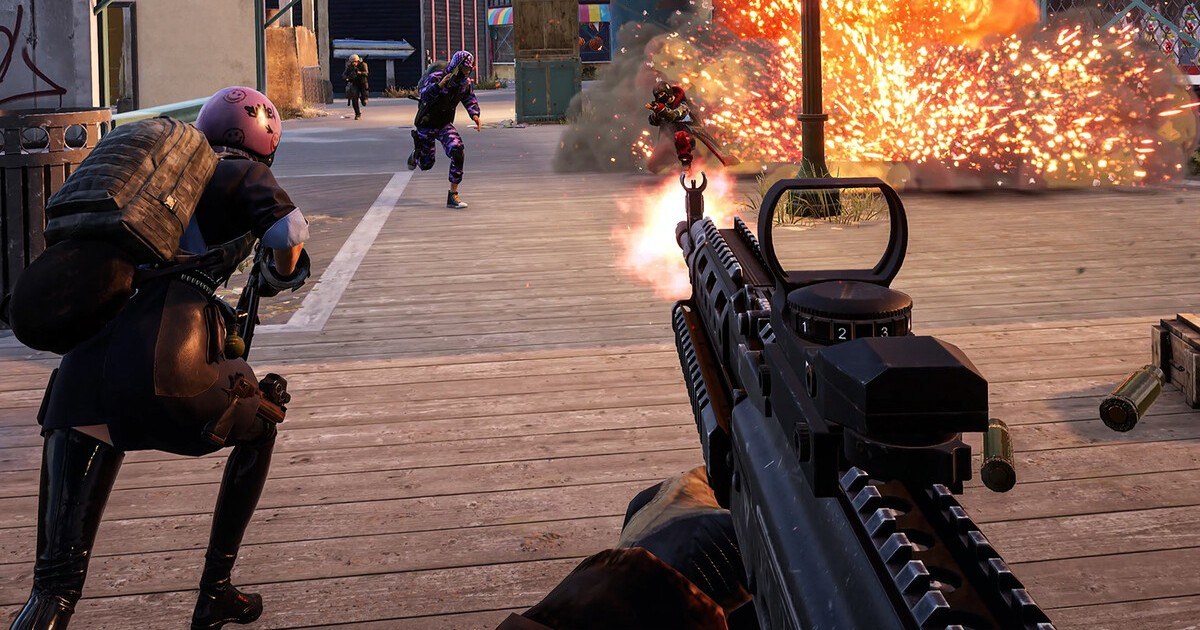
先說結論:做絕地求生短影片不是“手動去擷取剪輯”,而是“從已經儲存好的剪輯裡挑一個畫面”。開著DOR玩絕地求生,擊殺、擊倒和被淘汰的畫面會自動存進剪輯,比賽結束後挑出最好的一段,裁成9:16再匯出就行。截至2026年11月24日,YouTube Shorts最長可以上傳3分鐘,但絕地求生的一次交戰控制在15到40秒內看起來最乾淨。把橫屏影片變成豎屏的通用思路,可以看遊戲豎屏9:16影片製作方法,這篇只講絕地求生從儲存到匯出的順序。
結論:一個自動儲存的擊殺畫面,9:16,保持簡短
挑短影片畫面用三條標準就夠了:連續擊殺或擊倒的交戰,開頭和結尾一眼就能看懂的畫面,以及前後裁掉幾秒之後馬上能看明白的畫面。搜物資和趕路的部分,是短影片裡最先要刪掉的。如果還想看對手視角下自己是怎麼被擊倒的,可以一併參考擊殺回放與死亡回放的儲存方法。一條影片預設只放一個畫面,如果有多次連殺,把最強的一次放在最前面,開頭三秒就更有衝擊力。
從儲存絕地求生剪輯到上傳短影片
- 1開著DOR,像平時一樣玩DOR在你啟動支援的遊戲後會自動識別並錄製整局。絕地求生的擊殺、擊倒和被淘汰畫面會單獨存成剪輯,所以不用去按錄製按鈕,也不用為每個畫面記快捷鍵。錄製內容會彙集到應用的“我的剪輯”。
- 2比賽結束後,從我的剪輯裡挑一個畫面比賽結束後,先看“高光自動分析”彙集的畫面和擊殺剪輯,選出一個用來做短影片。不要想把所有內容都用上,只留下最強的一次交戰。精確裁剪的要點整理在遊戲影片剪下方法裡。
- 3裁掉前後,壓縮到15到40秒只保留交戰開始前一刻到最後一次擊殺之後。第一聲槍響之前的趕路,是觀眾在短影片裡最先劃過的部分。YouTube Shorts最長3分鐘,但時間越長越容易看不完,所以短一點更穩妥。
- 4改成9:16並檢查畫面在應用的區間裁剪裡把比例選成9:16。匯出之前用預覽確認自己的角色、槍口火焰和擊殺提示是否都在豎屏畫面裡。開頭三秒怎麼抓人、字幕怎麼加,可以參考遊戲短影片製作方法。
- 5匯出mp4並上傳把匯出的mp4上傳為短影片。想加文字、BGM或抖動縮放之類的特效模板,先在DOR工作室裡編輯,再匯出mp4或用dor.gg連結分享。用DOR製作的成品沒有水印。
絕地求生短影片製作一覽
| 步驟 | 要做什麼 | 具體做法 |
|---|---|---|
| 1. 保持開啟 | 執行DOR再玩絕地求生 | 啟動支援的遊戲後會自動識別並錄製整局,擊殺、擊倒和被淘汰的畫面會儲存為剪輯 |
| 2. 選畫面 | 在我的剪輯裡看候選 | 比賽結束後,從“高光自動分析”結果和剪輯列表裡挑出最好的一個畫面 |
| 3. 裁剪區間 | 去掉前後多餘部分 | 只保留交戰開始前幾秒到最後一次擊殺之後 |
| 4. 確定比例 | 選擇9:16 | 在應用的區間裁剪裡,從16:9、9:16、1:1中選豎屏的9:16 |
| 5. 精修 | 需要時到工作室編輯 | 多個畫面拼接、文字、BGM、特效模板在DOR工作室(dor.gg/studio)裡新增 |
| 6. 匯出 | 儲存mp4或分享連結 | 匯出mp4上傳為短影片,或者用dor.gg連結分享 |
上傳前檢查
- 一條影片裡是否只有一個畫面
- 交戰前是否還留著很長的趕路片段
- 比例是否為9:16,擊殺提示有沒有被裁掉
- 時長是否在15到40秒左右
- 匯出的檔案是否為mp4且聲音正常
連續擊殺的一局,也可以把幾個畫面拼成一條短影片。合併多個剪輯並加入轉場的順序,可以在遊戲混剪製作方法裡按步驟檢視。即便如此,把一條影片控制在40秒左右會更好看。
用DOR,啟動絕地求生就能從儲存畫面一路到9:16匯出
DOR是免費的Windows應用。啟動支援的遊戲後會自動識別並錄製整局,在絕地求生裡擊殺、擊倒和被淘汰的畫面會儲存為剪輯,比賽結束後可以透過“高光自動分析”集中檢視畫面。錄製內容彙集在“我的剪輯”,在應用裡裁剪區間時可以選擇16:9、9:16、1:1比例。
多個影片的拼接、文字、BGM和特效模板在DOR工作室(dor.gg/studio)裡完成,然後匯出mp4或用dor.gg連結分享。把你選的剪輯連成一條影片的“一鍵混剪”裡,還有輸出豎屏9:16的Magazine模板。錄製內容和編輯成品都沒有水印,免費錄製畫質為720p或1080p,30或60幀。在受支援的NVIDIA顯示卡上,會使用NVENC硬體編碼錄製。

