看高手做的遊戲混剪,擊殺場面會精準地踩在音樂節拍上爆發,每次切換鏡頭畫面都像活了過來。真要自己照著做時,卻不知道該從哪裡下手。不過混剪製作其實比想像中單純,可以歸納成三個步驟。混剪只要先收集優質片段,再把剪輯點對到音樂節拍,最後用字幕與特效收尾就完成了。本文會把這三個步驟拆解開來,連第一次製作的人也能照著走。
先把名詞講清楚。混剪指的是把遊戲精彩場面的片段配上音樂、短短編輯而成的精華影片。英語圈通常稱為遊戲蒙太奇 (gaming montage),兩者其實指的是同一種形式。重點在於它不是冗長的完整對局,而是把短而有衝擊力的瞬間和音樂串成同一個呼吸。
遊戲精華剪輯教學速覽:自動精華→合併→輸出三步驟
如果你在找「能自動做混剪的網站或軟體」,先說結論。沒有哪個服務能把整支混剪全自動完成,但最花時間的兩個環節可以做到接近自動。DOR 是免費的 Windows 應用程式,會自動偵測 英雄聯盟、PUBG 等支援的遊戲,整場自動錄影,並把擊殺精華自動剪成短片段。這些片段可以在免安裝的 瀏覽器編輯器 中開啟,調整長度、把多個片段合併成一支影片、加上文字和背景音樂,再下載或用連結分享。節奏對拍和特效仍然需要人手,下面的第二步、第三步會教你。
- 1用自動精華收集片段 — 啟動遊戲後 DOR 會自動偵測,整場錄影,並把擊殺瞬間存成短片段。不用按錄影鍵。
- 2在瀏覽器編輯器裡剪輯並合併 — 調整每個片段的長度,把要用的片段依序合併成一支影片。文字和背景音樂也能在這裡加,簡單的擊殺合輯到這一步就能完成。
- 3節奏對拍、字幕和特效自己動手 — 要讓剪輯點精準落在節拍上,就用能顯示波形的編輯器,在每個節拍處打標記,再把剪輯點放上去。字幕、縮放和慢動作只加在想強調的瞬間。
- 4輸出成 MP4 — 預設用 H.264 編碼的 MP4。YouTube 1080p 建議 30fps 至少 8Mbps、60fps 至少 12Mbps(YouTube 建議值);Shorts 和 Reels 則輸出 9:16 直式。
遊戲混剪必用的 6 種特效,都要跟著節拍節制地用
- 縮放衝擊:在強拍處快速推近再拉回。這是混剪最基本的特效,能讓命中更有份量。
- 變速(慢動作到正常速度):把擊殺前一刻拉慢,等節拍落下的瞬間恢復正常速度爆發出來。
- 鏡頭晃動:在槍聲或命中的那幾格加一點短促的晃動來增加衝擊。2 到 3 格就夠,太長只會讓人頭暈。
- 閃白:在剪輯點所在的節拍插入一格白色畫面,讓切換更突出。留給 Drop 段落用。
- 轉場(硬切、淡入淡出、劃接):快節奏段落用硬切,只在情緒轉換的地方用淡入淡出或劃接。
- 調色(LUT)和暗角:統一不同遊戲、不同地圖畫面的色調,邊緣略微壓暗把視線引向中央。
第一步:先收集優質片段
混剪的完成度,素材決定的成分比剪輯技巧還高。再怎麼把節拍對得準,片段本身平淡就帥不起來;反過來,只要有夠多有衝擊力的場面,連生澀的剪輯也變得能看。所以第一件事,就是先充分備齊夠用的片段。
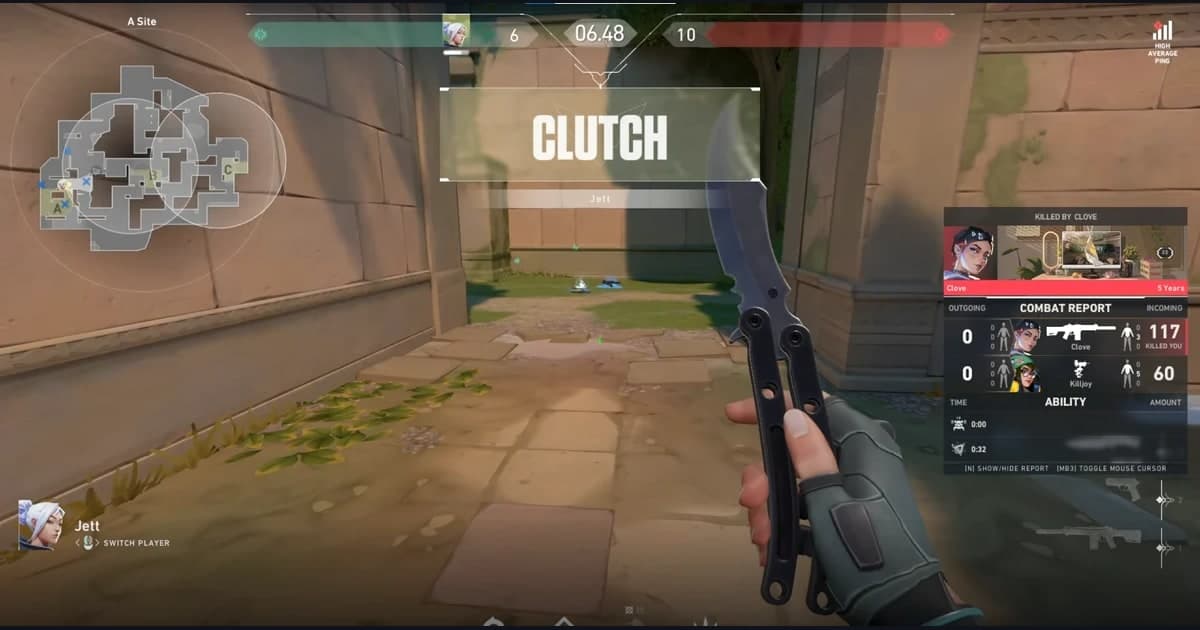
哪種場面適合放進混剪?像特戰英豪的 Ace 或多殺、英雄聯盟的五殺與翻盤團戰、鬥陣特攻的環境擊殺或關鍵大絕一發,這種本身又短又火爆就收尾的瞬間最好。比起需要長篇解說的運營場面,請優先收集一看就有感的視覺衝擊片段。
- 衝擊力明確的場面:多殺、Clutch、翻盤這類結果一眼就看得出來的瞬間
- 長度要短:每個片段大約 3~8 秒,從高潮前一刻開始,只留核心
- 多收一點:要收到成品所需用量的 2~3 倍,才有挑選的餘裕
- 畫質統一:盡量用相同解析度·影格率錄影,減少剪輯階段的轉檔損失
大多數人在這裡卡得最嚴重。精彩的操作總是在沒開錄影時出現,而每次手動按下錄影鍵再玩又很麻煩。片段不夠,混剪製作本身就無從開始,所以這第一步走得多順,會左右整個作業的速度。
把片段收集自動化,第一步就消失了
DOR 會自動偵測遊戲執行並在背景錄影,還會自動把擊殺·Ace·五殺這類精華剪成短片段。不必按錄影鍵,也不必倒帶看冗長的原始檔去找精彩片段。像平常一樣享受遊戲,混剪素材就會自己堆進資料夾,關掉遊戲的那一刻,能編輯的片段已經備齊。等於把第一步最大的勞力整個拿掉了。
第二步:選好音樂,把剪輯點對到節拍
片段收齊後,接著就是混剪的心臟, , 音樂與節奏對拍。混剪和一般精華合輯的決定性差異,正是這一步。當剪輯點和音樂節拍咬合落下時,影片就會產生衝擊感,看的人身體也會跟著節奏走。
先決定音樂
編輯前先選好音樂才是正確順序,因為影片氛圍是由音樂決定的。節拍愈清楚、強弱愈分明的曲子愈容易對剪輯點。不過直接使用有版權的商業音樂,可能在 YouTube 等平台被版權聲明卡住而無法營利,或影片被封鎖,所以用 YouTube 音效庫或免費音源網站的免版稅 (royalty-free) 曲目會比較安全。
用波形找節拍
大多數剪輯軟體在你把音樂放上時間軸時,會一併顯示呈現聲音強度的波形 (waveform)。節拍落下的瞬間,波形會上下大幅竄起,這個竄起的位置就是要對剪輯點的地方。一邊播放音樂,一邊在每個聽到節拍的位置於時間軸打上標記,這些標記就成了切片段、排片段的格線。
把剪輯點放上節拍
接著依照打好的節拍標記排放片段。關鍵是調整片段長度,讓新片段開始的剪輯點和節拍落下的瞬間重疊。節拍快的段落把片段切短、快速切換,慢的段落則讓一個片段拉長呈現。把音樂的強弱原封不動搬成片段切換的速度,這樣想就對了。
- 把擊殺·命中的瞬間對到節拍落得最重的位置,打擊感會加倍
- 把衝擊力最大的片段放在音樂的副歌或 Drop 段落
- 開頭緩緩起步,到副歌把剪輯點快速堆疊,就會有起承轉合
- 別執著於一個節拍配一個剪輯點,強節拍用剪輯點、弱節拍用縮放·晃動之類的特效製造變化
第三步:用字幕與特效收尾
剪輯點和節拍咬合後,影片的骨架就完成了。最後疊上字幕與特效把完成度往上拉。不過特效不是放愈多愈好,而是在節拍被強調的瞬間節制地使用,效果才最好。
用字幕添加脈絡與節奏
字幕有兩個作用。一個是傳達脈絡。簡短說明這是什麼狀況的操作、角色·特工·武器是什麼,看的人就能快速理解場面。另一個是強調節奏。把擊殺數或簡短的驚嘆配著節拍在畫面上啪地彈出,字幕本身就成了節奏對拍的一部分。字要大而短,放在不擋住畫面的位置。
特效只放在節拍被強調的地方
混剪常用的特效有:配著節拍把畫面稍微放大的縮放衝擊 (Zoom Punch)、自然銜接剪輯點之間的轉場、強調慢動作的慢速。在最有衝擊力的瞬間之前掛上慢動作,等節拍落下時用正常速度爆發出來,打擊感會大幅活起來。不過每個剪輯點都加特效反而會雜亂,只挑想強調的核心瞬間使用才是正解。
- 縮放衝擊:在強節拍上瞬間放大畫面再縮回,把節拍視覺化
- 慢動作:掛在高潮前製造緊張,在節拍處放回正常速度
- 轉場:流暢銜接剪輯切換,但在快段落用單純的硬切更乾淨
- 調色:把整支影片的色調統一,不同遊戲的畫面也能像同一支作品般綁在一起
輸出:守住畫質的最後一步
編輯結束後就把成品輸出 (export)。請依照要上傳的平台設定。一般橫式影片的基本公式是 H.264 編碼·MP4 檔案·配合解析度的充足位元率。以 YouTube 來說,1080p 設成 12Mbps 以上,動態多的遊戲場面也比較不會糊掉。如果是上傳 Shorts 或 Reels,就做成 1080x1920 直式 9:16 比例,讓畫面填滿、上下沒有黑邊。
依步驟繼續深入:遊戲影片剪輯系列
- 合併多個遊戲片段:排序、轉場、統一規格,合併的 5 個步驟
- 剪輯遊戲影片:只保留需要的片段且不損畫質
- 加上音樂與音效:從選曲到節拍同步、音量平衡
- 找著作權安全的免費音樂:不會被版權聲明的音源來源
- 為片段與 Shorts 加字幕:靜音觀看也能留住觀眾的字幕
- 製作慢動作:用變速強調擊殺瞬間
- 匯出不損畫質:位元率、編解碼器與上傳最佳化
- 把片段做成精華影片:從自動擷取到完成短片
- 遊戲影片剪輯完整流程:從挑片段到輸出的 7 步驟
在同一處完成片段收集與編輯
回頭看前面三個步驟,最花時間的地方意外地不是剪輯,而是第一步的片段收集,以及把那些片段搬進編輯器的準備工作。DOR 能一次解決這兩端。它會自動把擊殺·精華剪成片段,混剪素材自己累積,收集到的片段可以在瀏覽器免費編輯器中直接編輯。不必另外安裝笨重的軟體或搬移檔案,切片段、疊音樂、做成混剪的流程在同一處就能一氣呵成。

整理一下,混剪製作教學是這樣的。充分收集有衝擊力的片段,選一首節拍清楚的音樂,把剪輯點對到波形的節拍位置,用字幕與特效強調節奏收尾,最後以符合平台的設定輸出。一開始做一支會花時間,但只要把片段收集自動化、熟悉節奏對拍,速度就會很快上來。到你常玩的遊戲頁面看看自動片段範例吧,特戰英豪、英雄聯盟、鬥陣特攻。