結論:先調好設定順序,再考慮換裝備
玩絕地求生常聽錯腳步聲方向的話,先別急著換耳機或買音效卡,先照下面五個步驟依序調整。關鍵是先用立體聲建立基準。依照 2018 年開發者筆記的說明,絕地求生在遊戲內會做針對耳機的立體音場處理,所以一開始要把 Windows 空間音效和耳機虛擬 7.1 都關掉,需要時再只開其中一個來比較。接著設好遊戲音量上限,最後再一點一點調整響度等化和 EQ。
- 連接與配戴: 用有線或 2.4GHz 無線連接,避開藍牙;先確認耳罩是否完整包覆耳朵、密合沒有縫隙。
- 只留一條輸出路徑: 關閉 Windows 空間音效,以及耳機的虛擬 7.1、THX、DTS,用純立體聲建立基準。
- 遊戲音量: 主音量以遊戲中最大聲的聲音為準設定上限,音樂、介面和表情動作音量調低。
- 響度等化: 遠處腳步聲會被拉高,但和槍聲之間的層次會變小,所以用同一場景比較開與關。
- EQ: 從耳機廠商軟體中的 FPS 或遊戲預設開始,稍微降低低音,每次只動一格。
為什麼先用立體聲:絕地求生本身已經在做立體音場處理
絕地求生開發團隊在 2018 年的開發者筆記中說明,移動聲、爆炸聲和彈殼落地聲一直採用 HRTF(頭部相關轉移函數)處理,並會擴大到敵人的槍聲。依照官方說法,這項處理是為了讓一般的雙聲道立體聲耳機也能模擬出三維聲音。
微軟文件也提到,Windows Sonic 這類空間音效是把喇叭配置虛擬化到耳機上,而距離衰減、遮蔽、殘響這些空間線索是由遊戲引擎產生的。遊戲已經做過立體化處理的聲音,如果再疊一層 Windows 或耳機的虛擬環繞,就很難判斷定位是變好還是變差、原因又是什麼。所以先用立體聲聽,每次只改一項。
腳步聲本身也改過好幾次。根據 2020 年 7 月 8.1 版更新的開發者筆記,過去的做法是隨距離同時降低音量和高頻,導致中遠距離的腳步聲聽起來悶悶的;之後官方依地面材質和動作類型,把距離重新分成兩到三段來設計。也就是說,高頻部分負責提供距離線索,這也是 EQ 建議先稍微減少低音、讓中高頻不被蓋住,而不是加重低音的原因。
樓梯和多層建築裡的上下判斷,官方也承認一直是難點。2020 年,卡拉金地下和碉堡附近難以分辨敵人在地面還是地下被列為已知問題,2023 年 22.1 版更新做了調整,讓卡拉金的地面和地下的聲音分得更清楚。上下定位光靠耳機或設定無法完全解決,所以還要搭配腳步聲停下的位置、開關門聲等位置資訊一起判斷。
分步驟設定方法
- 1調好耳機連接與配戴用有線(3.5mm 或 USB)或 2.4GHz 無線接收器連接。打遊戲時,常見的建議是用這兩種方式而不是藍牙。量測評測顯示,同一副耳機會因為戴眼鏡或頭型不同,低音差異很大,所以動 EQ 之前,先確認耳罩完全密合。
- 2關閉 Windows 空間音效Windows 11 在開始 > 設定 > 系統 > 音效中選擇輸出裝置(耳機),把空間音效設為關閉。如果開著耳機用 Windows Sonic、Dolby Atmos for Headphones 或 DTS Headphone:X,就在這一步關掉。順便確認輸出裝置是耳機,而不是螢幕喇叭。
- 3關閉耳機虛擬 7.1、THX、DTS關掉 USB 線控盒上的 7.1 按鈕,或 Synapse、G HUB 等廠商軟體中的 THX Spatial Audio、DTS 選項。建立基準後,Windows 端和耳機端只挑一個打開來比較。
- 4先設定遊戲音量上限在絕地求生的音訊設定中,主音量旁邊有一個播放按鈕,按下後可以試聽近距離爆炸這類遊戲中最大聲的聲音(以 2019 年 4.2 版更新公告為準)。以這個聲音不刺耳為限設好上限,遊戲音量調高,音樂、介面和表情動作音量調低。2026 年 8 月 42.3 版更新改版了設定畫面,選項位置可能和舊教學不同。
- 5比較響度等化開與關從控制台的聲音開啟播放裝置內容,在「增強功能」分頁中,有些電腦會看到 Loudness Equalization,也就是常說的響度等化。用同一場景分別在開和關的狀態下聽,再依你比較重視遠處腳步聲還是槍聲層次來決定。
- 6EQ 放到最後,每次一格在耳機廠商軟體中選 FPS、Game、Esports 之類的預設,從稍微降低低音開始。每次只改一個頻段,用同一場景確認。網路上別人分享的 EQ 數值是依他們的耳朵和耳機調的,不一定適合你,只當作起點。
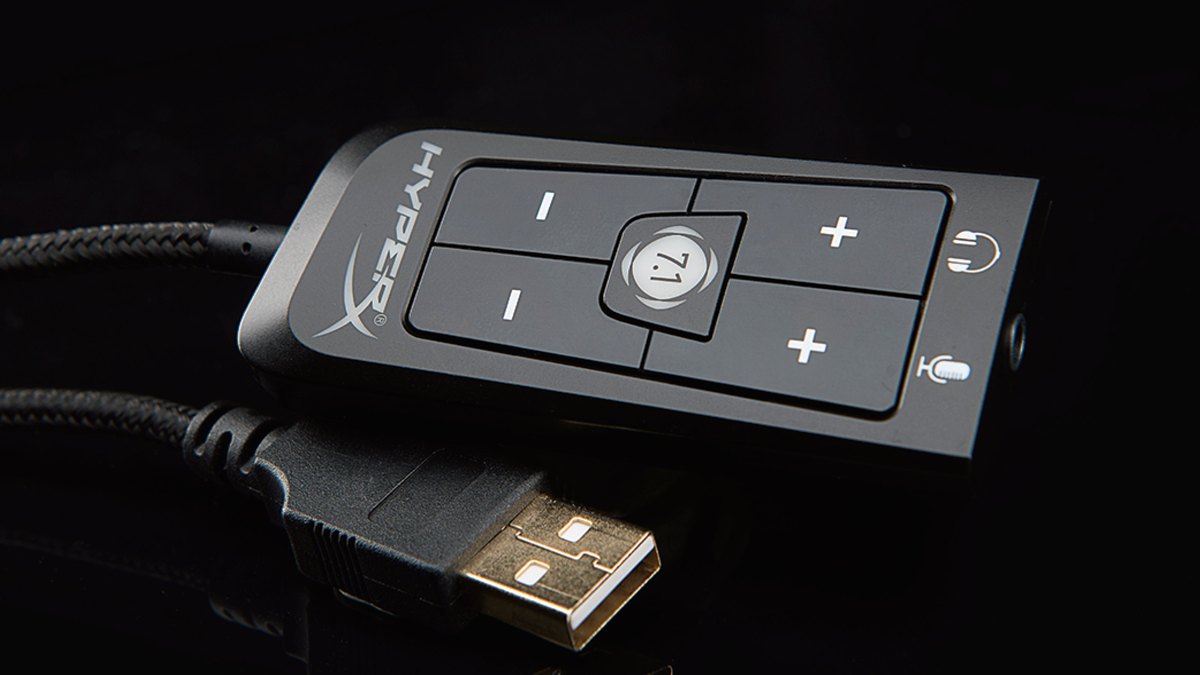
HyperX Cloud II 透過這個 USB 線控盒中間的 7.1 按鈕開啟虛擬 7.1。廠商頁面的註解寫明,虛擬 7.1 環繞效果是以供立體聲耳機使用的雙聲道訊號輸出。也就是說,進到耳朵的仍然是兩個聲道,虛擬 7.1 只是在這兩個聲道上增加空間感的處理。建立基準時把 7.1 按鈕關掉來聽;打開比較時,也要讓 Windows 空間音效保持關閉,只開一個。
響度等化要不要開
微軟的驅動程式文件把響度等化器解釋為一種把大聲和小聲都往平均音量拉、藉此縮小聽感差距的效果。放到絕地求生裡,遠處腳步聲這類小聲音會被拉高,近處槍聲、爆炸這類大聲音則會被壓低。小聲音更容易聽到,但「聲音越大越近」的層次感也跟著變弱。同一份文件也說明,要提供哪些效果是由電腦和音效裝置廠商決定,所以你的電腦可能根本沒有這個選項。使用 USB 耳機或外接 DAC 時,不同裝置顯示的分頁也可能不一樣。
EQ 從廠商軟體預設開始,小幅調整
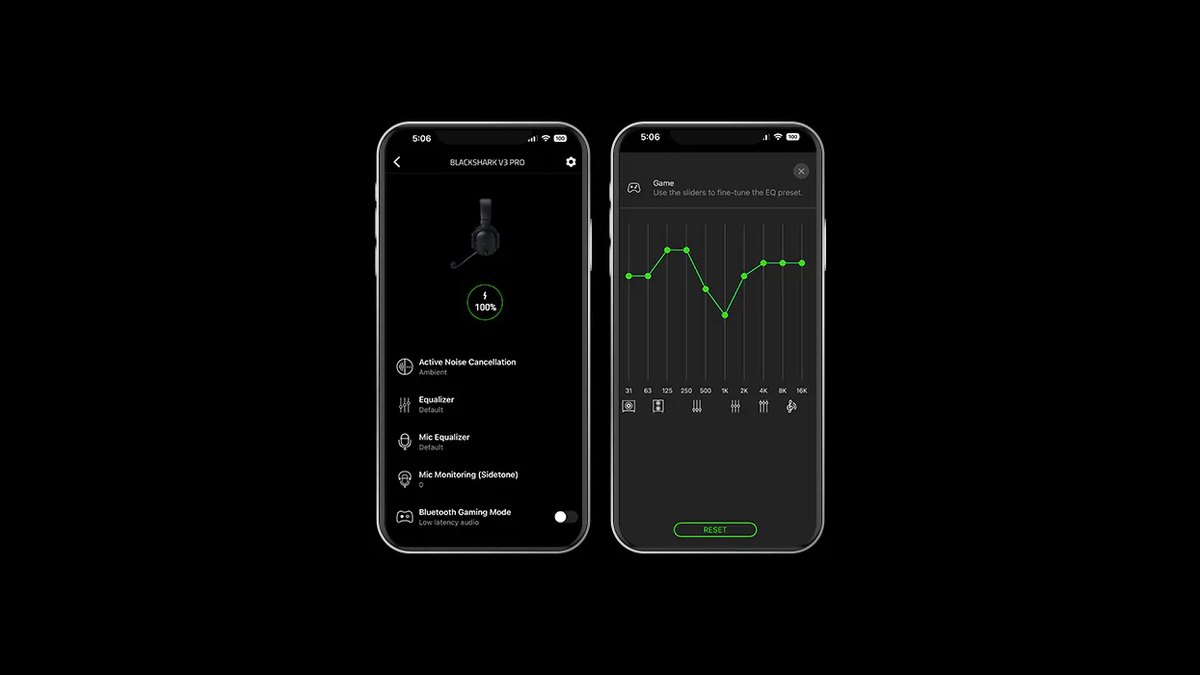
Razer BlackShark V3 Pro 提供 Game、Movie、Music、Esports 預設,以及官方表示和職業選手一起調校的 FPS 設定檔,自訂 EQ 最多可在耳機上儲存 9 組。依照廠商說明,轉動耳罩上的 Footsteps Booster 滾輪,不論使用哪個 EQ 設定檔,都能即時調整腳步聲大小。
THX Spatial Audio 7.1 需要 Windows 11 23H2 以上版本並安裝 Synapse,所以如果前面的步驟決定關閉空間音效,THX 也一起關著來建立基準。
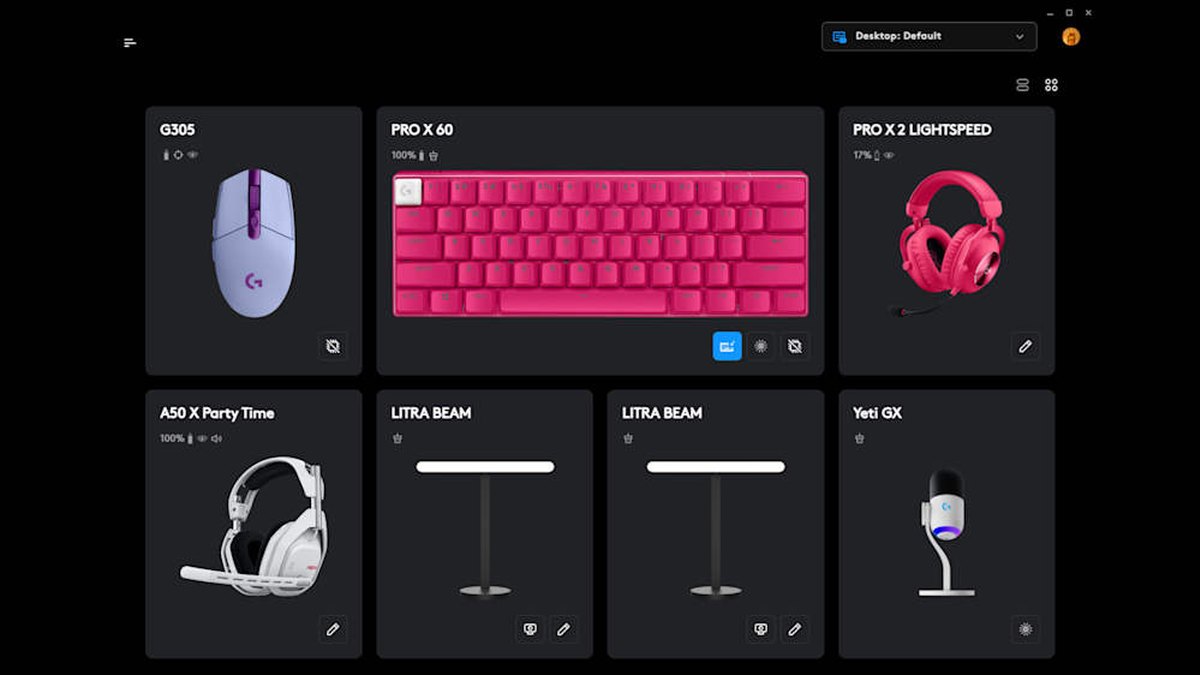
Logitech G PRO X3 LIGHTSPEED 在 G HUB 中可以使用 10 段參數式 EQ 和針對比賽調校的 EQ 預設,也能匯入職業選手的設定檔。DTS Headphone:X 是在相容平台上需要連網的附加功能。這兩款耳機並不是絕地求生專用裝備,只是當作 EQ 軟體功能完整的例子;兩者的差異整理在BlackShark V3 Pro 與 PRO X3 LIGHTSPEED 比較。不管哪個軟體,都沒有官方資料規定某個頻率該調幾 dB,所以從預設開始每次動一格,用同一場景確認。
依情況推薦的設定
| 情況 | Windows 空間音效 | 耳機虛擬 7.1、THX、DTS | 響度等化 | EQ |
|---|---|---|---|---|
| 第一次調整(基準) | 關 | 關 | 關 | 平坦或廠商 FPS 預設 |
| 聽不到遠處腳步聲 | 關 | 關 | 打開比較 | 稍降低音 |
| 槍聲刺耳 | 關 | 關 | 打開比較,並重新設定主音量上限 | 撤回加過的高音 |
| 分不清前後 | 兩者只開一個比較 | 兩者只開一個比較 | 關 | 維持不變 |
| 分不清樓梯、樓層上下 | 從關閉開始 | 只開一個比較 | 關 | 維持不變,搭配位置資訊 |
| 使用入耳式耳機 | 從關閉開始 | 不適用 | 從關閉開始 | 有專屬軟體就小幅調整 |
| 語音時遊戲聲音變小 | 檢查聲音設定的「通訊」分頁 | 維持不變 | 維持不變 | 維持不變 |
耳機需要什麼條件
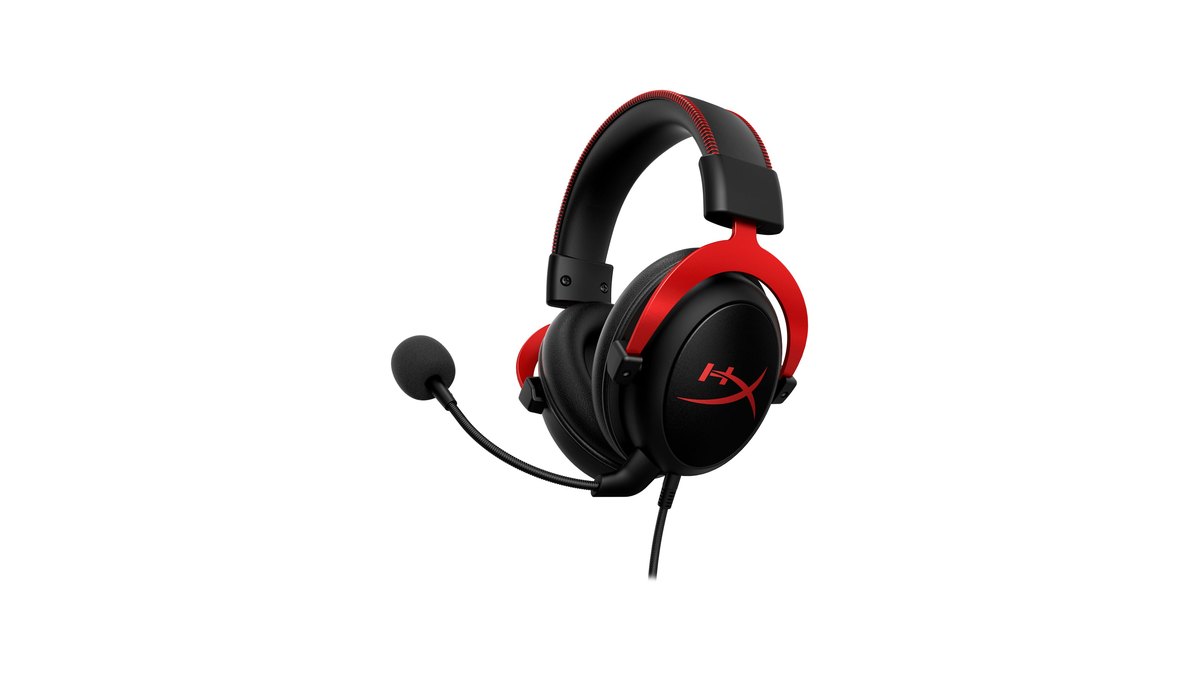
在公開的絕地求生職業選手裝備統計中(截至 2026 年 11 月 10 日),64 位選手裡有 32 位登記了耳機,其中人數最多的型號是 HyperX Cloud II(9 位)。這是一款 53mm 單體的封閉式有線耳機,可以用 3.5mm 直插,也能透過 USB 線控盒使用,很適合照著本文步驟操作。也有選手登記的是入耳式耳機。包含滑鼠和靈敏度在內的職業裝備統計請看絕地求生職業選手裝備與滑鼠設定,Cloud II 和 Cloud III 的差異請看HyperX Cloud II 與 Cloud III 比較。
要買新耳機的話,標準很簡單:打遊戲用,先假設有線或 2.4GHz 無線的立體聲耳機就夠了。與其花錢買昂貴的虛擬環繞,不如看配戴舒適度、隔音,以及有沒有 EQ 軟體,這些對照本文順序調整更有幫助。韓國的絕地求生玩家社群中,有人認為入耳式耳機比較容易聽出腳步聲位置,也有人認為耳罩式耳機在距離感和舒適度上比較好。入耳式耳機同樣照這個順序調整即可。怎麼挑選請看電競耳機選購指南,具體推薦請看電競耳機推薦。
價格(2026年11月10日為準)
| 產品 | 原價 | 實際售價範圍 |
|---|---|---|
| HyperX Cloud II | 請向賣場確認 | 請向賣場確認 |
| Razer BlackShark V3 Pro | NT$6,990 | 約 NT$6,151~6,990 |
| Logitech G PRO X3 LIGHTSPEED | NT$7,690 | 約 NT$7,190~7,690 |
這是內文舉例的三款耳機在台灣的價格。前面的設定步驟都不用花錢,照順序調完仍覺得不夠,再考慮換裝備即可。價格會隨賣場與檔期常常變動,購買前請再向賣場確認。
常見錯誤
- 為了聽腳步聲先把整體音量開很大。絕地求生音效團隊也指出,這樣做會讓槍聲這類大聲音刺痛耳朵。上限要以最大聲的聲音為準,並把世界衛生組織建議的不超過裝置最大音量 60% 當作參考基準之一。
- 同時打開 Windows 空間音效和耳機虛擬 7.1。這樣分不出是哪一個在起作用,最多只開一個。
- 大幅加重低音。官方說明過,舊版隨距離削減高頻讓遠處腳步聲變悶,可見中高頻被蓋住時腳步聲更難聽清,所以從減少低音開始,而不是加低音。
- 開語音後遊戲聲音突然變小卻不處理。可以在控制台聲音設定的「通訊」分頁中,把偵測到通訊活動時降低其他聲音的選項改成「不執行任何動作」。
- 以為自己的槍聲變小是故障。從 2025 年 4 月 35.1 版更新開始,自己開槍和自己乘坐載具的聲音只對自己稍微降低,其他玩家聽到的仍是原本的音量。
怎麼確認調整有沒有效
最可靠的方法是把同一個聲音聽兩次。在絕地求生訓練場請朋友在樓上樓下、你的前後走動,每改一項設定就照同樣路線再聽一次。也要在 Windows 音效設定中確認輸出裝置是耳機、空間音效是關閉的。遊戲聲音突然太大時,可以用絕地求生的即時降低音量功能,它只會依一定比例降低遊戲音量,語音聊天維持不變。按鍵請在設定的按鍵設定「音訊」分頁查看,降低比例在遊戲設定中調整。
用 DOR 比較調整前後的聲音
DOR 會在你啟動絕地求生後自動錄下整場比賽,擊殺、擊倒、死亡的片段會以自動剪輯保存在「我的剪輯」。調整設定前先留一場有交火的錄影,之後重播這一段,逐項切換空間音效、響度等化和 EQ,就能比較同一段聲音。錄影中遊戲聲音和麥克風在同一條音軌,所以用來比較的那一場少說話,重播時更容易聽清楚腳步聲。錄影方法請看絕地求生錄影教學。