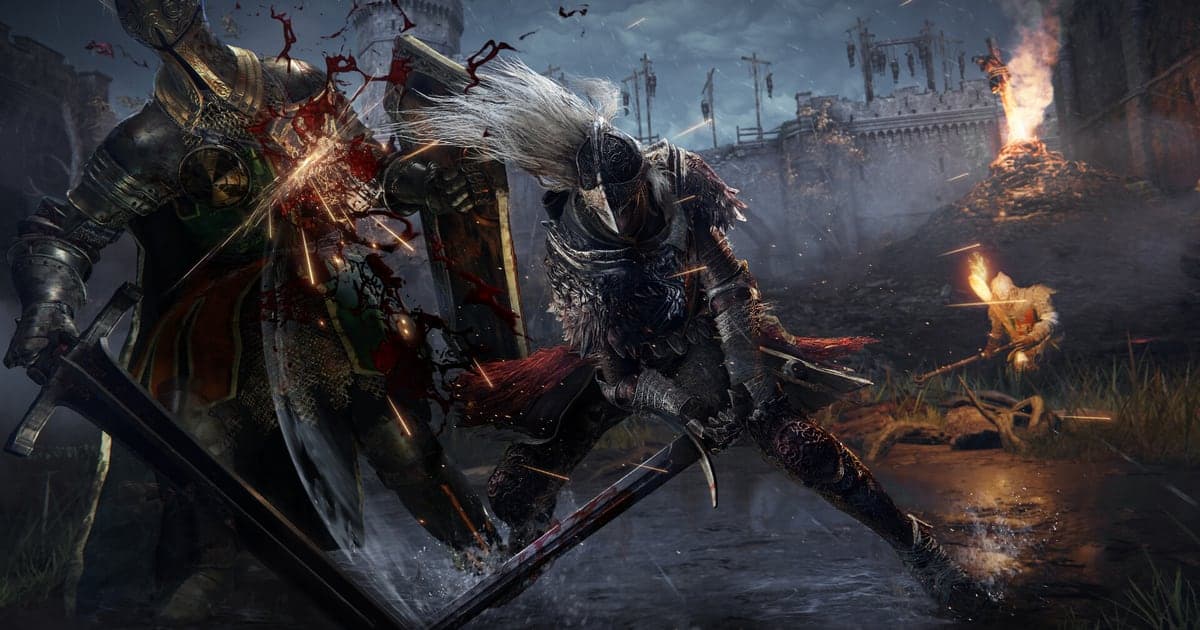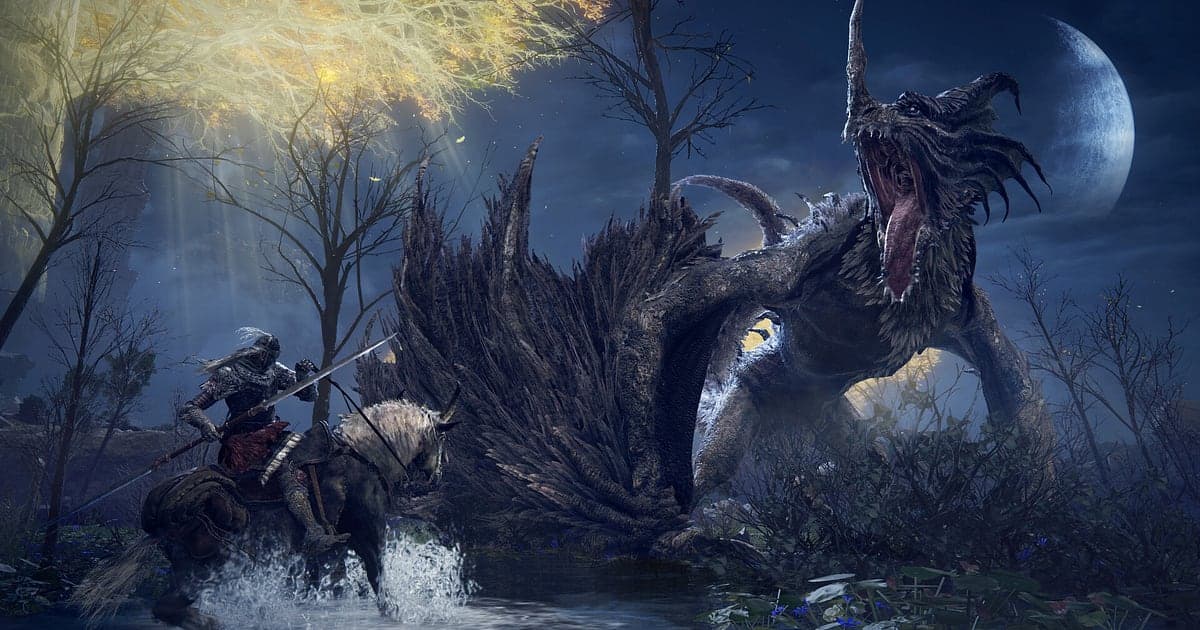
Elden Ring wird automatisch aufgenommen: Installier DOR, starte das Spiel, und die AI kümmert sich darum. Das Spiel hat keine eingebaute Aufnahme und keinen offiziellen Fotomodus, zum Aufnehmen brauchst du also ein separates Tool. DOR erkennt Elden Ring beim Start und nimmt jeden Lauf vom Ort der Gnade zurück in die Arena auf, du musst also nie vor einem Versuch auf Aufnahme drücken, von dem du nicht weißt, ob er der richtige ist. Das erste Mal, dass du dem Wasservogeltanz ausgewichen bist, der Treffer, der Messmer endlich gefällt hat, und ein Ritt auf Sturmwind durch das Zwischenland landen alle in der Aufnahme. Diese Anleitung behandelt Einrichtung, Clears sichern, den Siegversuch finden, Koop-Ansagen finden, ein Siegvideo bearbeiten, teilen und Aufnahmeeinstellungen.
- Behalte jeden von Dutzenden Bossversuchen auf Video und schneide dann nur den heraus, der geklappt hat.
- Clip eine No-Hit-Malenia oder einen Parade-Konter mit dem Tastenkürzel zum Clip speichern direkt nachdem er sitzt.
- Finde Koop-Ansagen wie „Wasservogel kommt, lauf, lauf einfach“ mit AI Voice Notes (AI-Sprachnotizen).
- Mach ein Siegvideo mit deiner Todeszahl darauf und schick es mit einem dor.gg-Link an Freunde.
Bevor du Elden Ring aufnimmst: Installation und Aufnahmemodus
Du brauchst nur DOR, eine kostenlose Windows-App ohne Wasserzeichen. Diese Anleitung behandelt Elden Ring für PC, gestartet über Steam. Aufgenommen wird pro Session ohne Zeitlimit, selbst wenn ein Boss deinen ganzen Abend frisst, laufen also alle Versuche in ein Video. Auch lange Runs wie Speedruns bleiben in einem Video. Elden Ring fordert die Grafikkarte stark, auf PCs auf oder über der empfohlenen Ausstattung bleiben Frames und Aufnahme stabil. Die Grundeinrichtung für die Aufnahme von PC-Spielen steht in PC-Spiele aufnehmen.
| Punkt | Für Elden Ring | Hinweise |
|---|---|---|
| DOR installieren | Kostenlose Windows-App | Kein Wasserzeichen auf Videos |
| Spielversion | Elden Ring für PC, gestartet über Steam | Das Spiel hat keine eingebaute Aufnahme, du brauchst also einen externen Recorder |
| Aufnahmemodus | Session-Aufnahme: ein Video vom Start bis zum Beenden | Jeder Bossversuch bleibt in derselben Aufnahme |
| Anzeigemodus | Vollbild, Fenster und randloses Fenster werden alle aufgenommen | Blockiert ein Anti-Cheat die Spielaufnahme, wechselt DOR auf Monitoraufnahme |
| Auflösung und Framerate | Standard 1080p mit 30 fps, 60 fps möglich | Das Spiel läuft am PC mit bis zu 60 fps, eine Aufnahme mit 60 fps passt also dazu |
Elden Ring mit DOR aufnehmen: Schritt für Schritt
- 1DOR installieren und laufen lassenInstallier DOR und öffne es einmal; danach wartet es im Hintergrund auf Elden Ring. Spielst du im Koop mit einem Freund im Call, prüf, ob DOR das richtige Mikrofon gewählt hat.
- 2Elden Ring startenStarte das Spiel über Steam, und DOR erkennt es und beginnt mit der Aufnahme. Die Aufnahme beginnt schon am Titelbildschirm, bevor du eine Bossarena betrittst, gibt es also nichts zu tun.
- 3Prüfen, ob aufgenommen wirdÖffne beim ersten Mal die DOR-App, während du an einem Ort der Gnade rastest, und bestätige, dass sie aufnimmt. Die Aufnahme nutzt Hardware-Encoding auf der GPU, das zählt in Bosskämpfen, in denen ein verlorener Frame dich eine Rolle kosten kann.
- 4Direkt nach einem Clear clippenDirekt nachdem die Lebensleiste des Bosses leer ist und der Siegtext erscheint, oder direkt nachdem du einen Eindringling umgedreht hast, drück das Tastenkürzel zum Clip speichern. Die letzten 30 Sekunden werden ein Clip, und die Session-Aufnahme läuft weiter.
- 5Beenden und My Clips prüfenSchließt du Elden Ring, erscheinen die Aufnahme des Tages und deine gespeicherten Clips in My Clips (Meine Clips). Prüf, ob der finale Schlag gegen den heutigen Boss drauf ist.
Deine Aufnahmen finden
Aufnahmen sammeln sich in My Clips, der Bibliothek in der DOR-App. Jeder Start und jedes Beenden ergibt eine Aufnahme, mit dem Kürzel gespeicherte Clips stehen separat in der Liste. In einer Aufnahme mit Dutzenden Bossversuchen markiert der Gang durchs Nebeltor den Beginn jedes Versuchs, spring also von Nebeltor zu Nebeltor, um den gewünschten Versuch zu finden. So siehst du auch, ab welchem Versuch das Muster saß und wo dein Ausweichen zu spät kam. Schneide den Siegversuch vom Nebeltor bis zum Siegtext zu und exportiere ihn in 16:9, und schneide den finalen Schlag separat in 9:16. Gib deinen Clear-Videos ein Like. Wird der Platz knapp, werden zuerst ältere Videos ohne Like gelöscht, diese Aufnahmen bleiben also. Tipps zum Zuschneiden stehen in Game-Clips zuschneiden.
Die Momente sichern, die du behalten willst
Das Tastenkürzel zum Clip speichern behält den Spielabschnitt direkt vor dem Drücken. Standard sind 30 Sekunden, wählbar sind 15, 30, 45 oder 60 Sekunden. Ein Parade-Konter oder ein schneller Kill gegen einen Eindringling passt in 15 oder 30 Sekunden. Eine zweite Phase, in der du dem Wasservogeltanz ausweichst und bis zum Ende durchziehst, braucht 60 Sekunden, damit das entscheidende Ausweichen mit drin ist. Drück direkt nachdem der Siegtext erscheint. Verpasst du es, ist dieser Versuch trotzdem in der Session-Aufnahme und lässt sich zuschneiden. Das Prinzip erklärt die letzten Sekunden sofort speichern.
Mit AI Voice Notes finden, was gesagt wurde
AI Voice Notes macht aus euren Koop-Plänen Text, der an die Zeitleiste der Aufnahme geheftet ist. Sätze wie „Wasservogel kommt, lauf, lauf einfach“, „Paradefenster, jetzt jetzt jetzt“, „ruf zuerst die Nachahmer-Träne“ oder „Eindringling direkt am Ort der Gnade“ bleiben als Sätze an diesem Moment erhalten, und ein Klick darauf springt zur Szene. Sieh direkt neben dem Material, wer die Aggro ziehen sollte und wie ihr Phase zwei angehen wolltet. Was du beim Solo-Spielen vor dich hin murmelst, bleibt genauso erhalten. Wie du deinen Mikrofonpegel einstellst, steht in Spiele mit Mikrofon aufnehmen.
Eine Montage mit AI Highlight bauen
AI Highlight fügt die markierten Clips zu einer Montage zusammen. Markier „Waterfowl Dodge“, „Parry Riposte“, „Malenia No Hit“ und „Messmer Final Blow“, drück AI Highlight, und von der ersten Begegnung bis zum finalen Schlag läuft alles als ein Video. Aus deiner Todeszahl wird ein richtiges Siegvideo. Setz einen „Torrent Ride“ dazwischen, damit das Gefühl der Reise bleibt. Willst du die Reihenfolge selbst festlegen, nutz Game-Clips zusammenfügen.
In DOR Studio bearbeiten
DOR Studio öffnet sich im Browser, ganz ohne Installation. Füg Clips zusammen, schneide sie zu, füg Text, Hintergrundmusik und Effekt-Vorlagen hinzu und exportiere in 16:9, 9:16 oder 1:1 als mp4 oder Link zum Teilen. Setz einen Shake Zoom auf das Bild, in dem die Lebensleiste des Bosses leer wird, und stempel deine Todeszahl als Text darauf, damit der Sieg wirkt. Ein Punch Zoom passt zu dem Moment, in dem eine Parade sitzt, und eine Glitch Transition funktioniert zwischen deinem ersten und letzten Versuch. Für einen Speedrun blendest du Splitzeiten als Text ein. Leg einen Track darunter und exportiere 16:9 für Edits oder 9:16 für Shorts. Alles dazu in der DOR Browser-Clip-Editor, Shorts im Hochformat in Shorts im Hochformat aus Spielen aufnehmen.
Mit einem dor.gg-Link teilen
Schick einen No-Hit-Clip als einen dor.gg-Link. Leg ihn auf Reddit oder Discord, und die Leute spielen ihn im Browser ohne App ab. Es gibt kein Wasserzeichen, er taugt also auch als sauberer Boss-Guide auf YouTube. Wie du nach Dutzenden Versuchen nur den Clear herauspickst, steht in Elden Ring Boss-Videos teilen.
Elden Ring: empfohlene Einstellungen und Problemlösung
Elden Ring wird im Vollbild, im Fenster und im randlosen Fenster aufgenommen. Das Spiel läuft am PC mit bis zu 60 fps, eine Aufnahme mit 60 fps erfasst seine Bewegung also genau so, wie sie ist, und mehr macht nur die Dateien größer. Schwankt die Framerate des Spiels, senk die Grafikoptionen, und auf einem knappen PC stellst du DOR auf den 720p/30-fps-Modus. Einen Vergleich mit anderen Recordern und die Lösung für schwarze Bilder in OBS findest du in Elden Ring am PC aufnehmen; macht die Aufnahme nur im Vollbild Probleme, siehe Vollbild-Aufnahme funktioniert nicht.
| Symptom | Was du prüfen solltest | Lösung |
|---|---|---|
| Die Aufnahme ist schwarz | Ob andere Recorder oder Overlays laufen | Schließ andere Recorder und starte neu. Wird die Spielaufnahme blockiert, wechselt DOR auf Monitoraufnahme |
| Die Frames schwanken in Bosskämpfen | Grafikoptionen des Spiels und Reserven der GPU | Senk die Optionen; reicht das nicht, nutz den 720p/30-fps-Modus |
| Die Stimme deines Koop-Partners fehlt | Das Windows-Ausgabegerät und die Mikrofoneinstellung von DOR | Stell beide auf die Geräte, die du nutzt, und mach eine kurze Testaufnahme |
| Sorge, dass ein Recorder zu einem Bann führt | Was der Recorder mit dem Spiel macht | DOR nimmt nur den Bildschirm auf, verändert nie Spieldateien oder Spieldaten und hat keine Cheat-Funktionen |