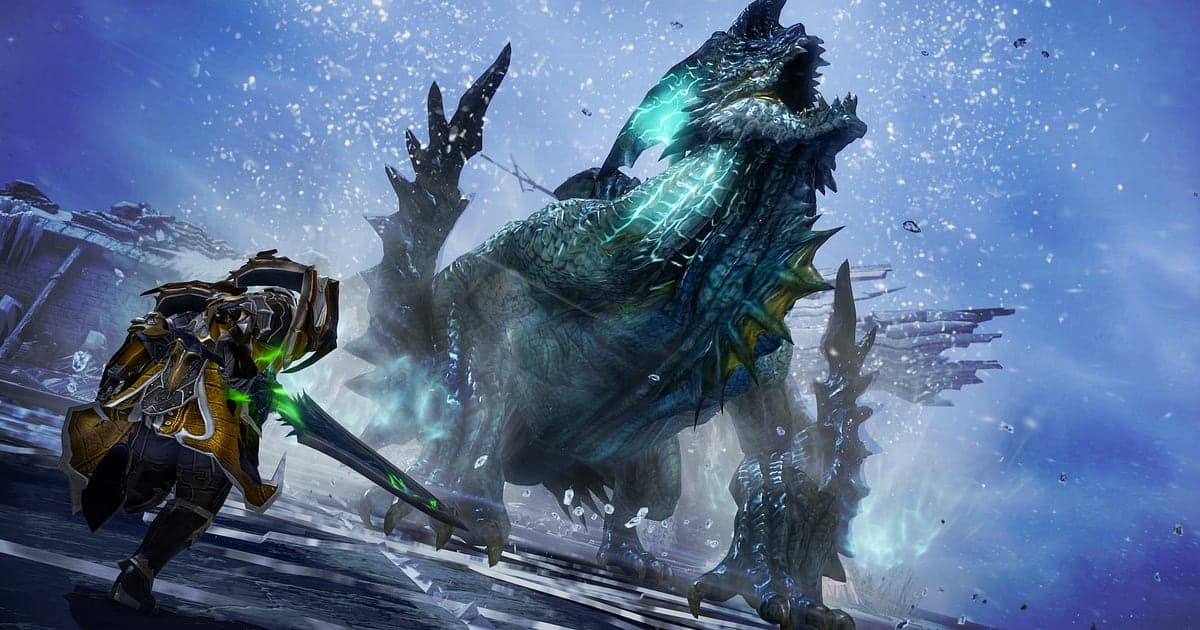
Lost Ark wird automatisch aufgenommen: Installier DOR, starte das Spiel, und die AI behält alles vom Raid-Eintritt bis zum Clear, ganz ohne Aufnahmeknopf. Lost Ark ist ein PC-MMORPG von Smilegate rund um Gruppeninhalte wie den Kazeros-Raid, Legionsraids und Abgrund-Raids. Du kannst vorher nicht wissen, welches Gate ein einzelner Konter rettet oder welcher Erwachens-Skill für den letzten Treffer den Bildschirm füllt, deshalb nimmt DOR überall in Arkesia auf, vom Öffnen des Spiels bis zum Schließen. Diese Anleitung behandelt Einrichtung, Clears sichern, Szenen in stundenlangem Prog finden, Raid-Ansagen nachhören, einen Wochenrückblick bauen, teilen und Framerate-Probleme beheben.
- Behalte stundenlangen Prog in einem Legionsraid, vom Betreten des ersten Gates bis zum Clear des letzten, als ein Video.
- Clip den Konter, der den Raid gerettet hat, oder das Burst-Fenster nach einem Stagger-Check direkt danach.
- Finde Ansagen aus dem Raid-Discord wie „Stagger-Leiste ist fast weg“ mit AI Voice Notes (AI-Sprachnotizen) und nutz sie, um Mechaniken zu analysieren.
- Kombinier Gate-Clears und Erwachens-Finisher zu einem Wochenrückblick für den Gruppenchat deiner Static.
Bevor du Lost Ark aufnimmst: Installation und Aufnahmemodus
Du brauchst nur DOR, eine kostenlose Windows-App ohne Wasserzeichen. Diese Anleitung behandelt Lost Ark auf einem Windows-PC. Aufgenommen wird pro Session. Braucht ein Gate Versuch um Versuch, vergehen schnell zwei oder drei Stunden, und alles bleibt ohne Zeitlimit in einem Video. Halt an Raid-Abenden reichlich Platz auf dem Laufwerk frei, auf dem sich die Aufnahmen sammeln. Lost Ark fordert die Grafikkarte stark, auf PCs auf oder über der empfohlenen Ausstattung bleiben Frames und Aufnahme stabil. Tipps, wie du stundenlanges Raiden ohne Hänger aufnimmst, stehen in lange Gameplay-Sessions ohne Ruckeln aufnehmen.
| Punkt | Für Lost Ark | Hinweise |
|---|---|---|
| DOR installieren | Kostenlose Windows-App | Kein Wasserzeichen auf Videos |
| Spielversion | Lost Ark auf einem Windows-PC | Wird beim Öffnen des Spiels automatisch erkannt |
| Aufnahmemodus | Session-Aufnahme: ein Video vom Start bis zum Beenden | Gate-Versuche und Wiederholungen bleiben in derselben Aufnahme |
| Anzeigemodus | Vollbild, Fenster und randloses Fenster werden alle aufgenommen | Wird die Spielaufnahme blockiert, wechselt DOR auf Monitoraufnahme |
| Auflösung und Framerate | Standard 1080p mit 30 fps, 60 fps möglich | Das Spiel fordert die GPU stark, nutz bei knappen Frames den 720p/30-fps-Modus |
| Einstellung pro Spiel | Komplette Gameplay-Aufnahme in den Einstellungen pro Spiel ein- oder ausschalten | Lass sie auf Wunsch nur an Raid-Abenden an |
Lost Ark mit DOR aufnehmen: Schritt für Schritt
- 1DOR installieren und laufen lassenInstallier DOR und öffne es einmal; danach wartet es im Hintergrund auf Lost Ark. Macht deine Raid-Gruppe Ansagen auf Discord, prüf, ob DOR das Headset gewählt hat, das du normalerweise nutzt.
- 2Lost Ark startenStarte Lost Ark, und DOR erkennt es und beginnt mit der Aufnahme. Die Aufnahme beginnt schon bei der Charakterwahl, bevor du in einen Raid gehst, gibt es also nichts zu tun.
- 3Prüfen, ob aufgenommen wirdBevor sich die Raid-Gruppe sammelt, öffne einmal von deiner Festung oder einer Stadt aus die DOR-App und bestätige, dass sie aufnimmt. Die Aufnahme nutzt Hardware-Encoding auf der GPU, ein Gate, in dem sich die Skills von acht Spielern überlagern, erzeugt also wenig Last.
- 4Direkt nach einem Gate-Clear clippenIn dem Moment, in dem du nach einer langen Nacht voller Wipes endlich ein Gate schaffst, drück das Tastenkürzel zum Clip speichern, bevor du die Truhe öffnest. Die letzten 30 Sekunden werden ein Clip, inklusive des fallenden Bosses, während die Session-Aufnahme weiterläuft.
- 5Beenden und My Clips prüfenSchließt du Lost Ark, erscheinen die Aufnahme des Tages und deine gespeicherten Clips in My Clips (Meine Clips). Prüf, ob der Gate-Clear von heute Abend drauf ist.
Deine Aufnahmen finden
Aufnahmen sammeln sich in My Clips, der Bibliothek in der DOR-App. Jeder Start und jedes Beenden ergibt eine Aufnahme, mit dem Kürzel gespeicherte Clips stehen separat in der Liste. In einem Raid bringt dich ein Gate-Clear zum nächsten Gate, und ein Wipe startet dasselbe Gate von vorn. Spul durch die Aufnahme und zähl die Stellen, an denen das Gate wechselt und an denen ihr neu startet, und du siehst schnell, welcher Versuch der Clear war. Für den Clear selbst suchst du zuerst die ruhige Phase, in der alle stehen bleiben und die Belohnungen prüfen, und spulst dann ein, zwei Minuten zurück, um die letzte Mechanik und den fallenden Boss zu erwischen. Schneide Mechanik-Analysen in 16:9 zu, damit die Position jedes Raidmitglieds sichtbar ist, und Erwachens-Finisher in 9:16. Gib deinem ersten Clear ein Like. Wird der Platz knapp, werden zuerst ältere Videos ohne Like gelöscht, diese Aufnahme bleibt also. Tipps zum Zuschneiden stehen in Game-Clips zuschneiden.
Die Momente sichern, die du behalten willst
Das Tastenkürzel zum Clip speichern behält den Spielabschnitt direkt vor dem Drücken. Standard sind 30 Sekunden, wählbar sind 15, 30, 45 oder 60 Sekunden. Ein einzelner Konter oder ein Erwachens-Finisher passt in 15 oder 30 Sekunden. Ein Stagger-Check, der in ein Burst-Fenster übergeht, braucht 45 oder 60 Sekunden, damit das Leeren der Leiste mit drin ist. Willst du einen Wipe durch eine verpasste Mechanik zur Analyse behalten, stell 60 Sekunden ein und drück direkt nach dem Wipe, damit die Warnung der Mechanik mit drauf ist. Verpasst du es, schneidest du es aus der Session-Aufnahme zu. Das Prinzip erklärt die letzten Sekunden sofort speichern.
Mit AI Voice Notes finden, was gesagt wurde
AI Voice Notes macht aus Ansagen im Raid-Discord Text, der an die Zeitleiste der Aufnahme geheftet ist. Ansagen wie „Konter kommt, jetzt drücken“, „Stagger-Leiste ist fast weg“, „wirf ein Kampfitem“ oder „spar dein Erwachen für die nächste Phase“ bleiben als Sätze an diesem Moment erhalten, und ein Klick darauf springt zur Szene. Du kannst direkt neben dem Material nachvollziehen, bei welcher Mechanik jemand gesagt hat, der Stagger kam zu spät, ideal, um denselben Moment vor dem nächsten Versuch durchzusprechen. Wie du Discord-Stimmen gleichmäßig aufnimmst, steht in Discord-Call-Audio aufnehmen.
Eine Montage mit AI Highlight bauen
AI Highlight fügt die markierten Clips zu einer Montage zusammen. Markier „Counter that saved the raid“, „Stagger check into burst“, „Awakening skill finisher“ und „Legion Raid gate clear“, drück AI Highlight, und die Raids dieser Woche werden ein Rückblick. Schieb auf Wunsch einen „Abyss Dungeon final boss“ oder einen „Chaos Dungeon pull“ dazwischen. Heraus kommt eine Länge, die gut in den Gruppenchat deiner Static passt. Willst du die Reihenfolge selbst festlegen, nutz Game-Clips zusammenfügen.
In DOR Studio bearbeiten
DOR Studio öffnet sich im Browser, ganz ohne Installation. Füg Clips zusammen, schneide sie zu, füg Text, Hintergrundmusik und Effekt-Vorlagen hinzu und exportiere in 16:9, 9:16 oder 1:1 als mp4 oder Link zum Teilen. Setz einen Punch Zoom auf das Bild, in dem dein Erwachen einschlägt, und schließ mit einem Shake Zoom ab, wenn der Boss fällt. Zwischen Gates funktioniert eine Glitch Transition. Blend Klasse und Gate-Namen als Text ein, und du hast einen sauberen Clear-Nachweis. Alles dazu in der DOR Browser-Clip-Editor, Shorts im Hochformat in Shorts im Hochformat aus Spielen aufnehmen.
Mit einem dor.gg-Link teilen
Poste Prog-Material als einen dor.gg-Link auf dem Discord deiner Static. Alle schauen es im Browser auf PC oder Handy ohne App, so könnt ihr vor dem nächsten Versuch zusammen analysieren. Auch Uploads auf YouTube und TikTok tragen kein Wasserzeichen. Wie du Gate-Clears und Mechanik-Fehler an deine Raid-Gruppe schickst, steht in Lost Ark Raid-Videos teilen.
Lost Ark: empfohlene Einstellungen und Problemlösung
Lost Ark wird im Vollbild, im Fenster und im randlosen Fenster aufgenommen. Die Aufnahme startet mit 1080p und 30 fps; wähl 60 fps, wenn Erwachens-Skills flüssig aussehen sollen. Senken sich überlagernde Raid-Skills die Framerate des Spiels selbst, senk zuerst die Grafikoptionen des Spiels, und auf einem knappen PC stellst du DOR auf den 720p/30-fps-Modus. Fallen die Frames nur beim Aufnehmen, sieh zuerst in FPS-Einbrüche beim Aufnehmen beheben nach.
| Symptom | Was du prüfen solltest | Lösung |
|---|---|---|
| Die Frames fallen, wenn sich in einem Gate Skills überlagern | Grafikoptionen des Spiels und Reserven der GPU | Senk die Optionen; reicht das nicht, nutz den 720p/30-fps-Modus |
| Die Aufnahme ist schwarz | Anzeigemodus und andere Overlay-Software | Schließ andere Recorder und starte neu. Wird die Spielaufnahme blockiert, wechselt DOR auf Monitoraufnahme |
| Raid-Ansagen fehlen | Das Windows-Ausgabegerät und die Mikrofoneinstellung von DOR | Stell beide auf dein Headset und mach eine kurze Testaufnahme |
| Die Aufnahme startet nicht, wenn Lost Ark öffnet | Ob die komplette Gameplay-Aufnahme für Lost Ark in den Einstellungen an ist | Prüf, ob sie an ist, öffne zuerst DOR und starte das Spiel dann neu |
| Sorge, dass ein Recorder zu einem Bann führt | Was der Recorder mit dem Spiel macht | DOR nimmt nur den Bildschirm auf, verändert nie Spieldateien oder Spieldaten und hat keine Cheat-Funktionen |