Terraria wird automatisch aufgenommen: Installier DOR, starte das Spiel, und die AI übernimmt, ohne OBS-Szenen oder Quellen einzurichten. DOR erkennt Terraria ab dem Menü zur Weltauswahl und nimmt auf, solange du drin bleibst. Dein erster Kill am Auge von Cthulhu, die fallende Fleischwand, die dich in den Hardmode bringt, und der lange Hellevator-Schacht landen alle in der Aufnahme. Diese Anleitung behandelt die Vorbereitung auf eine Welt, die du wochenlang spielst, Bosskämpfe und Bauten sichern, Multiplayer-Gespräche finden, eine Fortschritts-Montage und eine Basistour schneiden, teilen und Aufnahmeprobleme beheben.
- Behalte die ganze Reise einer Welt in Terraria auf Video, vom Holzschwert am ersten Tag bis zum Mondherrn.
- Sichere einen Kill am Auge von Cthulhu oder eine Verteidigung gegen Zombies im Blutmond direkt danach mit dem Tastenkürzel zum Clip speichern.
- Nimm Multiplayer auf, egal ob du hostest oder der Welt eines Freundes beitrittst, mit Spielsound und Mikrofon.
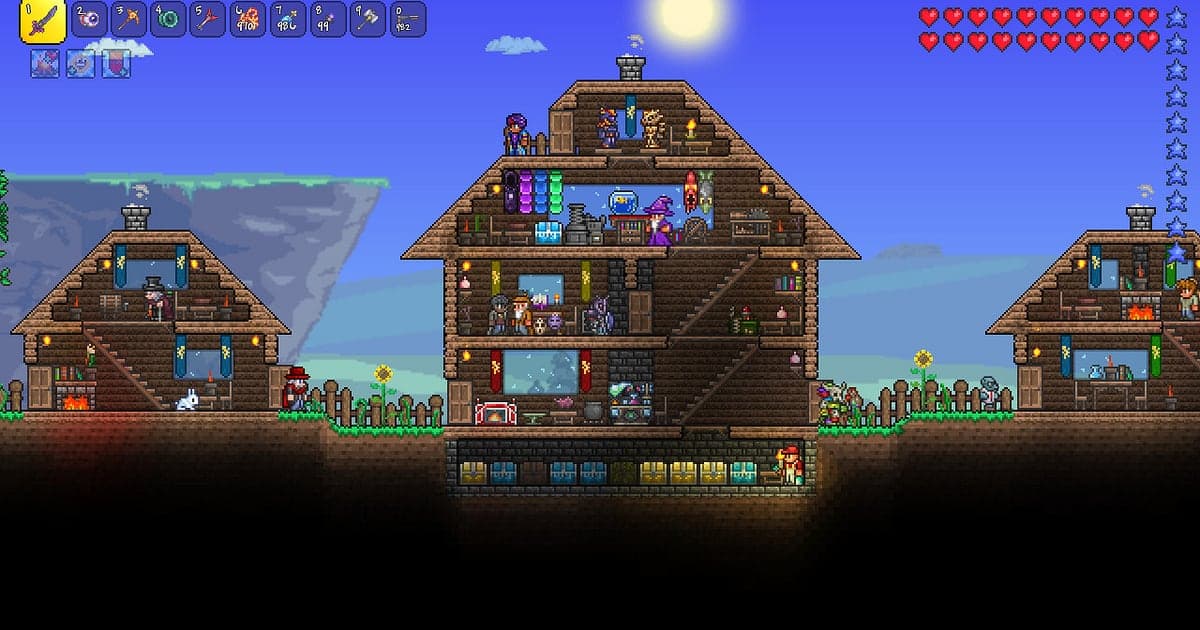
- Schneide eine kurze Tour durch deine fertige NPC-Stadt mit Hintergrundmusik und Text.
Bevor du Terraria aufnimmst: Installation und Aufnahmemodus
Die einzige Einrichtung ist die Installation von DOR, einer kostenlosen Windows-App ohne Wasserzeichen. Diese Anleitung behandelt Terraria für PC, gestartet über Steam. Aufgenommen wird pro Session: Wechselst du Welten oder springst auf Multiplayer-Server und wieder raus, bleibt alles bis zum Beenden in einem Video, und es gibt keine Obergrenze für die Aufnahmelänge. Terraria ist leicht, die Standardwerte 1080p mit 30 fps nehmen also selbst auf PCs mit Mindestausstattung flüssig auf, und ein sehr alter Laptop nutzt den 720p/30-fps-Modus. Einstellungen für bescheidene Hardware stehen in Spiele auf einem schwachen PC aufnehmen.
| Punkt | Für Terraria | Hinweise |
|---|---|---|
| DOR installieren | Kostenlose Windows-App, kein Szenen-Setup wie bei OBS | Kein Wasserzeichen auf Videos |
| Spielversion | Terraria für PC, gestartet über Steam | Wird ab dem Menü zur Weltauswahl erkannt |
| Aufnahmemodus | Session-Aufnahme: ein Video vom Start bis zum Beenden | Einzelspieler und Multiplayer bleiben in derselben Aufnahme |
| Anzeigemodus | Vollbild, Fenster und randloses Fenster werden alle aufgenommen | Wird die Spielaufnahme blockiert, wechselt DOR auf Monitoraufnahme |
| Auflösung und Framerate | Standard 1080p mit 30 fps, 60 fps möglich | Leicht genug für flüssige Aufnahme bei Mindestausstattung |
Terraria mit DOR aufnehmen: Schritt für Schritt
- 1DOR installieren und laufen lassenInstallier DOR und öffne es einmal; ab dann wartet es im Hintergrund auf Terraria. Bereitest du Bosse mit Freunden auf Discord vor, prüf, welches Mikrofon DOR gewählt hat.
- 2Terraria starten und eine Welt wählenStarte Terraria, und DOR beginnt ab dem Menü zur Weltauswahl mit der Aufnahme. Egal ob eigene Welt oder Server eines Freundes, die Aufnahme beginnt beim Beitreten, und es gibt sonst nichts zu tun.
- 3Prüfen, ob aufgenommen wirdÖffne beim ersten Mal von einem sicheren Ort wie deinem Haus aus die DOR-App und bestätige, dass sie aufnimmt. Mach das, bevor ein Blutmond aufgeht, dann bleibst du entspannt, wenn Zombies an die Tür hämmern.
- 4Direkt nach einem Boss oder Bau clippenDirekt nachdem die Fleischwand fällt und der Hardmode beginnt, oder direkt nachdem du den letzten Block eines Baus gesetzt hast, drück das Tastenkürzel zum Clip speichern. Die letzten 30 Sekunden werden ein Clip, und die Session-Aufnahme läuft weiter.
- 5Beenden und My Clips öffnenSchließt du Terraria, erscheinen die Aufnahme und deine gespeicherten Clips in My Clips (Meine Clips). Prüf, ob der heutige Bosskill in einem Clip gelandet ist.
Deine Aufnahmen finden
Aufnahmen sammeln sich in My Clips, der Bibliothek in der DOR-App. Jeder Start und jedes Beenden ergibt eine Aufnahme, mit dem Kürzel gespeicherte Clips stehen separat in der Liste. Um einen Bosskampf in einer langen Aufnahme zu finden, such die Stelle, an der eine Lebensleiste eines Bosses im Bild erscheint; für einen Blutmond achte darauf, wann sich der Himmel rot färbt. Schneide den gewünschten Teil zu, indem du Start und Ende setzt, und behalt ihn oder exportiere ihn als 9:16-Short. Gib den Momenten, die Meilensteine deiner Welt wurden, ein Like, etwa deinem ersten Auge von Cthulhu. Wird der Platz knapp, werden zuerst ältere Videos ohne Like gelöscht, sie sind also Wochen später noch da, wenn du ein Fortschrittsvideo machst. Tipps zum Zuschneiden stehen in Game-Clips zuschneiden.
Die Momente sichern, die du behalten willst
Ein Druck auf das Tastenkürzel zum Clip speichern macht aus dem Spiel direkt davor einen Clip. Standard sind 30 Sekunden, wählbar sind 15, 30, 45 oder 60 Sekunden. Ein schneller Boss wie das Auge von Cthulhu oder das Werfen von Items in den Schimmer passt in 30 Sekunden. Ein langer Kampf wie gegen den Mondherrn oder das Halten der Tür durch einen Blutmond ist mit 60 Sekunden besser, damit der Weg bis zum Finish mit drin ist. Drück direkt nachdem der letzte Treffer sitzt und der Schatzbeutel fällt. Verpasst du es, schneidest du es aus der Session-Aufnahme zu. Das Prinzip erklärt die letzten Sekunden sofort speichern.
Mit AI Voice Notes finden, was gesagt wurde
AI Voice Notes (AI-Sprachnotizen) macht aus dem Gespräch in einer Multiplayer-Welt Text entlang der Zeitleiste der Aufnahme. Selbst nach stundenlanger Bossvorbereitung bleiben Sätze wie „noch eine Reihe Plattformen für die Arena“, „wirf die Führer-Voodoo-Puppe in die Lava“ oder „Blutmond ist da, Türen zu“ als Sätze an dem Moment erhalten, in dem sie fielen. Ein Klick darauf springt zu dieser Szene, so findest du den Plan für die Plantera-Arena in stundenlangem Material leicht. Besonders praktisch ist das, wenn du auf einen Server zurückblickst, den du mit Freunden gebaut hast. Spielsound und Mikrofon werden zusammen aufgenommen; wie du sie ausbalancierst, steht in Spiele mit Mikrofon aufnehmen.
Eine Montage mit AI Highlight bauen
AI Highlight fügt die markierten Clips zu einer Montage zusammen. Markier nach Wochen in einer Welt „First night Eye of Cthulhu“, „Wall of Flesh into Hardmode“, „Finding a Plantera bulb“, „NPC town tour“ und „Moon Lord final fight“ und drück dann AI Highlight. Du bekommst ein Fortschrittsvideo vom Holzschwert bis zur Endgame-Ausrüstung. Willst du die Reihenfolge von Hand festlegen, nutz Game-Clips zusammenfügen.
In DOR Studio bearbeiten
DOR Studio öffnet sich im Browser, ganz ohne Installation. Füg Clips zusammen, schneide sie zu, füg Text, Hintergrundmusik und Effekt-Vorlagen hinzu und exportiere in 16:9, 9:16 oder 1:1 als mp4 oder Link zum Teilen. Für eine Basistour schneidest du das Blöckesetzen in kurze Stücke und legst dann Musik und Text über den Rundgang durch die fertige Basis, und es wirkt wie ein kurzer Zeitraffer. Setz einen Shake Zoom auf den letzten Treffer eines Bosses und eine Glitch Transition, wenn die Welt in den Hardmode wechselt. Alles dazu in der DOR Browser-Clip-Editor, Shorts im Hochformat in Shorts im Hochformat aus Spielen aufnehmen.
Mit einem dor.gg-Link teilen
Schick den Schnitt als einen dor.gg-Link, und deine Server-Kumpels schauen die Tour im Browser ohne App. Leg ihn mit „Endlich den Mondherrn geschafft“ auf Discord. Basistouren auf YouTube oder TikTok tragen kein Wasserzeichen, nichts verdeckt also deinen Bau. Wie du nur die Bosskämpfe und Basistouren aus einer langen Weltaufnahme herauspickst, steht in Terraria Gameplay-Videos teilen.
Terraria: empfohlene Einstellungen und Problemlösung
Terraria wird im Vollbild, im Fenster und im randlosen Fenster aufgenommen. Frame Skip in den Videoeinstellungen ist eine Spieloption, die unabhängig von der Aufnahme arbeitet; 30 fps oder 60 fps für die Aufnahme wählst du in DOR. Wähl 60 fps, wenn du flüssigere Shorts von Bosskämpfen willst. Öffnet sich Terraria, die Aufnahme startet aber nicht, sieh zuerst in Recorder erkennt das Spiel nicht nach.
| Symptom | Was du prüfen solltest | Lösung |
|---|---|---|
| Die Aufnahme startet nicht | Ob DOR vor Terraria lief | Öffne zuerst DOR und starte Terraria dann neu |
| Die Aufnahme ist schwarz | Anzeigemodus und andere Overlay-Software | Schließ andere Recorder und starte neu. Wird die Spielaufnahme blockiert, wechselt DOR auf Monitoraufnahme |
| Die Stimmen der Freunde fehlen | Das Windows-Ausgabegerät und die Mikrofoneinstellung von DOR | Stell beide auf die Geräte, die du nutzt, und mach eine kurze Testaufnahme |
| Bewegungen in der Aufnahme wirken abgehackt | Die Aufnahme-Framerate in DOR | Wechsle auf 60 fps, oder nutz auf einem alten PC den 720p/30-fps-Modus |