
Kurz und knapp: DPI in der Hersteller-App prüfen, dann 800 festlegen
Am zuverlässigsten erfährst du die DPI deiner Maus über die Software des Herstellers. In Logitech G HUB ist die unterstrichene Zahl im Bereich Sensitivity (DPI) genau die DPI, die du gerade nutzt. In Razer Synapse wählst du die Maus aus und siehst die Empfindlichkeitsstufen aufgelistet.
Wenn du die Zahl kennst, fährst du in den meisten Fällen mit 800 DPI am besten und passt die Ingame-Empfindlichkeit (Sensitivity) daran an. In öffentlichen Pro-Gear-Listen, Stand 10. November 2026, war 800 DPI bei VALORANT-, CS2- und PUBG-Profis die häufigste Einstellung. Mit 800 kannst du also auch die Settings anderer Spieler einfach übernehmen.
- Software vorhanden: Lies in G HUB den unterstrichenen Wert ab oder in Synapse die Empfindlichkeitsstufen.
- Keine Software installiert: Drück bei der G305 die DPI-Taste hinter dem Mausrad und achte auf die Leuchtfarbe (Weiß bedeutet 800). Bei Razer Viper V4 Pro und DeathAdder V4 Pro gilt: Der Werkswert ist 1600.
- Kein Aufkleber, keine App: Miss grob mit Lineal und Paint und runde dann auf die nächste übliche Stufe (400, 800, 1600, 3200).
- DPI geändert: Passe die Sensitivity im Spiel mit neue Sens = alte Sens × alte DPI ÷ neue DPI an und schalte in Windows „Zeigerbeschleunigung verbessern“ aus.
Was DPI bedeutet und warum du sie vor jedem Sensitivity-Guide kennen musst
DPI (bei SteelSeries CPI genannt) ist die Anzahl der Bewegungsschritte, die der Maussensor pro Zoll (2,54 cm) Weg meldet. Bei 400 DPI sind das 400 Counts pro Zoll, bei 800 entsprechend 800. Gleiche Handbewegung, doppelte DPI, und dein Fadenkreuz wandert ungefähr doppelt so weit.
Deshalb ergibt die Ingame-Sensitivity nur zusammen mit einem DPI-Wert Sinn. Multiplizierst du beides, erhältst du die eDPI: eDPI = DPI × Ingame-Sensitivity. Zwei Spieler mit völlig unterschiedlichen Zahlen können dieselbe eDPI und damit dasselbe Gefühl haben.
Die meisten Sensitivity-Guides nennen Werte „bei 800 DPI“. Kennst du deine eigene DPI nicht, fühlen sich kopierte Zahlen komplett anders an. Bevor du PUBG Sensitivity bei 800 DPI oder PUBG Pro-Sensitivity liest, prüf also zuerst deine DPI.
Außerdem gilt: Eine höhere maximale DPI heißt nicht, dass die Maus präziser ist. Testberichte messen als eigene Kennzahl, wie genau die eingestellte DPI der echten Bewegung entspricht.
Daran sieht man, dass aufgedruckter und tatsächlicher Wert leicht abweichen können und die Maximal-DPI auf der Verpackung nichts direkt über die Genauigkeit aussagt.
In der Software prüfen: Logitech G HUB und Razer Synapse
Logitech G HUB: Die unterstrichene Zahl ist deine aktuelle DPI
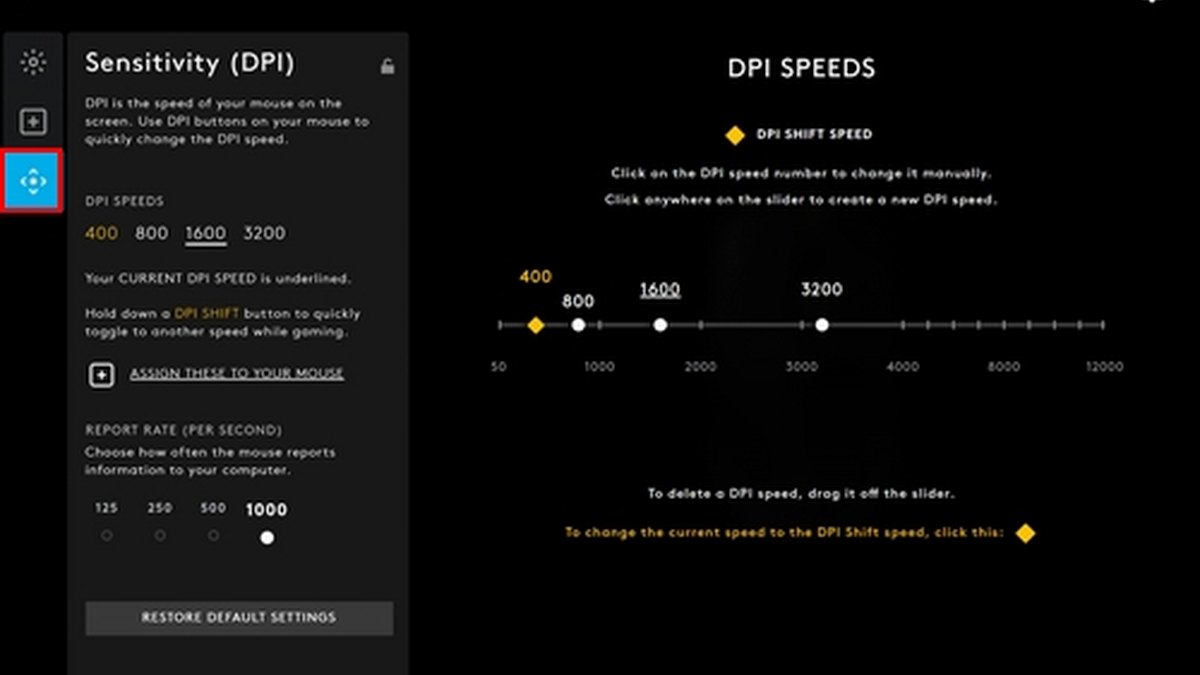
Öffne G HUB, klick auf deine Maus und geh in den Reiter Sensitivity (DPI). Deine DPI-Stufen stehen dort als Zahlen, und die aktuell genutzte ist unterstrichen. Im Screenshot oben liegt die aktuelle DPI also bei 1600.
Du kannst bis zu fünf Stufen speichern: Zieh einen Punkt vom Regler, um ihn zu löschen, oder klick auf eine freie Stelle, um einen hinzuzufügen. Die DPI-Shift-Geschwindigkeit, die nur gilt, solange du die Shift-Taste gedrückt hältst, wird separat angezeigt.
Achtung bei Profilen: G HUB kann pro Profil eine andere DPI speichern, der Wert im Desktop-Profil ist also nicht unbedingt der, den dein Spiel nutzt. Hast du automatische Spielprofile aktiviert, öffne das Profil des jeweiligen Spiels und prüf dort noch einmal.
Der Screenshot stammt aus einem Support-Artikel von Logitech, die aktuelle Version kann also etwas anders aussehen.
Razer Synapse 4: Maus auswählen und Empfindlichkeitsstufen ansehen
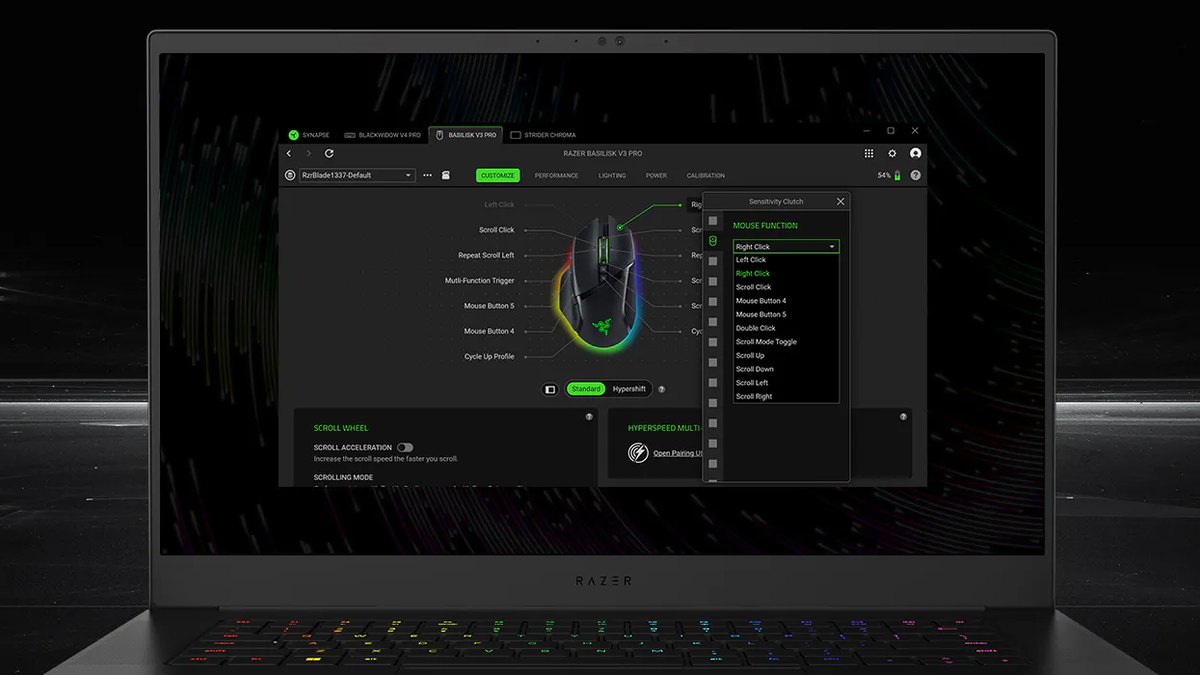
In Razer Synapse 4 wählst du deine Maus oben in den Geräte-Reitern aus, dann öffnen sich ihre Einstellungen. Auf den offiziellen Screenshots sind die Reiter CUSTOMIZE, PERFORMANCE, LIGHTING, POWER und CALIBRATION zu sehen. Such die Empfindlichkeitsstufen (DPI) also zuerst im Bereich Performance.
Reiternamen können sich zwischen Versionen ändern, halte einfach nach dem Punkt Sensitivity bzw. Empfindlichkeit oder DPI Ausschau.
Viper V4 Pro und DeathAdder V4 Pro lassen sich in 1er-DPI-Schritten einstellen und unterstützen beide den Sensitivity Matcher, der die DPI deiner alten Maus auf die neue überträgt. Wenn du die Marke wechselst, behältst du so am schnellsten dein gewohntes Gefühl.
Die zuletzt gespeicherten DPI-Stufen landen im Onboard-Profil, die Maus behält sie also auch an einem anderen PC.
Bei SteelSeries-Mäusen öffnest du SteelSeries GG und gehst zu Engine, dort siehst du die CPI-Stufen; CPI ist einfach die SteelSeries-Bezeichnung für DPI. Auch die meisten anderen Hersteller haben in ihrer App eine Seite für Sensitivity oder DPI. Schau also auf dem Aufkleber unter der Maus nach dem Modellnamen und lade die passende Software.
Ohne Software: DPI-Tasten und Werkseinstellungen nach Modell
| Maus | DPI-Taste | So siehst du die aktuelle DPI | DPI-Stufen ab Werk (Standard) |
|---|---|---|---|
| Logitech G305 LIGHTSPEED (in Asien G304) | Ja, hinter dem Mausrad | Drücken, die Leuchtfarbe wechselt | 400·800·1600·3200 (800) |
| Logitech G PRO X SUPERLIGHT 2 | Keine | Nur in G HUB | In G HUB nachsehen |
| Razer Viper V4 Pro | Ja, auf der Unterseite | Synapse oder Dongle-LEDs auf DPI-Stufe stellen | 400·800·1600·3200·6400 (1600) |
| Razer DeathAdder V4 Pro | Ja, auf der Unterseite | Synapse oder Dongle-LEDs auf DPI-Stufe stellen | 400·800·1600·3200·6400 (1600) |
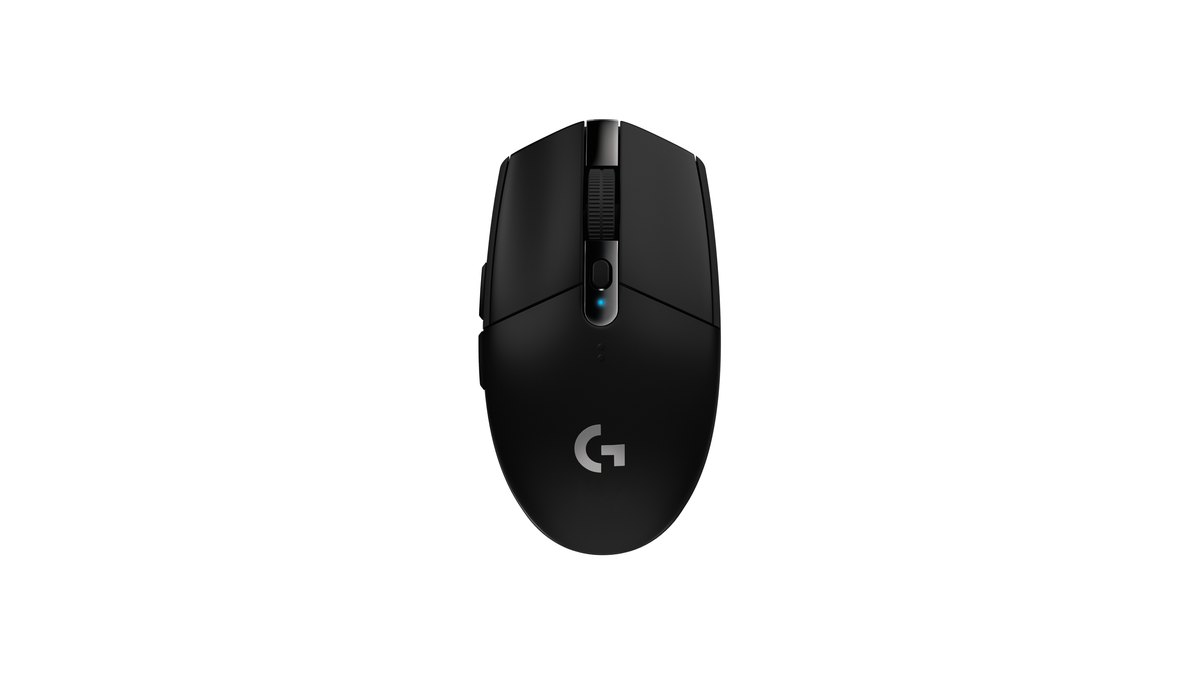
Die Logitech G305 ist der Klassiker, dessen DPI du ganz ohne Software ablesen kannst. Jeder Druck auf die kleine Taste hinter dem Mausrad springt zur nächsten Stufe, und die Leuchte wechselt die Farbe: Gelb ist 400, Weiß ist 800, Orange ist 1600, Magenta ist 3200.
Eine fünfte, blaue Stufe mit 6400 erscheint nur, wenn du sie in G HUB aktivierst. Ab Werk ist 800 eingestellt, eine frische G305 sollte also weiß leuchten. In Korea, Japan, Taiwan, China und Vietnam wird dieselbe Maus als G304 verkauft, und sie speichert ein Profil onboard.
Mit dem Handballen oder einem Finger kommst du mitten im Match leicht an diese Taste. Fühlt sich dein Aim plötzlich falsch an, prüf also zuerst die Leuchtfarbe.
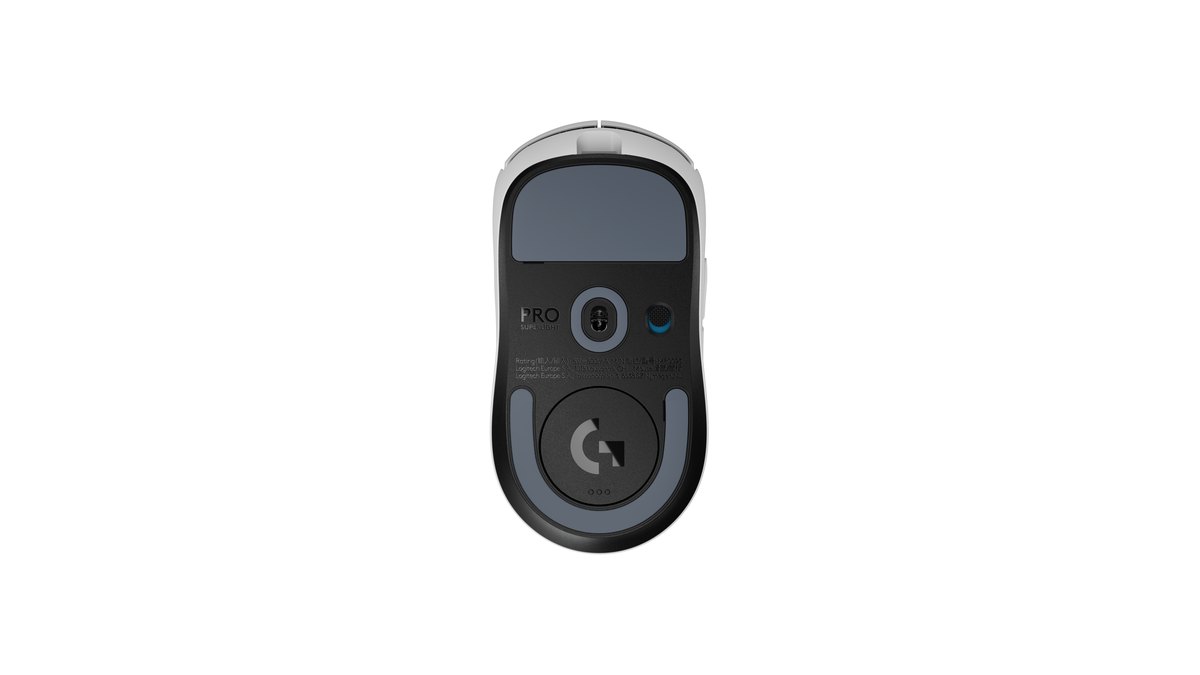
Die Logitech G PRO X SUPERLIGHT 2 hat überhaupt keine DPI-Taste. Sie besitzt fünf Tasten (links, rechts, Mausrad, vor, zurück) plus einen Ein/Aus-Schalter auf der Unterseite, und laut Handbuch stellst du DPI und Polling Rate in G HUB ein.
Bei dieser Maus musst du G HUB also mindestens einmal öffnen, um deine genaue DPI zu kennen. Logitech nennt in der Dokumentation keinen Werkswert für die DPI, geh also von keinem bestimmten Wert aus, sondern schau dir den unterstrichenen Wert im Bereich Sensitivity (DPI) an.
Nach einer Änderung prüfst du dieselbe Ansicht noch einmal, um sicherzugehen, dass die Unterstreichung auf den gewünschten Wert gewandert ist.
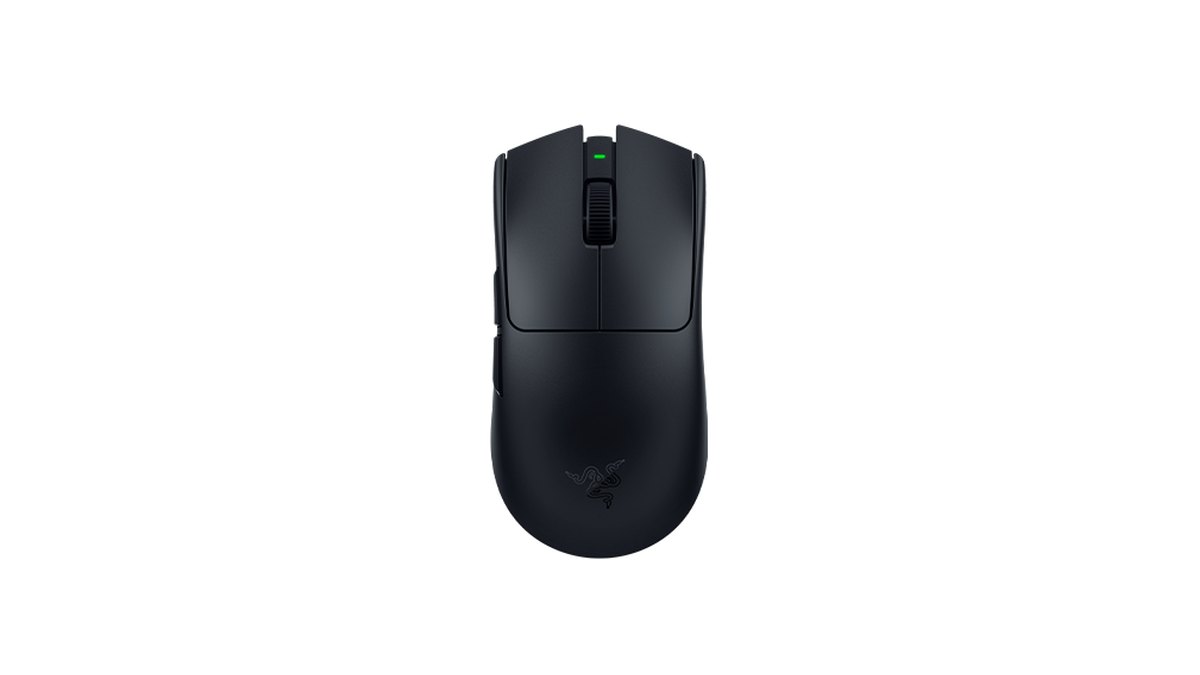
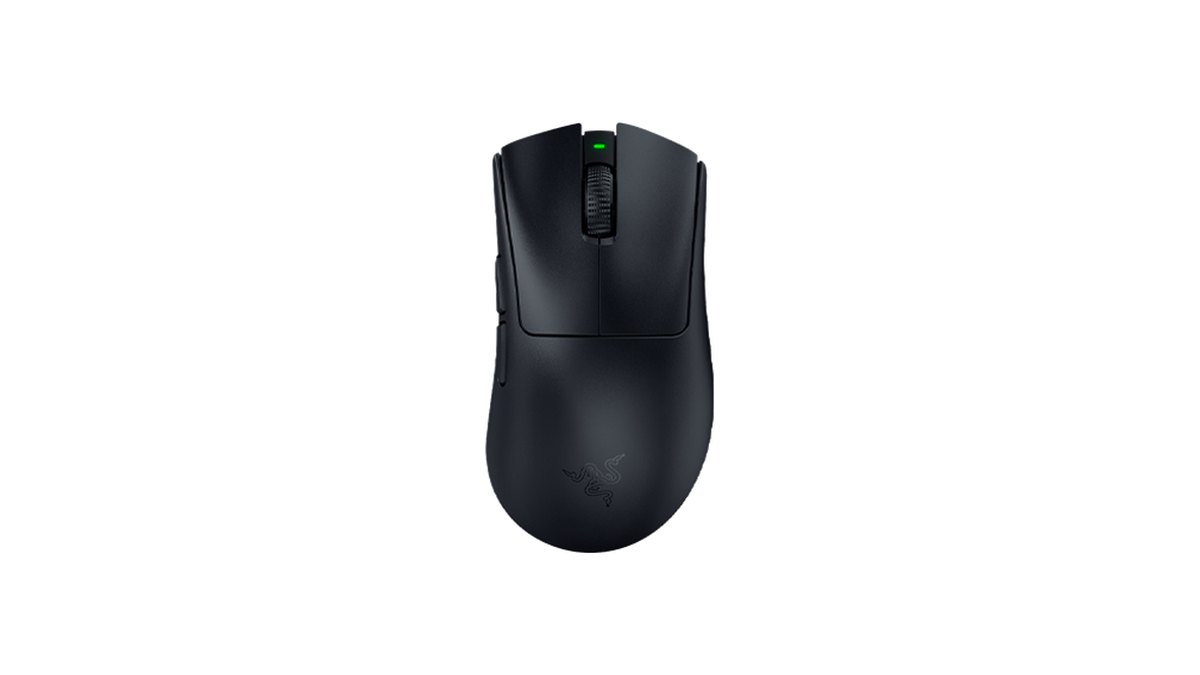
Razer Viper V4 Pro und DeathAdder V4 Pro funktionieren gleich. Kurz drücken und loslassen auf der Taste an der Unterseite schaltet durch die DPI-Stufen, gedrückt halten schaltet die Maus ein oder aus. Ab Werk gibt es die Stufen 400, 800, 1600, 3200 und 6400, Standard ist 1600.
Deshalb wirkt eine nagelneue Razer-Maus doppelt so schnell, wenn du von 800 ausgehst. Mit der Taste unten kommst du auf 800 runter. Willst du auf einen Blick sehen, welche Stufe aktiv ist, stell in Synapse die drei LEDs am Funk-Dongle so ein, dass sie die DPI-Stufe anzeigen.
Standardmäßig zeigen sie Akku, Verbindung und Polling Rate; nach der Umstellung siehst du die aktuelle Stufe sogar mitten im Match.
Preise (Stand 10. November 2026)
| Maus | Einführungspreis (UVP) | Üblicher Marktpreis |
|---|---|---|
| Logitech G305 LIGHTSPEED (in Asien G304) | 59,99 $ | Etwa 40 bis 60 $ |
| Logitech G PRO X SUPERLIGHT 2 | 159,99 $ | Etwa 130 bis 160 $ |
| Razer Viper V4 Pro | 159,99 $ | Etwa 160 $ |
| Razer DeathAdder V4 Pro | 169,99 $ | Etwa 150 bis 180 $ |
Das sind US-Preise; in Euro können die Beträge im deutschen Handel abweichen. Angebote kommen und gehen oft, und die günstigsten Listungen sind meist kurze Aktionen. Prüf vor dem Kauf also aktuellen Preis und Garantie beim Händler. An der Art, wie du die DPI prüfst, ändert der Preis nichts: Eine günstige G305 und eine Razer-Topmaus folgen denselben Schritten wie oben.
Kein Aufkleber, keine Software: DPI mit Lineal und Paint messen
- 1Windows-Mauseinstellungen zurücksetzenGeh zu Einstellungen → Bluetooth und Geräte → Maus, stell die Zeigergeschwindigkeit auf die Mitte (Standard, 10) und schalte „Zeigerbeschleunigung verbessern“ aus. Ist diese Option an, legen schnelle und langsame Bewegungen unterschiedliche Strecken zurück, und dein Ergebnis stimmt nicht.
- 2Paint und Lineal vorbereitenÖffne Paint im Vollbild und leg ein Lineal neben dein Mauspad. Setz den Cursor nahe an den linken Rand der Zeichenfläche und notier die horizontale Pixelkoordinate, die unten in der Statusleiste steht.
- 3Genau ein oder zwei Zoll bewegenSchieb die Maus am Lineal entlang genau 5,08 cm (2 Zoll) und notier die neue horizontale Koordinate. Stößt der Cursor an den Bildschirmrand, wird der Wert abgeschnitten. Vermutest du 1600 DPI oder mehr, beweg die Maus also nur 2,54 cm (1 Zoll).
- 4Pixel durch Zoll teilenZurückgelegte Pixel geteilt durch zurückgelegte Zoll ergibt deine DPI. Hast du auf 2 Zoll (5,08 cm) 1.600 px geschafft, gilt 1.600 ÷ 2 = 800 DPI.
- 5Dreimal wiederholen und rundenMiss mindestens dreimal und bilde den Durchschnitt. Kommst du auf 780 oder 830, lies das als 800 und nimm die nächste übliche Stufe: 400, 800, 1600 oder 3200.
Wenn du den Wert kennst: 800 festlegen und Sensitivity umrechnen
Änderst du die DPI, musst du auch die Ingame-Sensitivity anpassen, sonst ist dein Muskelgedächtnis dahin. Dafür gibt es eine Formel: neue Sens = alte Sens × alte DPI ÷ neue DPI.
Hast du VALORANT mit Razers Standard von 1600 DPI und Sensitivity 0,2 gespielt und gehst auf 800 runter, erhöhst du auf 0,2 × 1600 ÷ 800 = 0,4. Warst du bei 400 DPI und Sensitivity 1,6 und gehst auf 800 hoch, senkst du auf 0,8. Deine eDPI bleibt gleich, also bleibt auch die Strecke gleich, die deine Hand gewohnt ist.
Bist du gerade zu Razer gewechselt, kann auch der Sensitivity Matcher in Synapse das Gefühl deiner alten Maus übertragen.
| Spiel | Empfohlene DPI | Warum |
|---|---|---|
| VALORANT | 800 (1600 ist auch verbreitet) | Öffentliche Pro-Liste mit 100 Spielern: 57 auf 800, 28 auf 1600 |
| CS2 | 400 oder 800 | Öffentliche Pro-Liste mit 100 Spielern: 51 auf 800, 42 auf 400 |
| PUBG | 400 oder 800 | Öffentliche Pro-Liste mit 64 Spielern: 27 auf 800, 26 auf 400 |
| Apex Legends und Overwatch | 800 | Ein gängiger Ausgangswert |
| Desktop und Arbeit | 800 bis 1600 | Auf großen, hochauflösenden Bildschirmen fühlt sich mehr besser an |
Für VALORANT prüfst du deine neue Einstellung in cm/360 mit dem VALORANT Sensitivity-Test. Apex-Spieler machen mit den Apex Sensitivity-Einstellungen weiter, Overwatch-Spieler mit den Overwatch Sensitivity-Einstellungen. Spielst du mehrere Shooter, nimm dir nach jeder Änderung eine Minute für den Sensitivity-Test im Browser.
Sechs typische Fehler
- Annehmen, eine neue Razer-Maus steht auf 800: Sie kommt mit 1600, also fühlt sich alles doppelt so schnell an.
- Versehentlich die DPI-Taste drücken: Sie sitzt bei der G305 hinter dem Mausrad und bei den beiden Razer-Modellen auf der Unterseite, Handballen oder Mauspad können also die Stufe ändern.
- Unterschiedliche G HUB-Profile pro Spiel: Du prüfst das Desktop-Profil und übersiehst die DPI im Spielprofil. Automatische Profile fallen in Spielen ohne eigene Einstellungen auf die Standardwerte zurück.
- „Zeigerbeschleunigung verbessern“ eingeschaltet lassen: Logitech und Razer raten beide zum Ausschalten, und auch der Linealtest wird dadurch verfälscht.
- Glauben, die Einstellungen verschwinden mit der App: G305 und die beiden Razer-Modelle behalten die zuletzt gespeicherten Einstellungen im Onboard-Speicher.
- DPI ändern, aber nicht die Ingame-Sensitivity: Deine eDPI verschiebt sich, und jeder Flick landet woanders.
Warum Zeigerbeschleunigung und Mausbeschleunigung dein Aim durcheinanderbringen, erklären wir unter Mausbeschleunigung und LOD-Einstellungen. Worauf du beim Ändern der Polling Rate achten solltest, steht in 8000-Hz-Polling-Rate-Einstellungen.
Logitech sagt ausdrücklich: Scheint sich die DPI zu ändern, nachdem du in G HUB die Report Rate umgestellt hast, ist genau diese Windows-Option das Erste, was du ausschalten solltest.
So prüfst du, ob die Änderung geklappt hat
- Logitech: Der unterstrichene Wert im Bereich Sensitivity (DPI) in G HUB sollte 800 zeigen. Bei der G305 drückst du die DPI-Taste und achtest auf Weiß.
- Razer: Stell in Synapse eine Dongle-LED auf die Anzeige der DPI-Stufe und wirf vor dem Queuen einen kurzen Blick darauf.
- Im Spiel: Beweg die Maus 10 cm und vergleich, wie weit du dich vorher und nachher drehst. Hast du die Sensitivity richtig umgerechnet, sollte es fast identisch sein.
- Linealtest: Mach die Paint-Methode noch einmal und prüf, ob du in der Nähe von 800 landest.
Was Nutzer sagen: praktische Software oder schwerfällige Software
Bei der Hersteller-Software gehen die Meinungen auseinander. Manche Besitzer schätzen, dass G HUB oder Synapse DPI-Wechsel und Akkustand auf einer Ansicht zeigen, während Klagen über schwerfällige Apps oder umständliches Profilwechseln immer wieder auftauchen.
Genau deshalb behandelt dieser Guide auch das Ablesen der Tastenleuchte, die Werkseinstellungen und das Messen mit dem Lineal. Eine weitere Frage, die oft kommt: Reicht es, DPI und Polling Rate einzustellen?
Beim DPI-Check ist die Reihenfolge einfach: Wert prüfen, 800 festlegen, Sensitivity umrechnen und Zeigerbeschleunigung ausschalten.
Vorher und nachher aufnehmen, um zu vergleichen
Nach einer Änderung an DPI oder Sensitivity sagen Aufnahmen mehr als das Bauchgefühl. Nimm ein paar Matches vor der Änderung und ein paar danach im selben Modus auf, dann siehst du direkt nebeneinander, ob du über Ziele hinausschießt oder ob dein Fadenkreuz weniger wackelt.
DOR ist eine kostenlose Windows-App, die unterstützte Spiele beim Start erkennt, das komplette Match aufnimmt und alles unter **My Clips** (Meine Clips) sammelt. In VALORANT werden Kills als automatische Highlight-Clips mit Ace- und Clutch-Tags gespeichert, in PUBG ebenso Kills, Knocks und Tode.
Schneid die Momente, die du vergleichen willst, in der App zu und füg die beiden Videos dann in DOR Studio zusammen, um den Unterschied direkt hintereinander zu sehen. Den kompletten Ablauf findest du unter Gear-Upgrades mit Vorher-nachher-Aufnahmen prüfen, und wenn du über eine ganz neue Maus nachdenkst, fang bei den besten Gaming-Mäusen an.

