Die Antwort: 8000 Hz ausprobieren, bei Rucklern ab 4000 Hz abwärts
Die beste Polling-Rate fürs Gaming mit einer 8K-Maus ist die höchste, die dein PC wirklich durchhält. Sieh 8000 Hz als Versuch, nicht als feste Einstellung. Wenn das Bild bei schnellen Flicks hakt oder deine FPS einbrechen, senk die Rate nicht sofort.
Aktualisiere zuerst Windows 11, schalte die Hochpolling-Option des Spiels ein, steck Kabel oder Dongle direkt in den PC und schließ Overlays, die du nicht brauchst.
Bleiben die Ruckler, gehst du auf 4000 Hz, dann 2000 Hz, dann 1000 Hz und behältst die höchste Rate, bei der das Problem verschwunden ist. Razer und Logitech empfehlen beide offiziell, die Polling-Rate zu senken, wenn Probleme auftreten.
Razer nennt 4000 Hz oder 2000 Hz als Beispiele, Logitech rät zum Senken oder zum Test mit einem anderen Spiel. Hier die Kurzfassung je nach Situation.
- Keine Ruckler bei 8000 Hz: behalten. Kabellos musst du nur den Akkuverbrauch abwägen.
- Ruckler nur bei schnellen Flicks: die Schritte unten durchgehen und, falls es bleibt, 4000 Hz → 2000 Hz → 1000 Hz.
- Monitor mit 144 Hz oder weniger, oder der Akku ist dir wichtiger: 1000 bis 2000 Hz sind ein sinnvoller Start (Faustregel).
- Nur ein älteres Spiel macht Probleme: dieses Spiel mit 1000 Hz oder weniger spielen. Razer kann pro Spiel automatisch umschalten.
- Geteilte PCs, Schul- oder Turnierrechner, an denen du Hintergrund-Apps nicht anfassen kannst: mit 4000 Hz oder 2000 Hz zu starten ist sicherer (Faustregel).
Warum 8000 Hz ruckelt: Dein PC muss 8.000 Meldungen pro Sekunde verarbeiten
Die Polling-Rate gibt an, wie oft die Maus dem PC ihre Position meldet. Bei 1000 Hz passiert das jede Millisekunde, bei 8000 Hz alle 0,125 ms. Der Abstand zwischen den Meldungen schrumpft also um höchstens 0,875 ms, während der PC achtmal so viele Eingaben verarbeiten muss (eigene Berechnung).
Razer sagt, dass ein CPU-limitierter PC unter Umständen nicht die Ressourcen hat, 8.000 Meldungen pro Sekunde zu verarbeiten.
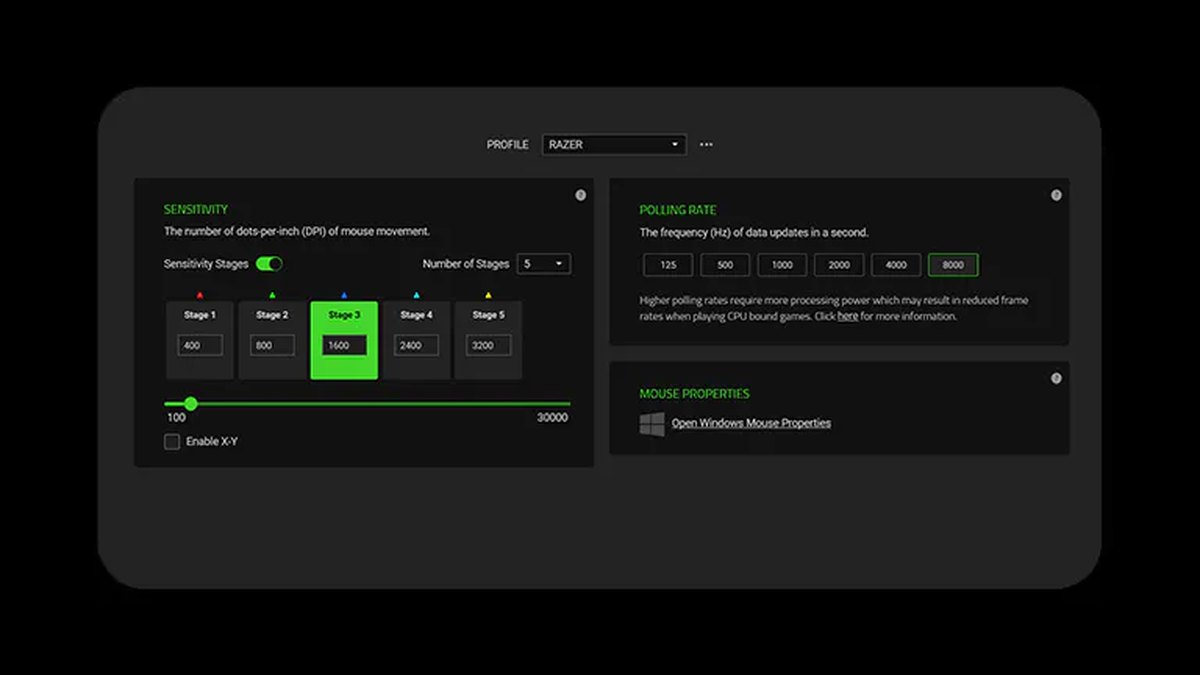
Razer Synapse zeigt neben der Polling-Einstellung sogar den Hinweis, dass höhere Polling-Raten mehr Rechenleistung brauchen und in CPU-lastigen Spielen die Framerate senken können.
Logitech erklärt, dass manche Nutzer oberhalb von 1 kHz FPS-Einbrüche sehen und der zusätzliche USB-Verkehr die Gesamtleistung des Systems beeinflussen kann.
Auch Windows war Teil des Problems. Microsoft erklärte, dass Mauseingaben mit hoher Report-Rate nicht nur an das Spiel, sondern auch an Hintergrundprogramme wie Voice-Chat, Streaming-Tools sowie Peripherie- und Grafikeinstellungs-Apps gingen, was Ruckler verursachte.
Microsoft hat das reduziert, indem Eingaben an Hintergrundempfänger gebündelt und deren Empfangshäufigkeit begrenzt wird. Diese Korrektur kam im Juni 2023 mit dem Update KB5027303 für Windows 11 22H2, aufgeführt als verbesserte Leistung bei Gaming-Mäusen mit hoher Report-Rate.
Razer weist außerdem darauf hin, dass ältere Spiel-Engines mit hohen Polling-Raten eventuell nicht klarkommen. Ob 8K stabil läuft, hängt also von CPU-Reserven, deiner Windows-Version, der Engine und allem ab, was sonst noch läuft. Wenn du zuerst deine CPU-Reserven prüfen willst, lies wie du einen CPU- oder GPU-Flaschenhals erkennst.
Schritt für Schritt: die Reihenfolge, die Ruckler beseitigt
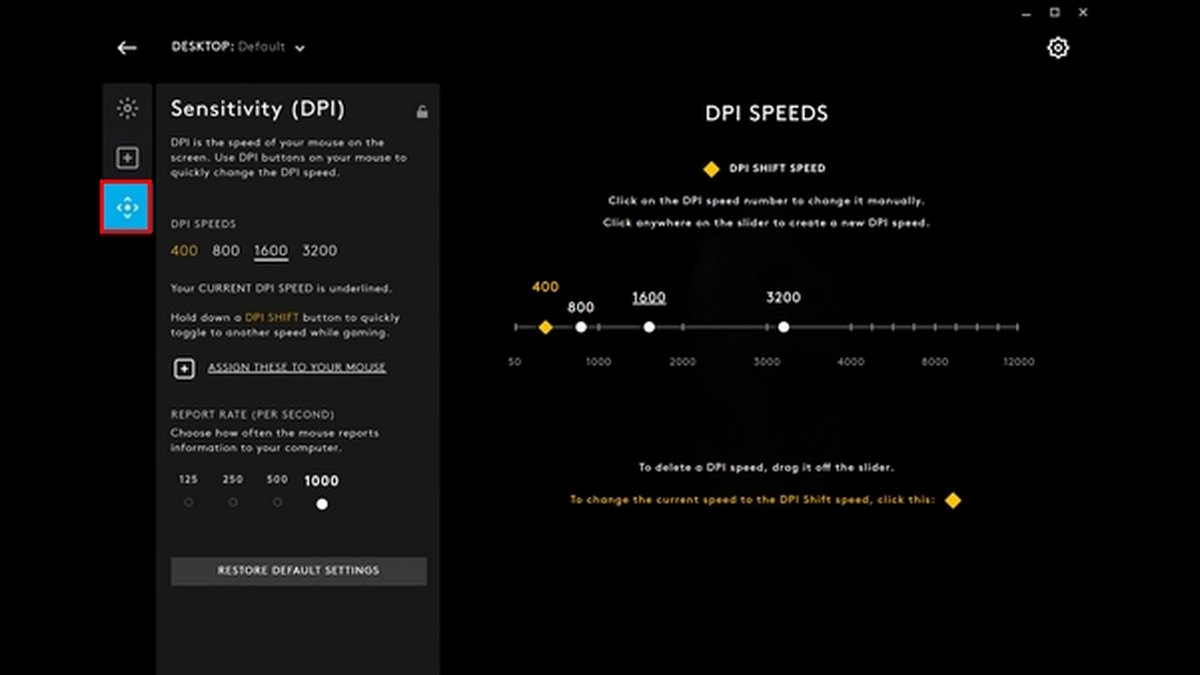
- 1Aktuelle Polling-Rate prüfenBei Razer öffnest du Razer Synapse, wählst die Maus und suchst die Einstellung Polling Rate. Die Reiternamen können je nach Synapse-Version abweichen. Die Viper V4 Pro lässt sich auch ohne Installation im Browser über Synapse Web einstellen, und die LEDs am Dongle zeigen standardmäßig Akku, Verbindung und Polling-Stufe. Bei Logitech öffnest du G HUB, wählst die Maus und stellst unter dem Bereich Sensitivity (DPI) bei REPORT RATE einen Wert ein.
- 2Zuerst Firmware und App aktualisierenRazer nennt Firmware v2.0 oder neuer als ersten Schritt der HyperPolling-Fehlerbehebung. Logitech hat der PRO X SUPERLIGHT 2, der PRO 2 LIGHTSPEED und der SUPERLIGHT 2 DEX die 8-kHz-Report-Rate per Firmware-Update über G HUB nachgereicht, 8000 taucht also eventuell erst nach dem Update auf.
- 3Windows 11 aktualisieren und Zeigerbeschleunigung ausschaltenHalte Windows 11 über Windows Update aktuell. Die Korrektur für hohe Report-Raten kam als Windows-11-Update, und der Support für Windows 10 endete am 14. Oktober 2025. Geh außerdem zu Systemsteuerung > Hardware und Sound > Maus > Zeigeroptionen und entferne den Haken bei Zeigerbeschleunigung verbessern. Logitech warnt, dass sich deine DPI anders anfühlen können, wenn du die Report-Rate bei aktiver Option änderst.
- 4Hochpolling-Optionen im Spiel einschaltenVALORANT hat Raw Input Buffer, Overwatch 2 hat High Precision Mouse Input, und Marvel Rivals hat unter Einstellungen > Tastatur eine experimentelle Optimierung für Mäuse mit hoher Polling-Rate. Apex Legends trennt auf CPUs mit 8 oder mehr Kernen inzwischen standardmäßig das Rendering vom Input-Thread. Die Tabelle unten listet die Werte pro Spiel.
- 5Direkt anschließen und den Dongle gut platzierenKabelgebunden lässt du Hubs weg und nutzt einen USB-Anschluss direkt am PC. Kabellos empfiehlt Razer, den Dongle maximal 30 cm von der Maus entfernt mit freier Sichtlinie zu platzieren, möglichst weit weg von aktiven USB-3-Hubs, und Funkgeräte in der Nähe auf 5 GHz umzustellen. Das Handbuch der SUPERLIGHT 2 von Logitech nennt höchstens 20 cm Abstand zum Empfänger und mindestens 2 m zu 2,4-GHz-Quellen wie WLAN-Routern.
- 6Overlays und unnötige Apps schließenRazer rät, Hintergrundprogramme mit Overlays oder Kerneltreibern sowie CPU-fressende Apps zu schließen. Wenn Spiel-Overlays, Hardware-Monitore und Peripherie-Software mehrerer Marken gleichzeitig laufen, schließ sie nacheinander und vergleiche.
- 7Bei 8000 Hz starten und eine Stufe runtergehenIm selben Spiel und in derselben Szene flickst du bei 8000 Hz schnell hin und her. Hakt es, gehst du auf 4000 Hz, dann 2000 Hz, dann 1000 Hz. Ändere immer nur eine Sache, damit du weißt, was wirklich geholfen hat.
- 8Pro Spiel eine Rate speichernMit dem Smart Polling Rate Switcher in Razer Synapse legst du für jedes Lieblingsspiel eine Polling-Rate fest, die beim Start des Spiels automatisch gesetzt wird. Die Viper V4 Pro speichert deine zuletzt genutzten Leistungseinstellungen im Onboard-Profil, und auch die Logitech G PRO X3 SUPERSTRIKE hat einen Onboard-Speicher.
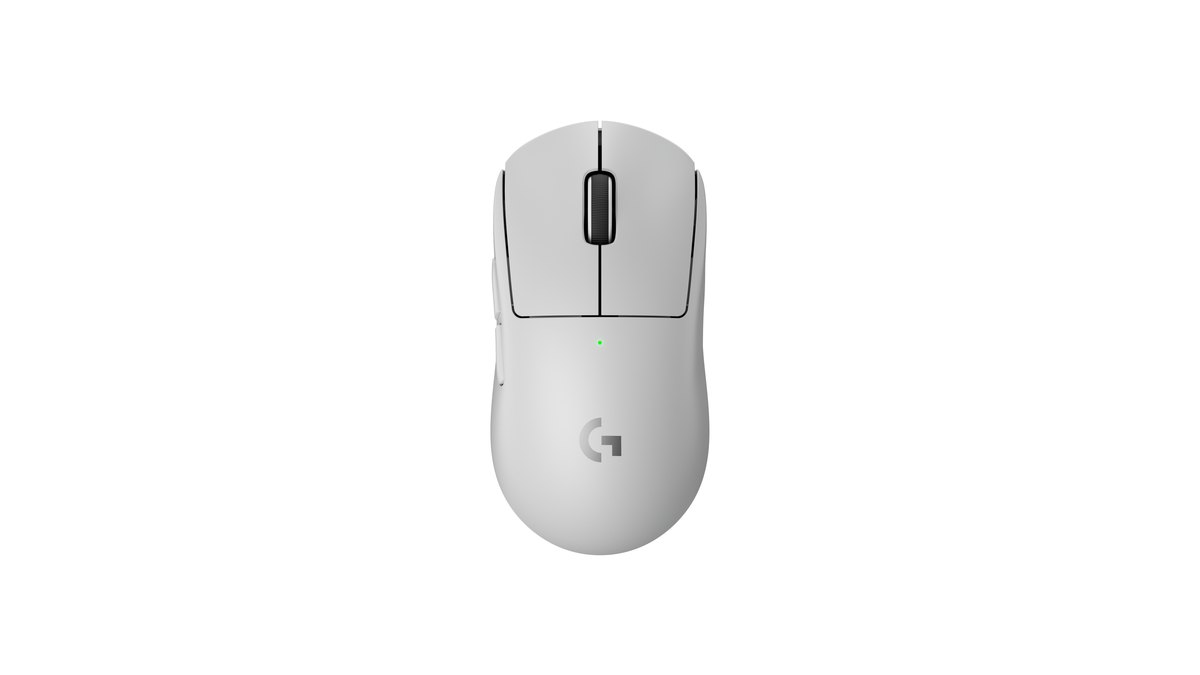
Wenn 8000 im Menü gar nicht erscheint, prüf zuerst Modell und Empfänger. Die Logitech PRO 2 LIGHTSPEED sowie G304 oder G305 X SUPERLIGHT brauchen den separat erhältlichen PRO-Empfänger, um über 1 kHz zu kommen, und die PRO X SUPERLIGHT 2 SE ist bei 1000 Hz am Limit.
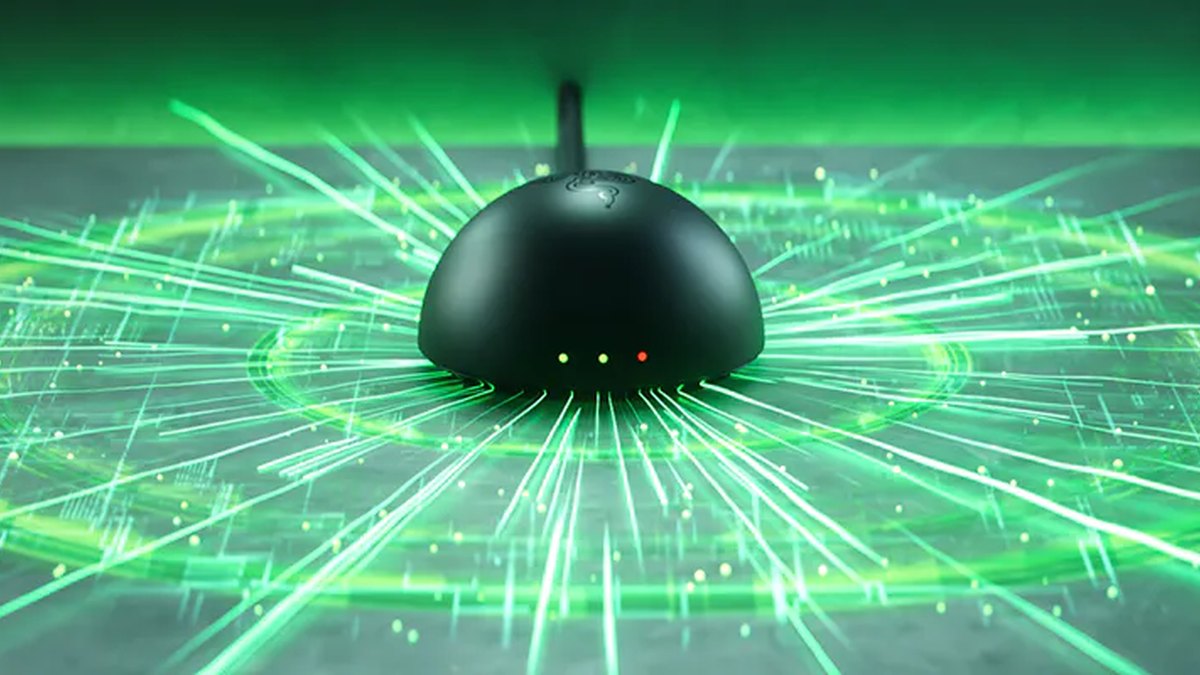
Die Razer Viper V3 Pro wird mit einem HyperPolling-Dongle für 8000 Hz geliefert, der separat erhältliche HyperPolling-Dongle ist dagegen darauf ausgelegt, 8000 Hz zu halten, nicht mehrere Geräte zu koppeln. Sind beide Dongles eingeschaltet, hat der HyperPolling-Dongle Vorrang.
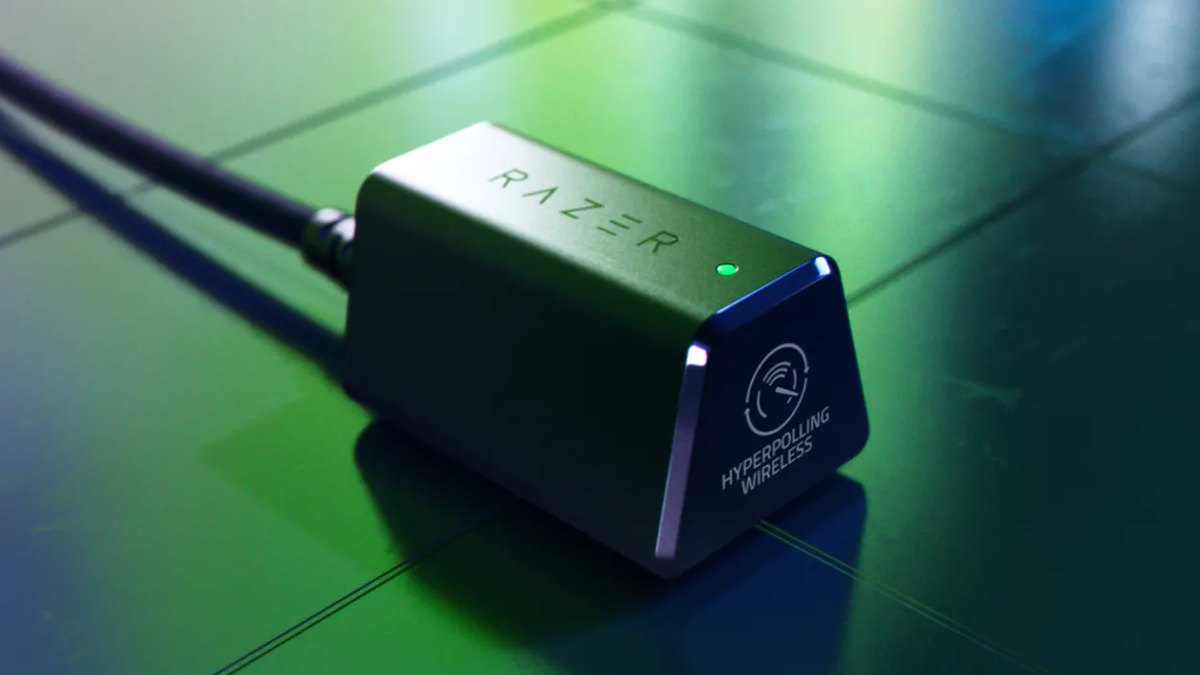
Ein Dongle am Kabel lässt sich leicht innerhalb der 30 cm halten, wenn du ihn auf dem Tisch neben das Mauspad legst. Steckst du ihn direkt hinten in einen Tower, ist er weit weg und oft hinter dem Gehäuse versteckt, nutz also das Verlängerungskabel, falls eins dabei war.
Zu Zeigerpräzision und Beschleunigung findest du mehr unter Mausbeschleunigung und LOD-Einstellungen, und ob sich deine DPI nach dem Wechsel der Rate verschoben haben, prüfst du mit so prüfst du deine Maus-DPI.
Beste Polling-Rate pro Spiel: Option einschalten, wenn das Spiel eine hat
| Spiel | Option im Spiel | Startwert | Wenn es ruckelt |
|---|---|---|---|
| VALORANT | Raw Input Buffer einschalten | 8000 Hz ausprobieren | 4000 → 2000 Hz |
| Overwatch 2 | High Precision Mouse Input einschalten | 4000 bis 8000 Hz ausprobieren | 2000 → 1000 Hz |
| Marvel Rivals | Einstellungen > Tastatur: Optimierung für Mäuse mit hoher Polling-Rate (experimentell) und Raw Input an | Mit 8K-Maus einschalten und testen | 4000 → 2000 Hz |
| Apex Legends | Input-Thread-Trennung ist ab 8 Kernen Standard; unter 8 Kernen Startoption -no_render_on_input_thread setzen | Mit 4000 Hz starten | 2000 → 1000 Hz |
| CS2, PUBG: BATTLEGROUNDS und League of Legends | In offiziellen Notes keine eigene Hochpolling-Option gefunden | 1000 Hz; mit Reserven 2000 bis 4000 Hz testen | 1000 Hz |
| Ältere Spiele und Online-Client-Spiele | Keine | 1000 Hz oder weniger | 500 Hz |
VALORANT hat Raw Input Buffer im Oktober 2021 mit Patch 3.07 eingeführt, mit dem Hinweis, dass die Option die Leistung mit 8000-Hz-Mäusen deutlich verbessert und das Einschalten die Unterstützung für 8000-Hz-Mäuse aktiviert.
Ob du die Optimierung für hohe Polling-Raten in Marvel Rivals an oder aus lässt, hängt von deiner Maus ab: Der Patch vom Januar 2026 beschreibt sie als experimentelle Option für 8K-Polling-Mäuse, die damit verbundene Latenzprobleme beheben kann.
Mit einer 8K-Maus schaltest du sie also ein und vergleichst. Apex Legends hat den Standard für CPUs mit 8 oder mehr Kernen in einem Update im Juni 2025 geändert und erklärt, dass das besonders bei Mäusen und Controllern mit hoher Polling-Rate hilft.
Bei Spielen, in denen du die Kamera nicht ständig herumreißt, etwa League of Legends, gelten 1000 Hz verbreitet als völlig ausreichend. Ist deine Framerate einfach zu niedrig, fang mit mehr FPS in Apex oder den CS2-FPS-Einstellungen an, bevor du die Polling-Rate anfasst.
Was die Bildwiederholrate des Monitors damit zu tun hat: Meldungen pro Frame
| Monitor | Frametime | 1000 Hz | 2000 Hz | 4000 Hz | 8000 Hz |
|---|---|---|---|---|---|
| 60 Hz | 16,7 ms | etwa 17 | etwa 33 | etwa 67 | etwa 133 |
| 144 Hz | 6,9 ms | etwa 7 | etwa 14 | etwa 28 | etwa 56 |
| 240 Hz | 4,2 ms | etwa 4 | etwa 8 | etwa 17 | etwa 33 |
| 360 Hz | 2,8 ms | etwa 3 | etwa 6 | etwa 11 | etwa 22 |
| 500 Hz | 2,0 ms | 2 | 4 | 8 | 16 |
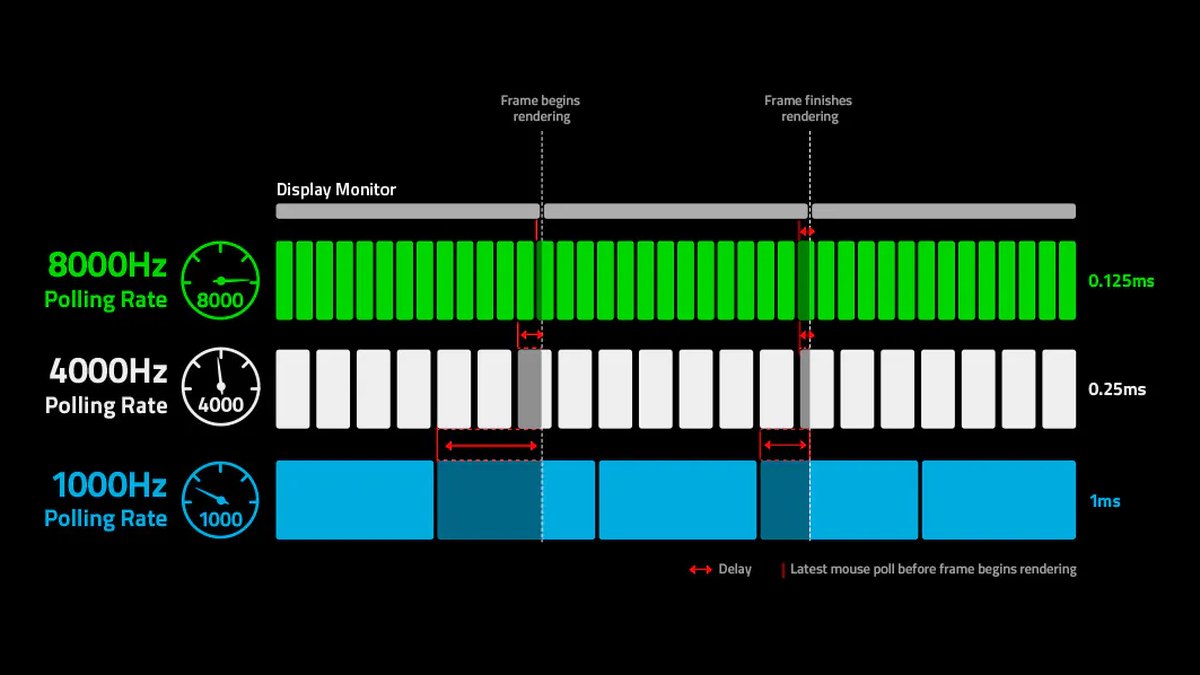
Razer argumentiert, dass hohes Polling mit steigender Bildwiederholrate wichtiger wird und niedriges Polling Mikroruckler verursachen kann.
Die Tabelle zeigt, warum das Argument eine gewisse Logik hat: Auf einem 60-Hz-Monitor liefern schon 1000 Hz rund 17 Meldungen pro Frame, bei 360 Hz sind es kaum 3. Auf einem Monitor mit 360 Hz oder mehr gibt es also mehr Grund, 4000 bis 8000 Hz zu testen, während bei 144 Hz oder weniger schon 1000 bis 2000 Hz reichlich Meldungen pro Frame liefern.
Messreviews haben zudem festgestellt, dass du die Maus schnell bewegen musst, um 8000 Hz tatsächlich auszureizen, ob du einen Unterschied spürst, hängt also von Spieler und Spiel ab. Wie du einen Monitor nach Bildwiederholrate auswählst, steht in unserer Kaufberatung für Gaming-Monitore.
Kabellos mit 8000 Hz und der Akku: deutlich kürzere Laufzeit einplanen
| Modell | 1000 Hz | 8000 Hz | Laufzeit bei 8000 Hz im Vergleich zu 1000 Hz |
|---|---|---|---|
| Razer Viper V4 Pro | bis zu 180 Stunden | bis zu 45 Stunden | etwa 25 % |
| Razer Viper V3 Pro | bis zu 95 Stunden | bis zu 17 Stunden | etwa 18 % |
| Razer DeathAdder V4 Pro | bis zu 150 Stunden (aktuelle Firmware) | bis zu 22 Stunden | etwa 15 % |
| Logitech G PRO X3 SUPERSTRIKE | 135 Stunden (Dauerbewegung, Polling-Rate nicht angegeben) | vom Hersteller nicht angegeben | aus offiziellen Angaben nicht berechenbar |
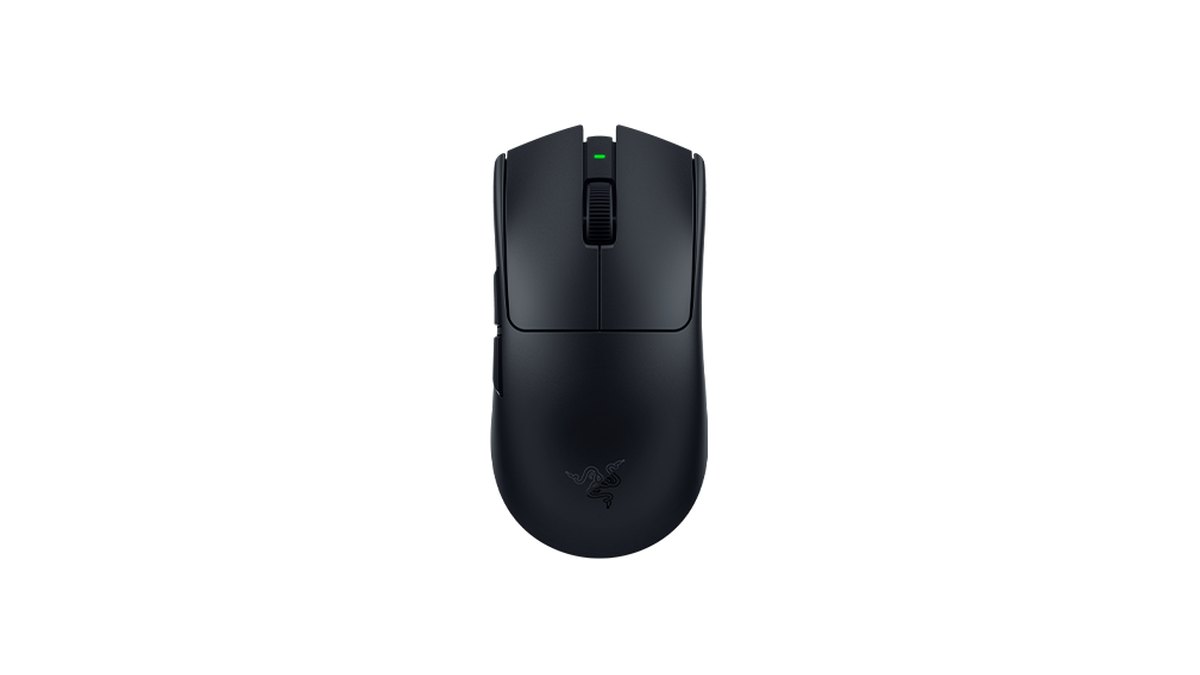
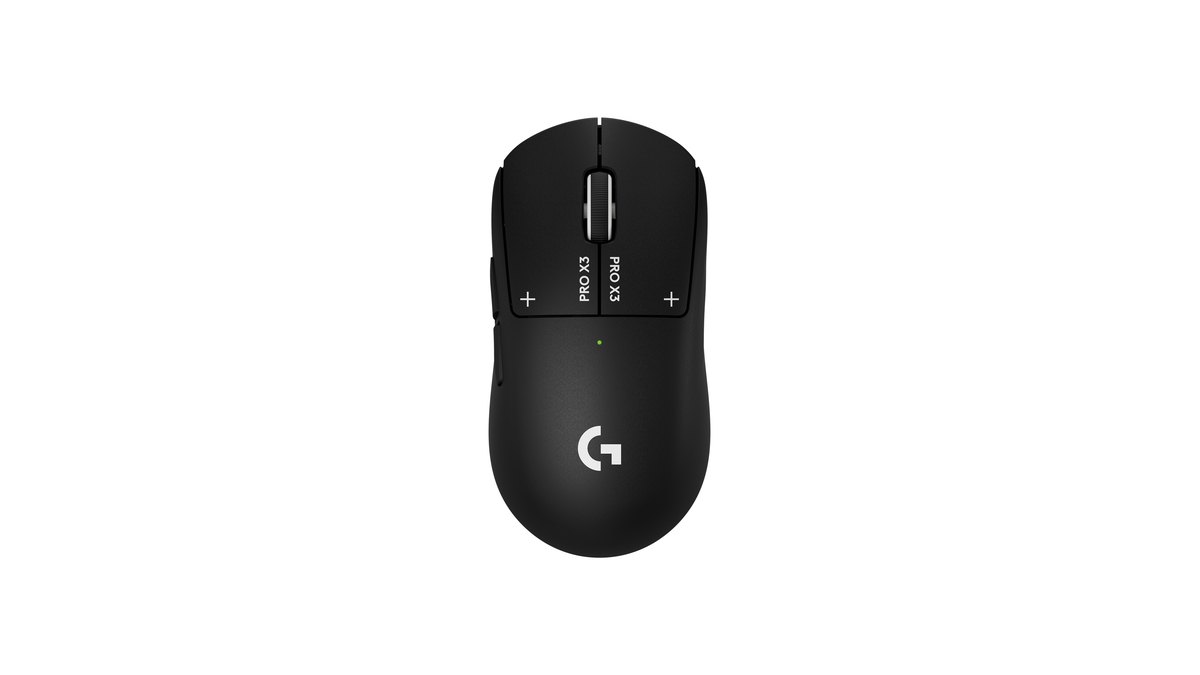
Kabellose 8000 Hz gehen stark auf den Akku. Razer gibt für die Viper V3 Pro 62 Stunden bei 2000 Hz und 40 Stunden bei 4000 Hz an, selbst 4000 Hz liegen also unter der Hälfte des 1000-Hz-Werts.
Kabellos ist eine realistische Routine: 1000 bis 2000 Hz fürs normale Spielen und 4000 bis 8000 Hz nur für Ranked oder Turniersessions. Mit Razer kannst du den Smart Polling Rate Switcher die Rate nur dann hochsetzen lassen, wenn ein bestimmtes Spiel startet.
In Nutzerreviews heißt es außerdem, dass viele 4000 Hz nutzen, weil 8000 Hz den Akku zu schnell leert. Wie sich die beiden 8K-Flaggschiffe ohne Kabel schlagen, liest du in PRO X3 SUPERSTRIKE vs Viper V4 Pro mit Sternebewertung.
Preise (Stand 10. November 2026)
| Produkt | Einführungspreis (UVP) | Marktpreis |
|---|---|---|
| Razer Viper V4 Pro | US$159,99 | Etwa US$159,99 (offizieller Store) |
| Razer Viper V3 Pro | US$159,99 | US$129,99 im Angebot im offiziellen Store |
| Razer DeathAdder V4 Pro | US$179,99 | Etwa US$153 bis US$180 |
| Logitech G PRO X3 SUPERSTRIKE | US$199,99 | Etwa US$199,99 |
Das sind US-Preise in US-Dollar vor Steuern, die Euro-Preise im deutschen Handel können abweichen. Razer hat im eigenen Store häufig Aktionen, daher liegen die V3 Pro und die DeathAdder V4 Pro oft deutlich unter der UVP. Prüf vor dem Kauf das Händlerangebot und die Garantiebedingungen, und bezieh die Akkuwerte oben mit ein, wenn du kabellos mit 8000 Hz spielen willst.
Sechs typische Fehler
- Einem Polling-Test im Browser vertrauen: Laut Logitech können browserbasierte Tools hohe Report-Raten nicht richtig erfassen, außerdem passen Logitech G Mäuse ihre Report-Rate dynamisch an, um Akku zu sparen.
- An einen USB-Hub oder den Durchschleif-Anschluss von Monitor oder Tastatur anschließen: Razer empfiehlt, kabelgebundene Mäuse direkt an einen USB-Anschluss am PC zu stecken.
- Mit aktiver Zeigerbeschleunigung vergleichen: Ein Wechsel der Report-Rate kann die Empfindlichkeit anders wirken lassen und den Vergleich verfälschen.
- Das Menü suchen, ohne Empfänger und Firmware zu prüfen: Manche Modelle zeigen 8000 erst nach einem Firmware-Update oder mit einem separat erhältlichen Empfänger.
- Jedes Spiel auf 8000 Hz festnageln: Ältere Engines kommen mit hohem Polling eventuell nicht klar, eine Aufteilung pro Spiel funktioniert besser.
- Registry-Tweaks, inoffizielle Treiber oder Optimierungs-Batchdateien: Sie verändern Systemeinstellungen, wir raten davon ab. Bleib bei offiziellen Updates und den Einstellungen der offiziellen Apps.
So prüfst du, ob es geholfen hat: dieselbe Szene vergleichen, nicht nur die Zahl
Die Polling-Zahl selbst prüfst du in der Hersteller-App oder mit einem offiziellen Testtool. Razer bietet eine offizielle Polling-Rate-Test-App für Windows an und empfiehlt, beim Test den Dongle direkt am PC anzuschließen, Hintergrund-Apps zu schließen und die Maus kreisen zu lassen.
Laut Logitechs eigener Dokumentation erreichen die Mäuse je nach PC-Leistung etwa 4 kHz oder etwa 8 kHz, ein Messwert, der nicht genau 8000 zeigt, bedeutet also nicht automatisch einen Defekt. Wichtiger ist, was im Spiel passiert.
Blende FPS, 1 % Lows und CPU-Auslastung ein, wiederhole dieselbe Map und dieselbe Übung und ändere nur die Polling-Rate. Unser Guide FPS im Spiel anzeigen erklärt die passenden Overlays.
Um Ruckler mit eigenen Augen zu vergleichen, hilft es, jeden Durchgang aufzunehmen, denn so siehst du dir denselben Moment noch einmal an, statt dich auf dein Gedächtnis zu verlassen.
DOR ist ein kostenloser Game-Recorder für Windows: Startest du ein unterstütztes Spiel wie VALORANT, erkennt DOR es automatisch, nimmt das ganze Match auf und sammelt die Aufnahmen unter My Clips (Meine Clips).
Spiel dieselbe Range-Übung einmal mit 8000 Hz, einmal mit 4000 Hz und einmal mit 2000 Hz und schau dir die schnellen Flicks nebeneinander an, um zu sehen, wo das Haken aufhört.
Bei Spielen wie Apex Legends nimmt DOR automatisch auf, und du schneidest die gewünschten Momente zu und speicherst sie, so machst du denselben Vergleich in der Schießanlage (Firing Range).
Unser Guide für Vorher-nachher-Aufnahmen beim Gear-Wechsel erklärt die Methode, und warum die CPU-Auslastung beim Aufnehmen hochgeht zeigt allgemeine Lösungen, falls die CPU beim Aufnehmen stark ausgelastet ist.
Was Spieler sagen: flüssiger auf der einen Seite, besser nach dem Runtergehen auf der anderen
Spieler mit Problemen beschreiben meist Hänger oder FPS-Einbrüche bei schnellen Flicks und kabellose Akkus, die schneller leer sind als erwartet. Berichte, dass es nach dem Wechsel auf 4000 Hz oder 2000 Hz, manchmal noch tiefer, besser wurde, tauchen immer wieder auf.
Wer mit 8K zufrieden ist, sagt, dass sich die Cursorbewegung flüssiger anfühlt, einige Reviews sagen aber auch, dass sie keinen echten Latenzunterschied spüren. Es gibt außerdem Beiträge über FPS-Einbrüche selbst bei 1000 Hz, die Polling-Rate ist also nicht immer die eigentliche Ursache.
Da der Nutzen von Monitor und Person abhängt, bringt es mehr, die Schritte oben an deinem eigenen PC durchzugehen, als fremde Einstellungen zu kopieren. Wenn du eine neue Maus kaufen willst, findest du Tipps zur Polling-Rate in unserer Kaufberatung für Gaming-Mäuse und in der Rangliste der besten Gaming-Mäuse.

