
Kurz gesagt: Diese 6 Einstellungen zuerst, dann die Sensitivity
Wenn sich dein Aim jede Session anders anfühlt, obwohl du deine Sens sorgfältig eingestellt hast, liegt das Problem oft nicht an der Zahl selbst, sondern an den Einstellungen darunter.
Das empfohlene Setup in einem Satz: Zeigerbeschleunigung verbessern aus, Windows-Zeigergeschwindigkeit auf der mittleren Stufe lassen, das Spiel Raw Input lesen lassen, jede Beschleunigung und jedes Angle Snapping in der Maussoftware abschalten, die Lift Off Distance so niedrig setzen, wie dein Pad es zulässt, und die DPI auf einen Wert festlegen.
Das Ziel ist Konstanz. Dieselbe Handbewegung soll auf dem Desktop, im Spielmenü und im echten Match dieselbe Strecke auf dem Bildschirm ergeben, damit die Sensitivity aus dem Aim-Trainer direkt ins Ranked mitkommt.
- Zeigerbeschleunigung verbessern in Windows: aus.
- Windows-Zeigergeschwindigkeit: in der Mitte lassen (Standard) und das Tempo nur über DPI und Ingame-Sensitivity ändern.
- Eingabe im Spiel: prüfen, ob das Spiel Raw Input nutzt, und jede Beschleunigungsoption im Spielmenü abschalten.
- Maussoftware: Beschleunigung auf Mausseite wie Razer Dynamic Sensitivity abschalten, dazu Angle Snapping, falls deine App es anbietet.
- Lift Off Distance (LOD): mit dem niedrigsten Wert auf deinem Pad starten und nur dann eine Stufe höher gehen, wenn das Tracking abreißt.
- DPI: alle Stufen auf denselben Wert setzen, damit ein versehentlicher Tastendruck nichts verändert.
Was Zeigerbeschleunigung verbessern wirklich macht: die Mausbeschleunigung von Windows
Zeigerbeschleunigung verbessern (englisch Enhance pointer precision) ist die in Windows eingebaute Mausbeschleunigung. Microsoft beschreibt sie als Funktion, die den Zeiger bei langsamen Mausbewegungen präziser machen soll.
Anders gesagt: Dieselbe physische Bewegung schiebt den Cursor je nach Tempo unterschiedlich weit. Für Tabellen und Surfen ist das praktisch, beim Zielen in Shootern arbeitet es aber gegen dich, weil du dort dein Muscle Memory aufbaust, indem du dieselbe Strecke mit derselben Bewegung wiederholst.
Die Option ist häufig standardmäßig aktiv. Wenn du dieses Menü noch nie geöffnet hast, geh davon aus, dass sie an ist, und sieh nach.
Es hilft, genau zu wissen, was das Abschalten ändert. Laut der Entwicklerdokumentation von Microsoft wird die Windows-Beschleunigung auf dem normalen Weg der Cursor-Nachrichten angewendet, aber nicht, wenn ein Spiel die Maus über Raw Input (WM_INPUT) ausliest.
Riot hat bestätigt, dass VALORANT seit dem Release Raw Input nutzt. Die Kameradrehung im Spiel wird bei einem Titel mit Raw Input also nicht von diesem Schalter beeinflusst.
Abschalten solltest du ihn trotzdem wegen allem anderen: Desktop, Spielmenüs und Lobby-Cursor, Spiele ohne Raw Input und Aim-Trainer im Browser, bei denen die Raw-Input-Anfrage abgelehnt wird. Auch die offizielle FAQ eines Mausherstellers empfiehlt, die Option für mehr Genauigkeit auszuschalten.
Am deutlichsten merkst du den Unterschied, wenn du deine Sensitivity im Web misst, zum Beispiel mit unserem Sensitivity-Test im Browser.
Windows-Einstellungen: Zeigerbeschleunigung verbessern aus, Zeigergeschwindigkeit mittig
- 1Mausseite in den Einstellungen öffnenUnter Windows 11 gehst du zu Start > Einstellungen > Bluetooth und Geräte > Maus. Der Regler für die Zeigergeschwindigkeit und der Schalter Zeigerbeschleunigung verbessern liegen auf derselben Seite.
- 2Zeigerbeschleunigung verbessern ausschaltenStell den Schalter auf Aus. Siehst du ihn nicht, scrollst du zu Verwandte Einstellungen, öffnest Zusätzliche Mauseinstellungen, wechselst zum Reiter Zeigeroptionen, entfernst unter Bewegung den Haken bei Zeigerbeschleunigung verbessern und klickst auf OK.
- 3Zeigergeschwindigkeit in der Mitte lassenLass den Regler für die Zeigergeschwindigkeit in der Mitte (Standard). Wirkt der Cursor zu langsam oder zu schnell, änderst du lieber die DPI der Maus. Wer das Tempo über diesen Regler anpasst, bringt Desktop und Raw-Input-Spiele wieder auseinander.
- 4Unter Windows 10Geh zu Start > Einstellungen > Geräte > Maus, öffne unter Verwandte Einstellungen die Zusätzlichen Mausoptionen, entferne im Reiter Zeigeroptionen unter Bewegung den Haken und klicke auf OK. Der Regler für die Geschwindigkeit sitzt im selben Reiter.
Spieleinstellungen: Prüfen, ob das Spiel Raw Input nutzt
| Spiel | Windows-Beschleunigung und Aim | Was du im Spiel prüfst |
|---|---|---|
| VALORANT | Raw Input seit Release, das Zielen ist also nicht betroffen, nur der Menü-Cursor | Raw Input Buffer (bei 8000-Hz-Mäusen einschalten) |
| PUBG: BATTLEGROUNDS | Der Lobby-Cursor folgt den Windows-Zeigeroptionen | Die Ingame-Sensitivity stellst du separat unter ESC > Settings > Control > Mouse ein |
| CS2 | Mausoptionen im Spiel prüfen | Jede Beschleunigungsoption ausschalten |
| Overwatch 2 und Apex Legends | Mausoptionen im Spiel prüfen | Jede Beschleunigungsoption ausschalten und nur die Sensitivity anpassen |
| Aim-Trainer im Browser | Windows-Beschleunigung mischt sich ein, wenn die Raw-Input-Anfrage abgelehnt wird | Erscheint eine Warnung, zuerst die Windows-Beschleunigung abschalten |
Wer PUBG spielt, hat vielleicht gemerkt, dass sich der Cursor in der Lobby seltsam schnell oder langsam anfühlt, während das Zielen im Match passt. Das liegt daran, dass die Lobby den Windows-Zeigeroptionen folgt.
Wenn du die Windows-Beschleunigung abschaltest und den Geschwindigkeitsregler mittig stellst, verschwindet der größte Teil dieses Unterschieds. Für die eigentlichen Sensitivity-Werte geht es mit dem Guide zur PUBG-Sensitivity mit 800 DPI weiter, für Overwatch 2 und Apex siehe Overwatch 2: Sensitivity-Einstellungen und Apex Legends: Sensitivity-Einstellungen. Der Raw Input Buffer in VALORANT hängt an der Polling Rate, deshalb erklären wir ihn ausführlich in Einstellungen für 8000 Hz Polling Rate.
Maussoftware: Beschleunigung und Angle Snapping auf Mausseite abschalten
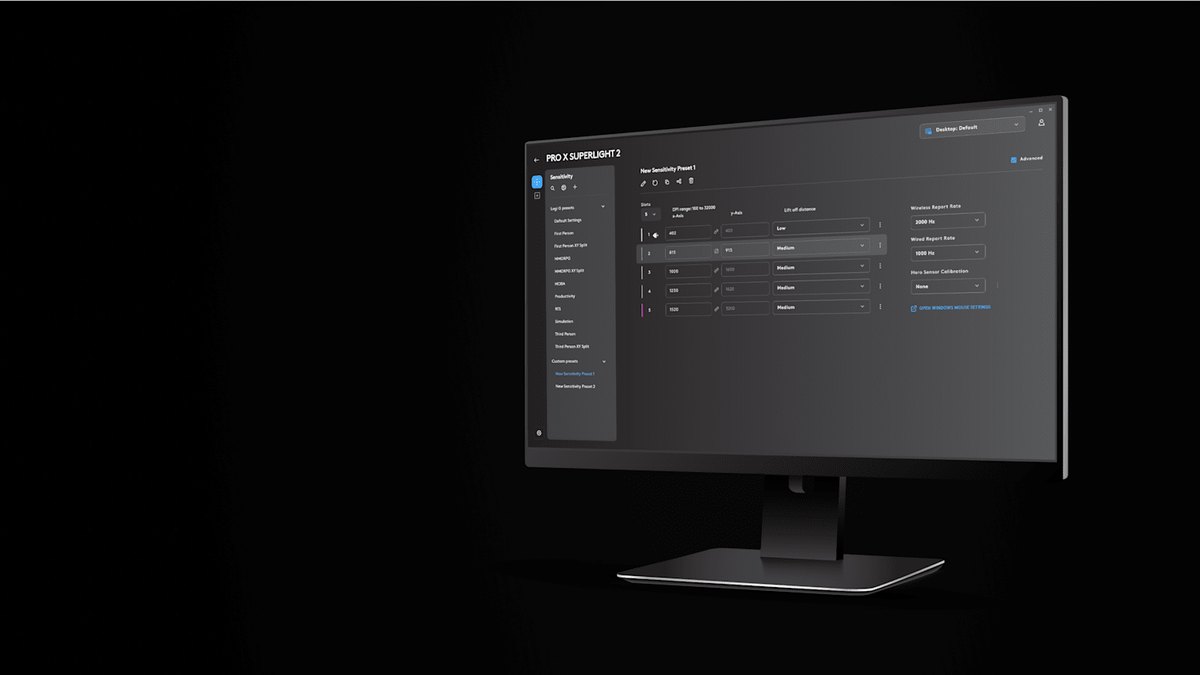
Ist Windows erledigt, kommt die Maussoftware dran. In Logitech G HUB wählst du deine Maus und öffnest die Sensitivity-Seite: Jeder DPI-Slot hat eigene Werte für X-Achse, Y-Achse und Lift Off Distance.
Rechts findest du die Report Rate (Polling Rate), Hero Sensor Calibration und eine Verknüpfung zu den Windows-Mauseinstellungen. Die Profilliste links enthält Vorlagen wie First Person und Third Person. Leg dir also ein eigenes FPS-Profil an und benenne es eindeutig, damit nichts durcheinandergerät.
Halte X- und Y-DPI gleich, solange du keinen konkreten Grund hast, denn ungleiche Achsen verändern das Verhältnis diagonaler Bewegungen und bringen dein Gefühl durcheinander.
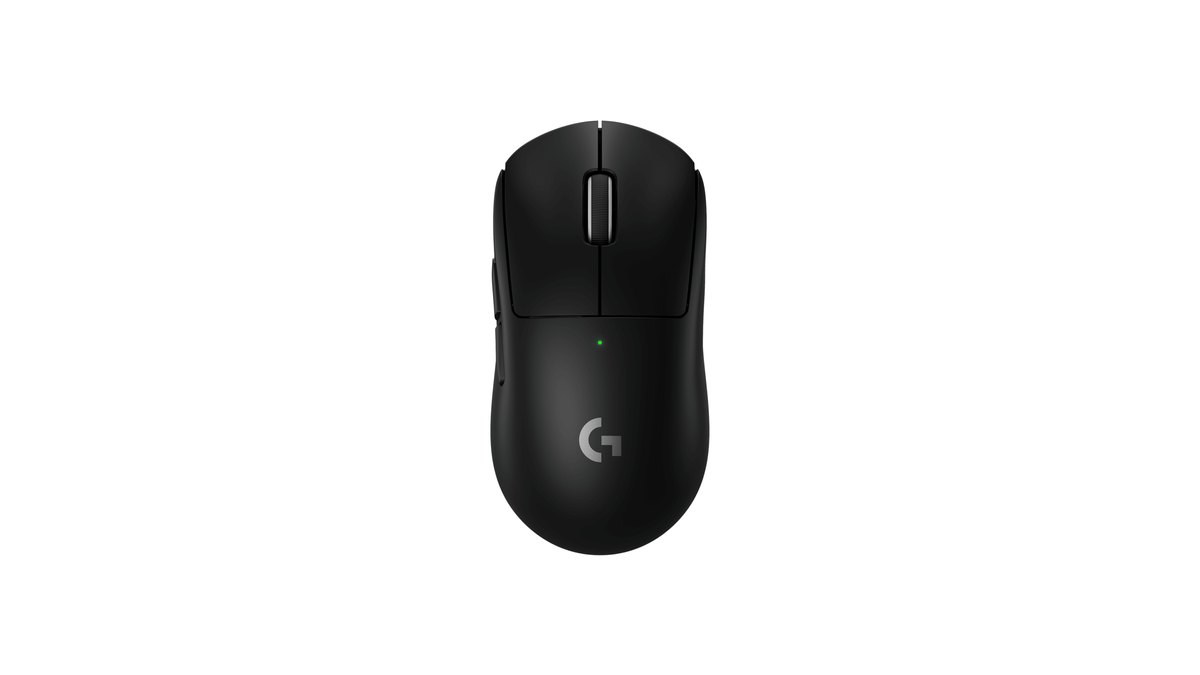
Logitech führt in den offiziellen Spezifikationen der PRO X SUPERLIGHT 2 null Smoothing, Beschleunigung und Filterung auf, auf Mausseite gibt es hier also keine Beschleunigung zum Abschalten. Bei Razer-Mäusen solltest du einen Punkt mehr prüfen.
Razer Dynamic Sensitivity wechselt anhand von Handtempo und einer Kurve von einer niedrigeren zu einer höheren Sensitivity, und laut Razer verhält sich die Kurve Classic ähnlich wie die Windows-Mausbeschleunigung. Praktisch ist das Beschleunigung auf Mausseite.
Die Unterstützung hängt vom Modell ab: Zeigt Synapse die Option an und ist sie aktiv, schalte sie aus. Das Razer Rotation Tool klingt verwandt, ist aber eine andere Funktion. Es dreht den Ausgabewinkel des Sensors, um Bewegungen zu begradigen, die schief laufen, weil du die Maus schräg hältst.
Es ist also weder Beschleunigung noch Angle Snapping. Einen Blick wert ist es, wenn deine Bewegungen nach links und rechts nach oben wegdriften.
Angle Snapping: an oder aus?
Angle Snapping wird meist als Funktion beschrieben, die fast waagerechte oder senkrechte Bewegungen zu sauberen Linien begradigt. Beim Zeichnen in Paint ist das nett, im Shooter fühlen sich kleine diagonale Korrekturen, etwa das Nachziehen auf Kopfhöhe beim Tracking, dadurch aber oft steif an.
Aus ist für FPS der übliche Ausgangspunkt. Nicht jede Maus-App hat diese Option, die Regel ist also einfach: Zeigt deine Software Angle Snapping oder eine ähnliche Korrektur für gerade Linien, schalte sie aus. Besonders lohnt sich der Blick, wenn du mit einer älteren Maus oder einer Büromaus spielst.
Lift Off Distance (LOD): Warum dein Aim beim Umsetzen springt
Die Lift Off Distance (LOD) ist die Höhe, ab der der Sensor beim Anheben der Maus vom Pad aufhört zu tracken. Spieler mit niedriger Sens heben die Maus bei großen Drehungen ständig an und setzen sie neu auf. Ist die LOD hoch, liest der Sensor die Oberfläche weiter, während die Maus in der Luft ist.
Das kippt häufig deine Sicht nach oben oder unten oder lässt dein Fadenkreuz springen, sobald du die Maus wieder absetzt. Ist sie zu niedrig, kann das Tracking auf dicken, weichen Pads oder am Rand abreißen. Deshalb gibt es keinen allgemeingültigen LOD-Wert, sondern einen, den du an dein Pad anpasst. Viele Gaming-Mäuse erlauben die Änderung in ihrer Software, sieh also zuerst dort im Menü nach.
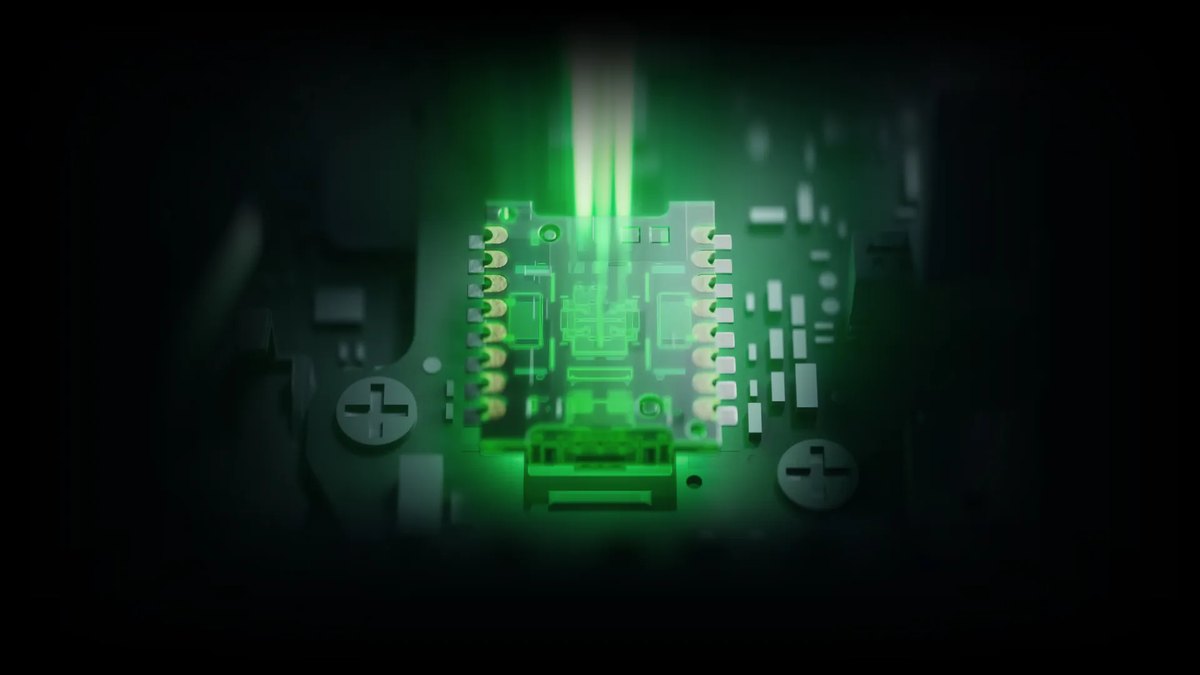
Der Sensor Focus Pro 50K Gen-3 in der Razer Viper V4 Pro unterstützt Asymmetric Cut-off. Du legst getrennt fest, ab welcher Höhe das Tracking beim Anheben stoppt und ab wann es beim Aufsetzen wieder einsetzt, jeweils mit bis zu 26 Stufen statt 3 Stufen bei der Vorgängergeneration.
So passt du die Werte an deine Gewohnheiten an, zum Beispiel ein niedriger Wert fürs Anheben und ein etwas großzügigerer fürs Aufsetzen. Smart Tracking hält die Lift Off Distance auf unterschiedlichen Oberflächen automatisch konstant und gibt es in den Stufen Low, Med und High.
Die offiziellen Screenshots von Razer zeigen oben in der Mausansicht von Synapse 4 die Reiter CUSTOMIZE, PERFORMANCE, LIGHTING, POWER und CALIBRATION. Die Untermenüs können je nach Modell abweichen, für alles rund um die Oberfläche startest du aber im Reiter CALIBRATION.
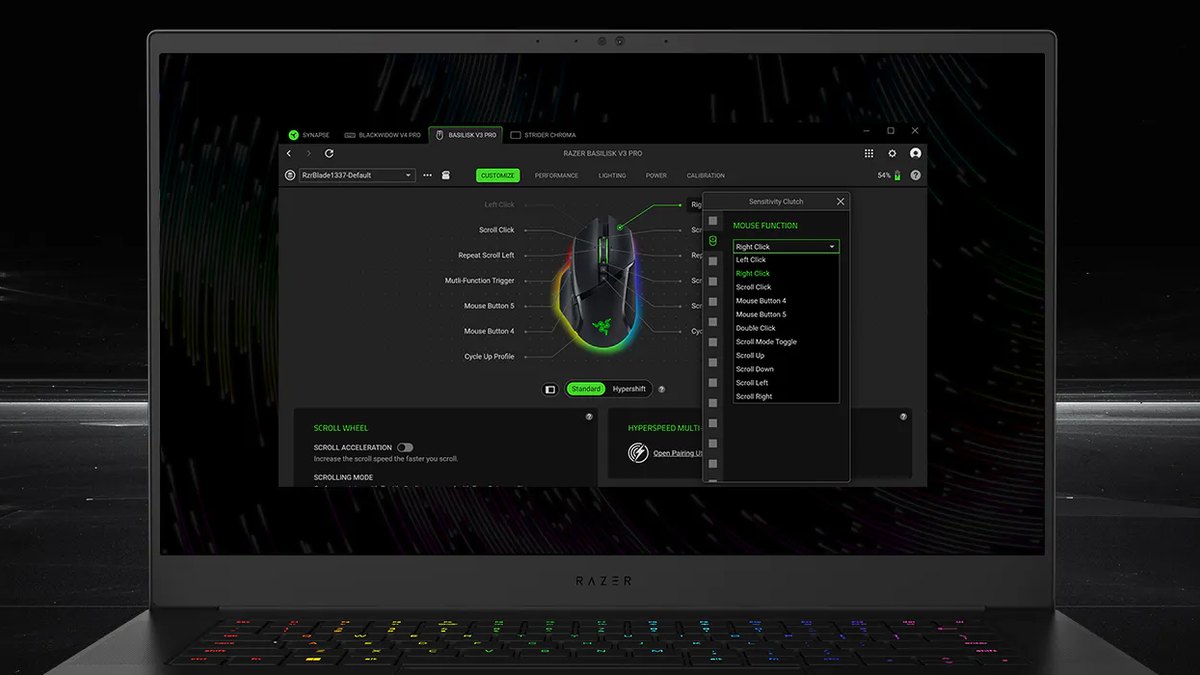
Bei Logitech-Mäusen wählst du in G HUB die Lift Off Distance pro Slot, und das Feld Hero Sensor Calibration sitzt auf derselben Seite, prüf es also gleich mit. Andere Marken bieten ähnliche Einstellungen mit anderen Bereichen.
Die Endgame Gear OP1 8k v2 reicht von 0,7 bis 1,7 mm in Schritten von 0,1 mm, die Pulsar X3 CrazyLight bietet 2 mm, 1 mm und 0,7 mm, und die VXE-Dragonfly-R1-Serie je nach Sensor 1 mm oder 2 mm. Ob deine App Low und Medium anzeigt oder Millimeter auflistet, das Vorgehen bleibt dasselbe.
- 1Mit dem niedrigsten Wert startenStell die Lift Off Distance in der Maussoftware auf die niedrigste Option. Gibt es eine Oberflächenkalibrierung, kalibriere auf dem Pad, das du tatsächlich benutzt.
- 2Mehrmals anheben und umsetzenHeb die Maus leicht an, bewege sie seitlich und setz sie wieder ab, mehrere Male. Bleiben Cursor oder Sicht still, solange die Maus in der Luft ist, passt der Wert.
- 3Nur bei Trackingabbrüchen eine Stufe höherRuckelt der Cursor bei normaler Bewegung oder setzt er am Rand des Pads aus, erhöhst du die LOD um eine Stufe und testest erneut.
- 4Bei jedem Padwechsel wiederholenEin neues Pad oder eine andere Speed-Variante kann denselben Wert anders wirken lassen, also fang wieder beim niedrigsten Wert an.
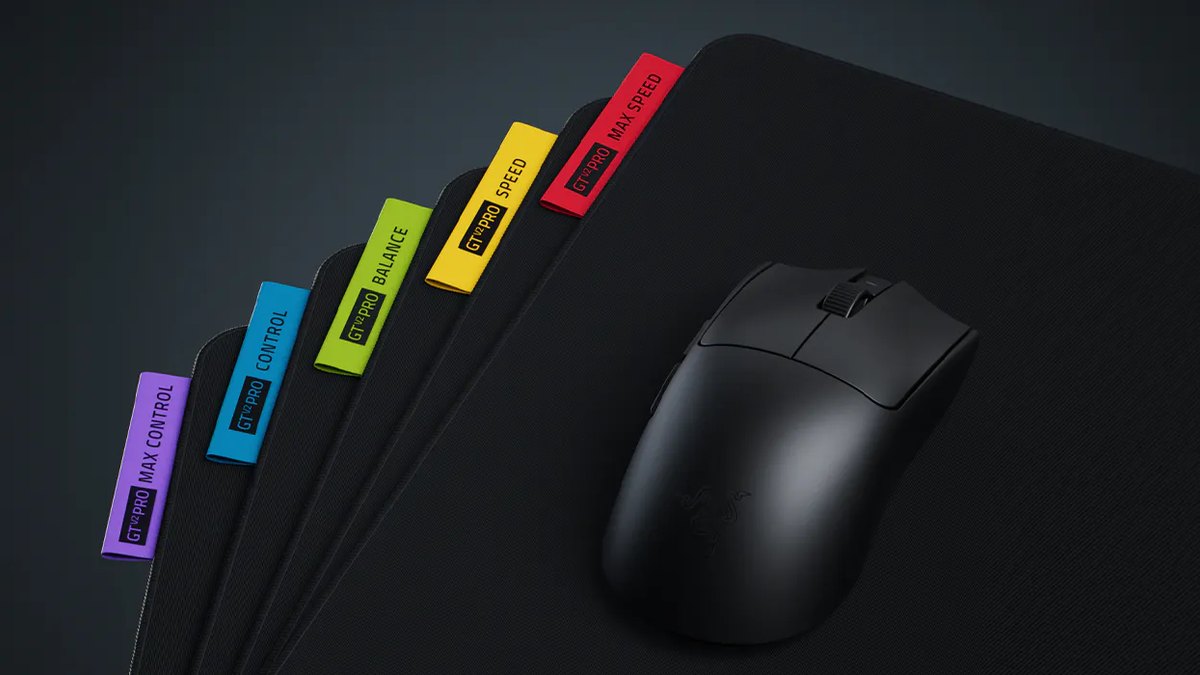
Genau deshalb solltest du die LOD bei jedem Padwechsel neu prüfen. Das Razer Gigantus V2 Pro gibt es in fünf Speed-Varianten von Max Control bis Max Speed, und der Schaumstoff ist unterschiedlich fest. Die Dicke beträgt 4 mm.
Selbst innerhalb einer Marke ändert eine andere Variante Dämpfung und Gleiten, also prüf Kalibrierung und LOD erneut. Suchst du noch ein Pad, lies Artisan Zero vs Gigantus V2 Pro und die Kaufberatung für Gaming-Mauspads, um die Unterschiede bei Material und Reibung zu verstehen.
DPI auf einen Wert festlegen
Der letzte Punkt ist das Festlegen der DPI. Bei der Razer Viper V4 Pro schaltet ein kurzer Druck auf die Taste an der Unterseite durch die DPI-Stufen, ab Werk sind das 400, 800, 1600 (Standard), 3200 und 6400.
Wird diese Taste unbemerkt gedrückt, ändert sich deine komplette Sensitivity, und schnell gibst du deinem Aim die Schuld. Behalte in Synapse nur eine Stufe oder setz alle Stufen auf denselben Wert und speichere das im Onboard-Profil, damit die Einstellung die Maus auch an andere PCs begleitet.
In G HUB machst du dasselbe mit deinen Slots. Weißt du gerade nicht, mit welcher DPI du spielst, beginnst du mit Maus-DPI herausfinden und nimmst die DPI-Bereiche aus PUBG-Sensitivity der Profis erklärt als Orientierung für deine Wahl.
5 häufige Fehler
- Die Sensitivity über den Regler für die Windows-Zeigergeschwindigkeit anpassen: Raw-Input-Spiele ignorieren ihn, Desktop und Spiel laufen auseinander.
- Zeigerbeschleunigung verbessern ausschalten, aber die Beschleunigung in der Maussoftware anlassen: Eine Kurve wie Dynamic Sensitivity beschleunigt weiterhin.
- Die LOD auf das absolute Minimum zwingen: Verliert dein Pad bei dieser Höhe das Tracking, verlierst du mehr, als du gewinnst. Geh eine Stufe höher.
- Das Pad wechseln, ohne LOD und Oberflächenkalibrierung neu einzustellen: Eine neue Oberfläche kann dieselben Werte anders wirken lassen.
- Nach einem versehentlichen Druck auf die DPI-Taste dem eigenen Aim die Schuld geben: Mit identischen Stufen ändert ein Fehldruck nichts.
So prüfst du, ob alles richtig eingestellt ist
- 1Langsame und schnelle Bewegung auf dem Desktop vergleichenWähl zwei Punkte auf deinem Pad und beweg die Maus einmal sehr langsam und einmal schnell zwischen ihnen. Mit abgeschalteter Beschleunigung sollte der Cursor ungefähr an derselben Stelle landen.
- 2Auf eine Warnung im Browser-Aim-Trainer achtenStell sicher, dass der Aim-Trainer im Web keine Raw-Input-Warnung anzeigt. Tut er das, mischt sich die Windows-Beschleunigung ein, geh also die Windows-Einstellungen oben noch einmal durch.
- 3Dasselbe Training vorher und nachher aufnehmenNimm vor und nach der Änderung je ein Match im selben Modus auf und vergleiche deine Flicks und die Momente, in denen du die Maus umsetzt, direkt nebeneinander.
Steht das Fundament, geht es an die Zahl selbst. Mach einen einminütigen Test mit dem VALORANT-Sensitivity-Test oder dem CS2-Sensitivity-Test und prüf deine cm/360. Eine Sensitivity, die du mit stabilen Einstellungen für Beschleunigung und DPI findest, hält von Match zu Match deutlich länger.
Preise (Stand 10. November 2026)
| Produkt | Einführungspreis (UVP, USA) | Marktpreisspanne (USA) |
|---|---|---|
| Logitech PRO X SUPERLIGHT 2 | $159.99 | Etwa $139.99 bis $159.99 |
| Razer Viper V4 Pro | $159.99 | Etwa $159.39 bis $159.99 |
| Razer Gigantus V2 Pro (Large) | $49.99 | Beim Händler prüfen |
Das sind US-Preise für die Mäuse und das Mauspad aus diesem Guide. Für diese Einstellungen brauchst du keine neue Hardware, die Tabelle ist nur für alle, die ohnehin gerade einkaufen. Marktpreise enthalten keine Gutschein- oder Mitgliederrabatte. Preise ändern sich mit Aktionen und Lagerbestand oft, prüf sie also vor dem Kauf beim Händler.
Preise (Stand 10. November 2026)
| Produkt | Einführungspreis (UVP, USA) | Marktpreisspanne (USA) |
|---|---|---|
| Logitech PRO X SUPERLIGHT 2 | $159.99 | Etwa $139.99 bis $159.99 |
| Razer Viper V4 Pro | $159.99 | Etwa $159.39 bis $159.99 |
| Razer Gigantus V2 Pro (Large) | $49.99 | Beim Händler prüfen |
Das sind US-Preise für die Maus und die Pads aus diesem Guide. Für diese Einstellungen brauchst du keine neue Hardware, die Tabelle ist nur für alle, die ohnehin gerade einkaufen. Marktpreise enthalten keine Gutschein- oder Mitgliederrabatte. Preise ändern sich mit Aktionen und Lagerbestand oft, prüf sie also vor dem Kauf beim Händler.
Vorher und nachher aufnehmen, um den Unterschied zu sehen
Wenn du eine Einstellungsänderung beurteilst, sagt Videomaterial mehr als dein Gefühl. Nimm vor der Änderung ein Deathmatch oder ein normales Match auf und danach eines im selben Modus, dann schau sie dir nebeneinander an.
DOR ist eine kostenlose Windows-App, die unterstützte Spiele beim Start erkennt, das komplette Match aufnimmt und alle Aufnahmen unter My Clips (Meine Clips) sammelt.
In VALORANT werden Kills zusätzlich als automatische Highlight-Clips mit Ace- und Clutch-Tags gespeichert, so springst du direkt zu den Flicks und Umsetzmomenten von vorher und nachher.
Schneide die gewünschten Stellen in der App zu und füge die beiden Videos dann in DOR Studio zusammen, um den Unterschied direkt hintereinander zu sehen. Für Aim-Trainer im Browser und andere Fenster außerhalb von Spielen nutzt du die Bildschirmaufnahme (Standard-Hotkey F7).
Den kompletten Ablauf findest du in Vorher-nachher-Aufnahmen beim Gear-Wechsel, und wenn du ohnehin bereit für eine neue Maus bist, starte mit der Kaufberatung für Gaming-Mäuse.

