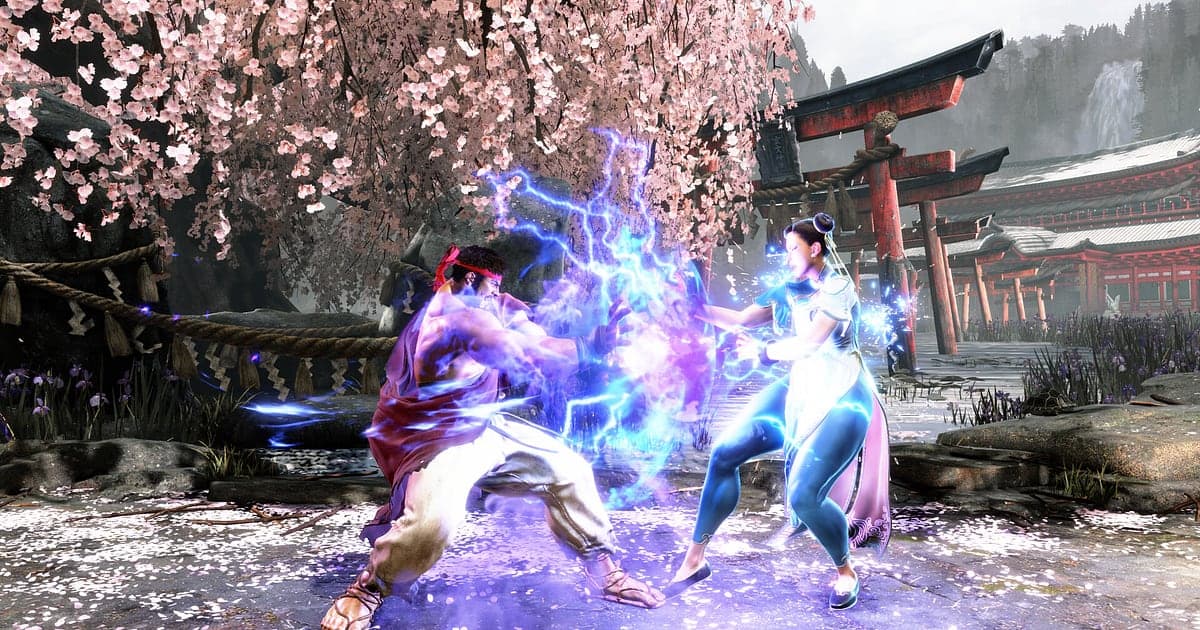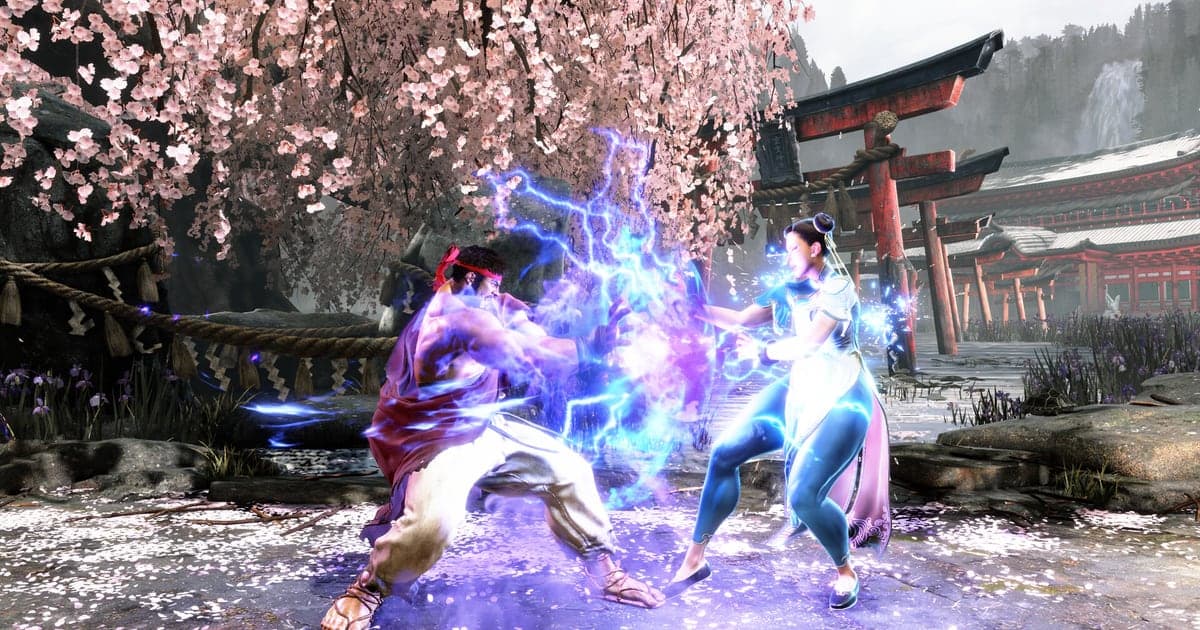
Die meisten Suchen nach SF6-Replays laufen auf drei Fragen hinaus: Wo schaue ich Replays, wie speichere ich das Match, das ich gerade gewonnen habe, und warum läuft ein Replay, das gestern noch ging, heute nicht mehr? Die Antworten folgen alle aus einer Tatsache. Replays in Street Fighter 6 sind keine Videos. Das Spiel speichert die Eingaben eines Matches und baut den Kampf in der Engine nach, wenn du auf Abspielen drückst. Deshalb kannst du sie über CFN durchsuchen und ansehen, aber nicht exportieren, am Handy öffnen oder einem Freund als Datei schicken. Dieser Guide geht durch: Replays über das Multi Menu öffnen, der Unterschied zwischen Replay List und My Replays, dein eigenes Match aus dem Battle Log speichern, die Regel zur Battle-Version, die alte Replays sperrt, und Replay Review, die Funktion zur Übernahme von Replays, mit der du pausieren und den Rest der Runde selbst spielen kannst. Außerdem räumt er eine häufige Verwechslung aus: Die Aufnahme des Dummys im Training Mode ist kein Videorecorder. Die Menünamen folgen Ankündigungen von Capcom und verbreiteten Community-Guides, Updates können Dinge umbenennen, prüf also, was dein Spiel anzeigt. Allgemeine Wege, Gameplay am PC aufzunehmen, stehen in PC-Spiele aufnehmen; und willst du jedes Set als Video speichern, ohne daran zu denken, nimmt DOR Street Fighter 6 automatisch auf, sobald du es startest.
Kurze Antwort: in CFN ansehen, aus dem Battle Log speichern und einen PC-Recorder nutzen, wenn du Video brauchst
Um Replays anzusehen, öffne das Multi Menu, wähl CFN und dann Replays. Du siehst drei Tabs. Replay List enthält die Matches, die du selbst hinzugefügt hast. My Replays zeigt aktuelle Matches von Spielern, denen du folgst. Mit Search suchst du Matches anderer nach Bedingungen wie Charakter und MR; Community-Guides sind sich einig, dass nicht nach Spieler-ID gesucht wird. Um ein Replay deines eigenen Matches zu speichern, öffne das Multi Menu, geh zu Profile, öffne Battle Log, wähl das Match und dann die Option zum Hinzufügen zur Replay List. Seit dem Update vom 5. Februar 2025 hat Capcom außerdem Watch Replay auf dem Ergebnisbildschirm nach Ranked- und Casual-Matches ergänzt, so siehst du ein Set direkt nach dem Ende noch einmal. Der Haken: Ein Replay ist eine Liste von Eingaben, die das aktuelle Spiel abspielt. Kommt ein Update der Battle-Version, lassen sich laut Handbuch und Patchnotes von Capcom Replays einer älteren Version nicht mehr abspielen. Sie können noch in deiner Liste stehen, laufen aber nicht und erscheinen nicht in der Suche. Das ist die Hauptursache für Replays, die plötzlich nicht mehr funktionieren. CFN-Listen brauchen außerdem eine Onlineverbindung, eine leere Liste kann also einfach heißen, dass du offline bist. Willst du eigentlich eine Videodatei des Matches, erstellt das Spiel keine: Am PC gibt es keine Videoaufnahme im Spiel. Du brauchst einen Desktop-Recorder wie Aufnehmen mit der Xbox Game Bar oder NVIDIA Instant Replay oder einen automatischen Recorder.
SF6-Replays ansehen, speichern, übernehmen und behalten, Schritt für Schritt
- 1Replays über CFN im Multi Menu öffnenÖffne im Battle Hub oder im Fighting Ground das Multi Menu, wähl CFN und dann Replays. Siehst du die Tabs Replay List, My Replays und Search, bist du richtig. Inhalte von CFN laden von den Servern von Capcom. Wirken die Listen leer, prüf deine Verbindung, bevor du annimmst, dass etwas gelöscht wurde.
- 2Matches mit Search und der Suchleiste findenUm einen Charakter auf hohem Niveau zu studieren, nutze den Tab Search und stell Bedingungen wie Charakter und MR ein. Das Update vom 5. August 2025 brachte die Suche mit MR-Filter, empfohlene Replays und eine Suchleiste, mit der du direkt zur Runde springst, die dich interessiert, statt das ganze Set anzusehen. Einem starken Spieler zu folgen, ist der einfachste Weg, dass seine aktuellen Matches weiter in My Replays auftauchen.
- 3Dein Match aus dem Battle Log in die Replay List speichernWillst du ein Match behalten, öffne das Multi Menu, geh zu Profile und dann zu Battle Log. Wähl das Match und füg es deiner Replay List hinzu. Ab dann ist es im Tab Replay List nur einen Tipp entfernt. Die Liste fasst laut Berichten bis zu 500 Einträge, räum also alte Casual-Sets auf, dann bleiben die wichtigen leicht auffindbar.
- 4Mit Replay Review die Kontrolle übernehmenReplay Review kam mit dem Update zu Terry am 24. September 2024 und ist das, was Leute mit Replay-Übernahme in SF6 meinen. Pausier das Replay, wähl Switch to Player Control (zur Spielersteuerung wechseln) und such aus, welchen Charakter du spielen willst. Ab genau diesem Moment steuerst du selbst, so testest du, ob ein anderer Anti-Air oder eine andere Bestrafung funktioniert hätte. Beende die Spielersteuerung, um zum Replay zurückzukehren. Das funktioniert mit lokalen und Online-Replays.
- 5Wissen, dass die Aufnahme im Training Mode kein Video istViele, die nach Aufnahme in SF6 suchen, landen bei der Aufnahme des Dummys im Training Mode. Community-Guides beschreiben es so: Im Tab für Aufnahmeeinstellungen im Pausenmenü wählst du einen Platz und nimmst auf, während du den Dummy steuerst. Dann schaltest du den Platz für die Wiedergabe ein und startest sie, damit der Dummy die Aktionen wiederholt. Es gibt bis zu 8 Plätze, die Aufnahme startet nach einem Countdown von 1, 3 oder 5 Sekunden oder per Tastendruck, und aufgenommene Aktionen lassen sich als Reversal des Dummys nutzen. Tastenkürzel für Aufnahme und Wiedergabe stellst du in den allgemeinen Einstellungen mit der FUNCTION-Taste ein. Das alles speichert das Verhalten des Dummys, keine Videodatei.
- 6Battle-Version und Verbindung prüfen, wenn ein Replay nicht läuftLäuft ein Replay nicht oder erscheint nicht in der Suche, frag dich zuerst, ob es vor dem letzten Update der Battle-Version aufgenommen wurde. Capcom stellt klar, dass solche Replays nicht abgespielt werden können, selbst wenn sie in deiner Liste bleiben. Ein bestätigtes zeitliches Ablaufen gibt es nicht, meist sind also Versionswechsel der Grund, nicht das Alter. Ist dir ein Match wichtig, nimm es vor dem nächsten Update als Video auf; das ist die einzige Kopie, die bleibt.
Aufgaben rund um SF6-Replays auf einen Blick
| Was du willst | Wohin du gehst | Gut zu wissen |
|---|---|---|
| Anderen Spielern zusehen | Multi Menu > CFN > Replays > Search | Filtern nach Charakter, MR und anderen Bedingungen. Laut Guides gibt es keine Suche nach Spieler-ID. |
| Dein eigenes Match speichern | Profile > Battle Log > Match wählen > zur Replay List hinzufügen | Die Replay List fasst laut Berichten bis zu 500 Einträge, gestützt auf eine ältere Quelle. |
| Leuten zusehen, denen du folgst | Tab My Replays | Es gibt ein Limit, die genaue Zahl ist aber nicht bestätigt. Prüf sie im Spiel. |
| Ein Set sofort noch einmal ansehen | Watch Replay auf dem Ergebnisbildschirm von Ranked oder Casual | Hinzugefügt mit dem Update vom 5. Februar 2025. |
| Während des Trainings analysieren | Deine aktuelle Replay List aus dem Menü des Training Mode öffnen | Hinzugefügt am 5. August 2025 mit MR-Filtern, Suchleiste und empfohlenen Replays. |
| Replay läuft nicht | Prüfen, ob es vor der letzten Battle-Version entstand | Replays älterer Versionen lassen sich weder abspielen noch in der Suche finden. Prüf auch, ob du online bist. |
| Am Handy ansehen | Die Website Buckler's Boot Camp deckt Battle Logs und Statistiken ab | Um das Match selbst am Handy anzusehen, brauchst du eine Videodatei. |
Checkliste für SF6-Replays
- Du siehst Replay List, My Replays und Search unter Multi Menu > CFN > Replays.
- Du bist online, wenn du CFN-Listen öffnest.
- Matches, die du behalten willst, sind aus dem Battle Log zur Replay List hinzugefügt.
- Du hast geprüft, dass das Replay nach dem letzten Update der Battle-Version aufgenommen wurde.
- Du suchst andere Spieler nach Charakter und MR statt nach ID.
- Du weißt, dass die Aufnahme im Training Mode Aktionen des Dummys speichert, kein Video.
- Matches, die du am Handy oder auf Discord teilen willst, sind als Videodatei gespeichert.
Jedes SF6-Set mit der automatischen Aufnahme von DOR als Video behalten
Replays in SF6 laufen nur im Spiel und funktionieren nach einem Update der Battle-Version nicht mehr. Das Comeback-Set oder die erste saubere Drive-Rush-Kombo, die du gelandet hast, muss also ein echtes Video sein, wenn du es behalten oder verschicken willst. DOR ist eine kostenlose Windows-App: Starte einfach das Spiel, und die AI von DOR nimmt automatisch auf. Startest du Street Fighter 6, erkennt DOR es und nimmt die ganze Session im Hintergrund als mp4 auf, bis du beendest, mit Spielsound und Mikrofon. Wenn du denkst, dass sich ein Set gelohnt hat, liegt es schon auf der Platte. Schneide die gewünschten Runden in der Bibliothek der App zu und exportier sie in 16:9, 9:16 oder 1:1, das macht Hochformat-Shorts aufnehmen zu einem Schritt. Markier die gespeicherten Runden-Clips und drück AI Highlight, um sie zu einer Montage zusammenzufügen. AI Voice Notes (AI-Sprachnotizen) macht aus dem, was du und ein Freund oder Coach während des Sets gesagt habt, Text auf der Zeitleiste der Aufnahme, sodass du direkt zu dem Moment springst, in dem jemand gesagt hat, dass die Bestrafung drin war. Für Text, Hintergrundmusik und Effekt-Vorlagen wie Shake Zoom und Punch Zoom öffnest du DOR Studio im Browser, ganz ohne Installation; wie das geht, zeigt Guide zum DOR Editor im Browser. Teil das Ergebnis mit einem dor.gg-Link, der in jedem Handybrowser aufgeht. Den kompletten Ablauf zum Teilen findest du in Gameplay-Videos aus Street Fighter 6 teilen.