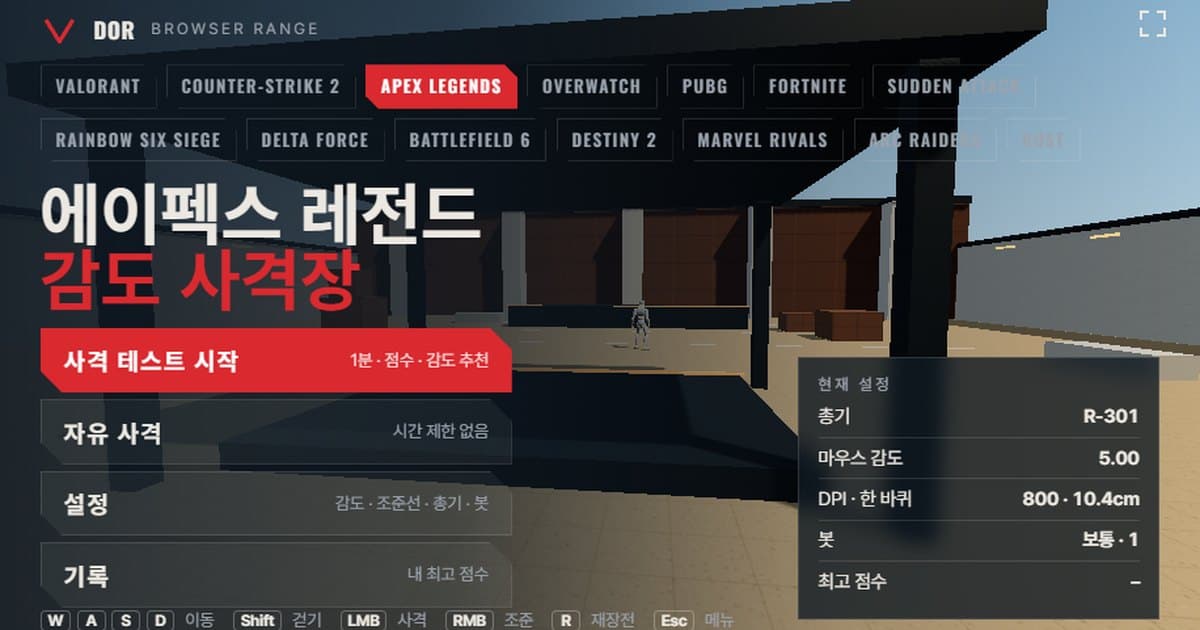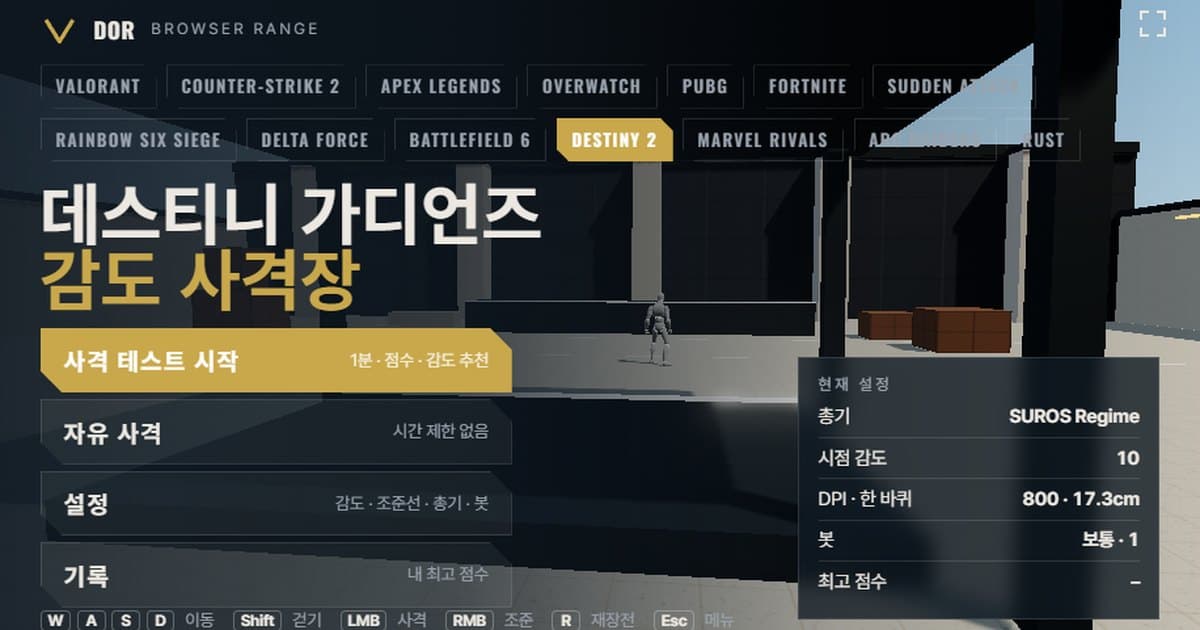
La sensibilidad de Destiny 2 se configura en Settings > Mouse and Keyboard > Look Sensitivity con una escala de números enteros del 1 al 20, y el valor por defecto suele darse como 10, aunque ningún documento oficial de Bungie lo confirma. A 800 DPI, la sensibilidad 10 equivale a 17.3 cm por 360° y la sensibilidad 5, la mediana de los pros (eDPI 4000), a 34.6 cm. El campo de tiro al inicio de este artículo es una zona de práctica en el navegador que funciona con la misma tasa de giro del mouse y el mismo FOV que el juego. Escribe tu sensibilidad de vista y tu DPI igual que en la configuración del juego, elige un arma y dispara a los bots que aparecen durante un minuto; obtienes una puntuación, la precisión, el porcentaje de headshots y el tiempo promedio por kill, además de una sugerencia para subir o bajar tu sensibilidad según si te pasaste de los objetivos o te quedaste corto. Usa el bloqueo del mouse y WebGL2, así que funciona en Chrome o Edge en PC, sin instalar nada ni iniciar sesión. Es para jugadores cuyo disparo de cañón de mano se les resbala al hombro en el Crisol, o que dudan si bajar de 10 a 5, y quieren comparar los números antes de abrir el juego. El juego es gratis en Steam, y la guía de grabación está aparte en la página de grabación de Destiny 2.
Qué coincide con la configuración de Destiny 2 y qué cambia
El campo de tiro toma cinco cosas del juego: la tasa de giro del mouse, el FOV, la velocidad de movimiento, la vida de los objetivos y las estadísticas de las armas. La tabla de abajo pone lado a lado el valor del campo de tiro, el valor del juego y de dónde salió ese valor. Bungie no publica una fórmula de sensibilidad ni velocidades de movimiento para Destiny 2, así que muchas de estas cifras son mediciones de la comunidad.
| Punto | Campo de tiro | Destiny 2 | Fuente / notas |
|---|---|---|---|
| Tasa de giro | 0.0066°/count × sensibilidad de vista | El mismo escalado lineal, sensibilidad de 1 a 20 | Basado en sitios de conversión de la comunidad como CSDB.gg; sin documentación oficial de Bungie |
| FOV | 85° horizontales (16:9 fijo) | Slider de FOV de 55 a 105, 85 por defecto en PC | Guías de la comunidad; 85 son unos 55° verticales |
| Velocidad de movimiento | Movimiento por defecto 8.3 m/s · caminar con Shift 4.57 m/s | Sprint de unos 8.3 m/s, caminar medido en 5.0 a 5.2 m/s (5.6 m/s previsto) | Mediciones de la comunidad; en agosto de 2025 Bungie reconoció un bug en la velocidad de movimiento base |
| Vida de los bots | 200 (opción de armadura pesada de 250) | Guardián del Crisol de unos 200 (vida de unos 70 + escudo de unos 130) | Mediciones por frame de la comunidad; cifras oficiales después de Edge of Fate sin confirmar |
| Daño a la cabeza | Fijo por arma (ver la tabla de armas abajo) | Multiplicador de precisión de 1.6 a 1.9× según el tipo de arma, francotiradores unos 3.4× | Datos de la comunidad de d2foundry, al parche 8.2.6 |
| Lista de armas | 7 (5 exóticas + 2 legendarias) | Cientos, con perks aleatorios y Obras maestras | Estadísticas publicadas en light.gg; los efectos de perks no están implementados |
Lo que coincide es la tasa de giro y el FOV: cuántos grados gira la vista cuando mueves el mouse cierta cantidad de centímetros y qué tan grande se ve ese giro en pantalla. Lo que cambia son los perks de las armas, las habilidades de subclase, las herramientas de movimiento como saltos y deslizamientos, y los multiplicadores de precisión por tipo de arma. Los rasgos exóticos, como Memento Mori de Ace of Spades o el cambio de cadencia al apuntar de SUROS Regime, tampoco están incluidos. Así que la puntuación del campo de tiro solo muestra con qué precisión puedes seguir objetivos con esta sensibilidad; no predice tu porcentaje de victorias en el Crisol. Las velocidades de movimiento del campo de tiro aplican a tu propio movimiento con WASD, y su caminata con Shift de 4.57 m/s es un poco más lenta que la medición de la comunidad de agosto de 2025 (5.0 a 5.2 m/s, 5.6 m/s previsto). El strafe de los bots usa el mismo patrón de ida y vuelta en todos los juegos, así que no reproduce cómo se mueven los Guardianes en el Crisol.
Cómo hacer la prueba de 1 minuto
- 1Escribe la sensibilidad y el DPIEn el menú, abre Settings > General y escribe tu sensibilidad de vista con el mismo valor de 1 a 20 que en el juego, y el DPI real de tu mouse. El DPI no afecta el giro; solo se usa para calcular el eDPI y el cm/360. Pon el multiplicador de sensibilidad con mira en el mismo valor que el modificador de sensibilidad de ADS del juego.
- 2Elige un armaEn la pestaña Weapons, elige entre Ace of Spades, The Immortal, SUROS Regime, MIDA Multi-Tool, Cloudstrike, Felwinter's Lie o Thunderlord. Para la primera ronda, elegir el tipo de arma principal que más usas en el Crisol hace más fácil la comparación con el juego.
- 3Ajusta los bots y la miraEn la pestaña Bots ajusta la velocidad de los bots (cuánto tiempo se queda un objetivo antes de desaparecer), su armadura, cuántos objetivos aparecen a la vez y su movimiento (quietos o con strafe), y en la pestaña Crosshair ajusta el color, el grosor de línea y la separación. La pestaña Audio & Video te deja cambiar los efectos de sonido y la calidad gráfica. En las primeras rondas, deja los valores por defecto y cambia solo la sensibilidad para que la comparación sea precisa.
- 4Empieza la pruebaPresiona Start test en el menú; el mouse se bloquea y la ronda de un minuto empieza después de una cuenta regresiva. El botón Fullscreen expande el campo de tiro a todo tu monitor para que los objetivos aparezcan a la misma escala que en el juego. Si presionas ESC a mitad de la ronda, la prueba se pausa y vuelve el cursor; presiona Resume para continuar. Si presionas Quit, esa ronda no se registra.
- 5Lee los resultadosCuando termina el minuto, la ventana Round result muestra la puntuación (kills / aparecidos), Accuracy, Headshot rate, Avg kill, Spawn → first shot avg, Shots per kill, Overshoot / undershoot, Missed targets y Best (same setup), junto con una sugerencia de sensibilidad. El botón Retry with suggested sens aparece cuando tu puntería se inclina hacia el overshoot o el undershoot; al presionarlo, la siguiente ronda empieza con el valor sugerido ya aplicado.
- 6Repite 2 o 3 veces el mismo díaPresiona Retry same setup y juega 2 o 3 rondas más. El menú Records y Best (same setup) guardan la mejor puntuación por arma y configuración de bots, sin separar por sensibilidad, así que anota tú mismo la precisión y el Avg kill de cada sensibilidad y compáralos. Cuando los resultados apunten en la misma dirección, pasa esa sensibilidad a la sensibilidad de vista del juego.
Cómo leer la pantalla de resultados
- Precisión: la proporción de disparos que le dieron a un bot. Si la precisión es baja mientras el overshoot y el undershoot salen más o menos parejos, sospecha primero de tu timing de disparo antes que de tu sensibilidad.
- Porcentaje de headshots: la proporción de impactos que fueron a la cabeza. Destiny 2 depende mucho del daño de precisión, así que este número casi decide tu tiempo para matar.
- Avg kill: el tiempo promedio desde que aparece un bot hasta que cae. Cuando la sensibilidad le queda a tu mano, baja aunque la precisión se mantenga igual.
- Promedio de aparición → primer disparo: se parece a una cifra de tiempo de reacción. Es normal que casi no cambie al cambiar la sensibilidad; si sube mucho, tu sensibilidad está baja y te tardas en llevar la mira al objetivo.
- Disparos por kill: la cantidad de balas que gastas en un bot. Con una vida de 200, la base para Ace of Spades es 3 a la cabeza o 5 al cuerpo.
- Overshoot / undershoot: por cada kill, el campo de tiro juzga si tu mira se pasó del objetivo (overshoot) o se quedó corta (undershoot) al llegar, y cuenta cada caso. Si cualquiera de los dos pasa del 60%, el campo de tiro considera que tu sensibilidad se inclina hacia ese lado y sugiere un valor ajustado un 10%. Como Destiny 2 usa pasos enteros, con sensibilidad 10 o menos se mueve un paso (1) en lugar del 10%.
- Datos insuficientes: la sugerencia de sensibilidad aparece cuando hay al menos 5 juicios de overshoot/undershoot registrados. Si faltan, juega una ronda más.
El sistema de sensibilidad de Destiny 2: escala de 1 a 20, modificador de ADS y FOV
La sensibilidad de vista está en Settings > Mouse and Keyboard > Look Sensitivity y usa una escala de números enteros del 1 al 20. El rango de 1 a 20 lo respaldan el anuncio de Bungie de agosto de 2021, en el que ampliaba la sensibilidad del control a 11 a 20 para acercarla a teclado y mouse, y los jugadores de PC que reportan usar 15 o 16. Algunos sitios de calculadoras de eDPI indican una escala de 1 a 10, pero eso no coincide con los reportes de uso reales. El valor por defecto de 10 es solo el que maneja la comunidad; no se pudo confirmar en documentación oficial, y el texto del menú puede variar un poco según la versión del juego y el idioma.
0.0066 es la rotación por count del mouse en grados, el coeficiente que los sitios de conversión de la comunidad usan como el mismo valor que Overwatch 2 y Call of Duty. Bungie nunca ha publicado una cifra oficial, así que el resultado es una aproximación.
| Sensibilidad de vista (800 DPI) | eDPI | cm/360 | Notas |
|---|---|---|---|
| 3 | 2400 | 57.7 | Extremo bajo del rango de los pros; seguimiento estable pero giros lentos |
| 5 | 4000 | 34.6 | Mediana de los pros (conteo de blueberries.gg), el tope de los 20 a 35 cm que recomiendan los sitios de conversión |
| 10 | 8000 | 17.3 | Valor por defecto citado con frecuencia (sin confirmar); del lado rápido para acomodar un solo disparo de cañón de mano |
El ADS Sensitivity Modifier va de 0.5 a 1.5 y aplica a todas las miras por igual. El juego primero reduce la sensibilidad en proporción al aumento del zoom, y este modificador se multiplica encima; los sitios de conversión lo tratan como equivalente a igualar por distancia de monitor 0%. El valor por defecto de 1.0 es una estimación, y la comunidad suele usar de 0.5 a 0.8. El multiplicador de sensibilidad con mira del campo de tiro se multiplica de la misma forma, así que escribe el mismo valor que en el juego. Entre mayor sea el aumento, como el zoom de 5× de Cloudstrike, mayor es el efecto de este valor.
El slider de FOV va de 55 a 105 y el valor por defecto en PC es 85. El número es el FOV horizontal en 16:9; 85 equivale a unos 55° verticales y 105 a unos 73°. La tasa de giro desde la cadera no depende del FOV, pero con FOV 105 el mismo giro se ve más pequeño en pantalla, así que la sensibilidad se siente más lenta que en el campo de tiro (fijo en 85). Esa diferencia hay que juzgarla en el juego y no en el campo de tiro, y cómo se manejan los monitores ultrawide se discute incluso dentro de la comunidad, sin confirmación oficial. Comparando con el campo de tiro de Overwatch 2, que usa el mismo coeficiente de giro, puedes confirmar que pasar el número de sensibilidad directo entre los dos juegos da el mismo cm/360; para otros juegos, iguala el cm/360 con el convertidor de sensibilidad y DPI.
Las 7 armas del campo de tiro
| Nombre | Cadencia (rpm) | Cargador | Recarga (s) | Daño cabeza · cuerpo | Zoom |
|---|---|---|---|---|---|
| Ace of Spades | 140 | 13 | 3.19 | 80 · 45 | 1.4× |
| The Immortal | 720 | 32 | 2.28 | 24 · 14 | 1.4× |
| SUROS Regime | 600 | 27 | 1.63 | 26 · 15 | 1.6× |
| MIDA Multi-Tool | 200 | 16 | 1.69 | 65 · 38 | 2× (mira) |
| Cloudstrike | 140 | 7 | 3.22 | 293 · 85 | 5× (mira) |
| Felwinter's Lie | 55 | 4 | 0.84 | 355 · 320 (12 perdigones en total) | 1.2× |
| Thunderlord | 450 | 62 | 4.65 | 58 · 41 | 1.5× |
Para practicar one-taps, disparando un tiro a la vez, Ace of Spades es la base. Tres headshots tumban a un bot, así que entre más cerca de 3 estén tus disparos por kill, mejor. Practica ráfagas con The Immortal o SUROS Regime y mira la precisión junto con los disparos por kill. Practica flicks con Cloudstrike; un headshot es una kill, así que el porcentaje de headshots es prácticamente tu puntuación, y con el zoom de 5× es el arma que más depende del multiplicador de sensibilidad con mira. MIDA Multi-Tool es para seguimiento a media distancia con su mira de 2×, y Felwinter's Lie es para agarrar la sensación de la corta distancia donde conectan los 12 perdigones.
En qué se diferencia un campo de tiro en el navegador y cómo aprovecharlo
- Raw input: cuando el navegador da raw input con el bloqueo del puntero, la aceleración del sistema operativo se salta; en entornos donde no lo da, Mejorar la precisión del puntero de Windows estorba. Si el campo de tiro muestra un aviso de que raw input no está disponible, desactiva Mejorar la precisión del puntero en la configuración del mouse de Windows y vuelve a abrirlo.
- Tasa de entrada: los navegadores agrupan el movimiento del mouse por cada frame de la pantalla, así que los movimientos finos de un mouse de 4000 a 8000 Hz se reflejan con menos detalle que en el juego. El movimiento se refleja hasta la tasa de refresco del monitor, así que probar a 144 Hz o más es mejor que a 60 Hz, y bajar el polling a 1000 Hz reduce la diferencia.
- Patrón de retroceso: el campo de tiro usa un retroceso simple hacia arriba en lugar de la dirección de retroceso por arma y la estadística de estabilidad de Destiny 2, así que úsalo para practicar el seguimiento con la mira, no el control de ráfaga.
- Precisión en movimiento: el campo de tiro deja fuera detalles del juego como la efectividad en el aire, la ayuda de impacto al deslizarte y la reducción de strafe al apuntar (alrededor del 25%). Activar la opción Movement & firing error en Settings imita cuánto se abre la mira al moverte.
- FOV: fijo en 85 horizontales en 16:9. Si juegas en un monitor 21:9 o con FOV 105, el tamaño de los objetivos en pantalla cambia, así que usa las puntuaciones del campo de tiro solo como comparación relativa entre sensibilidades, no como valores absolutos.
- Perks y habilidades de armas: el campo de tiro usa el daño base, sin efectos exóticos como Memento Mori, el rayo de Cloudstrike o la cadencia creciente de Thunderlord, ni habilidades de subclase. Los disparos por kill se basan en el daño base.
Por estas diferencias, no fijes de inmediato una sensibilidad que definiste en el campo de tiro; juega unas 10 partidas de Control en el Crisol con la misma sensibilidad antes de decidir si te quedas con ella. Las comparaciones de tasa de giro con los campos de tiro de otros juegos están en la colección de campos de tiro en el navegador, y si también juegas Overwatch 2 puedes pasar tal cual la referencia de cm/360 del artículo de configuración de sensibilidad de Overwatch.
Comprobar en partidas reales después de definir tu sensibilidad: DOR
Cuando los números del campo de tiro se estabilizan, el siguiente paso son las partidas reales. Cuando DOR reconoce Destiny 2, graba tus partidas automáticamente, y puedes guardar un clip de cualquier momento con una sola tecla. Los clips se pueden recortar en el editor del navegador y compartir como un enlace de dor.gg. Es gratis y funciona en Windows. Si grabas algunas partidas del Crisol el día que cambias la sensibilidad, puedes volver a ver el momento en que un disparo de cañón de mano se fue al hombro y comprobar con los resultados del campo de tiro si fue overshoot o undershoot. Los detalles del soporte están en la página de grabación de Destiny 2.