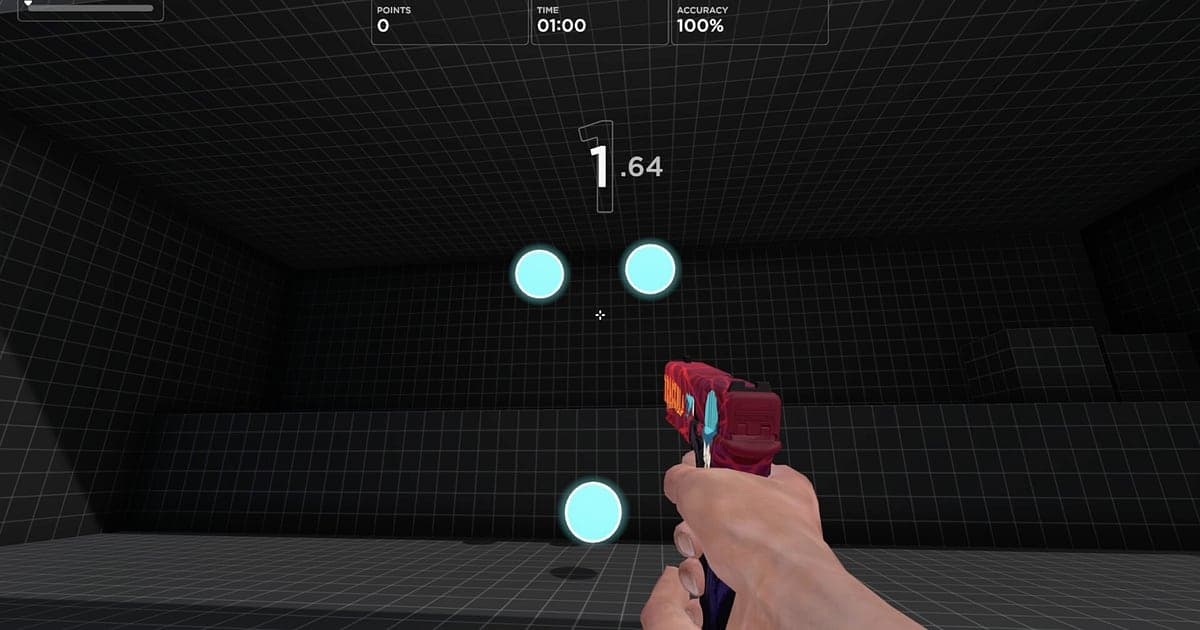
Aimlabs se graba automáticamente una vez que instalas DOR: abre el juego y la IA se encarga de grabar. Nunca presionas un botón de grabar ni eliges una ventana. En cuanto inicia Aimlabs, DOR lo detecta y guarda desde tu primer escenario de calentamiento hasta tu última corrida en un solo video, sin dividirlo al final de cada escenario. Volver a ver una práctica que solo conocías por los puntajes te deja ver en el movimiento de tu mira si tus flicks se pasan o dónde se te queda atrás el tracking. Esta guía es para quien graba Aimlabs por primera vez. Cubre la preparación, confirmar la grabación, guardar corridas récord, encontrar corridas dentro de una sesión, armar un video de antes y después de un mes, compartir pruebas de puntaje y la configuración para monitores de alta frecuencia.
- Guarda la rutina de todo un día de Gridshot, Spidershot y escenarios de tracking en un solo video.
- Guarda como clip propio la corrida en la que lograste un récord personal en Gridshot o un salto de precisión en Spidershot.
- Usa AI Voice Notes para encontrar frases como 'le bajé un poco a la sens y el tracking se siente pegado' o comentarios de tu coach y saltar a esa corrida.
- Une tu primera corrida base de hace un mes con la mejor de hoy en un video de antes y después.
- Manda una corrida récord, desde el inicio del escenario hasta la pantalla de resultados, a tu dúo con un solo enlace de dor.gg.
Antes de grabar Aimlabs: instalación y modo de grabación
Para grabar Aimlabs solo necesitas DOR. Es una app gratis para Windows y nunca agrega marca de agua a tus videos. Aimlabs usa grabación de sesión completa, así que aunque juegues el mismo escenario más de diez veces, no se crea un archivo por corrida: todo, desde que lo abres hasta que sales, es un solo video. Ya sea que tu rutina esté ajustada a tu sensibilidad de VALORANT o a otro shooter, la pantalla de Aimlabs se graba tal como se ve, sin importar la configuración de sensibilidad. Cómo detecta DOR un juego y empieza a grabar se explica en la grabación automática de juegos de DOR. La tabla de abajo resume lo que conviene saber antes de tu primera grabación de Aimlabs.
| Punto | En Aimlabs | Notas |
|---|---|---|
| Instalación | DOR, app gratis para Windows | Sin marca de agua en tus grabaciones |
| Versión del juego | Versión para PC con Windows en Steam | DOR detecta y graba Aimlabs corriendo en tu PC |
| Modo de grabación | Grabación de sesión completa | No se divide al final de cada escenario; un solo video hasta que sales |
| Modo de pantalla | Pantalla completa, ventana y sin bordes se graban | Deja el modo que ya usas en la configuración del juego |
| Resolución y FPS | 1080p a 30fps por defecto | 60fps sirve para revisar flicks cuadro por cuadro, y hay un modo más ligero de 720p/30fps |
| Monitores de alta frecuencia | Practicar a 144Hz o 240Hz | Se aconseja una GPU de los requisitos recomendados para mantener tus FPS del juego mientras grabas |
Cómo grabar Aimlabs con DOR paso a paso
- 1Instala DOR y elige 60fpsDescarga DOR, instálalo y déjalo abierto. Las grabaciones de Aimlabs sirven sobre todo para revisar después el movimiento de tu mira, así que elige 60fps en la configuración de DOR antes de abrir el juego y los flicks rápidos no se verán borrosos entre cuadros.
- 2Abre AimlabsInicia Aimlabs desde Steam y DOR detecta el juego y empieza a grabar de inmediato. El menú donde eliges escenario también se graba, así que no tienes que hacer nada antes de empezar tu rutina de calentamiento.
- 3Revisa la grabación antes de tu primer escenarioAntes de tu primera corrida de Gridshot, abre la app de DOR una vez y confirma que está grabando. Si no detecta el juego, sigue qué hacer cuando el grabador no detecta tu juego. Después de eso, concéntrate en practicar.
- 4Guarda un clip en cuanto aparezca un récordCuando aparezca un nuevo récord personal en la pantalla de resultados, presiona de inmediato el atajo para guardar clip. Las corridas de un mismo escenario se ven casi iguales en una sesión larga, pero si la guardas así, nunca tendrás que buscarla.
- 5Sal del juego y abre My ClipsTermina tu rutina y cierra Aimlabs. El video de la sesión y todos los clips que guardaste aparecen juntos en My Clips en la app de DOR. Las sesiones se van acumulando por fecha, lo que facilita comparar el mismo escenario una semana después.
Encuentra tus grabaciones
Abre tus grabaciones en My Clips en la app de DOR, también llamada la biblioteca. Cada vez que abres y cierras Aimlabs es una sesión, y las corridas récord que guardaste con el atajo para guardar clip aparecen aparte en la lista de clips. En una sesión donde jugaste el mismo escenario muchas veces, una corrida empieza cuando arranca el escenario y aparece el primer objetivo, y termina cuando sale el puntaje en la pantalla de resultados. Si anotas el nombre del escenario y la hora real cada vez que haces un récord, puedes saltar directo a esa corrida sin revisar cada pantalla de resultados. Para una prueba de puntaje, no recortes solo la pantalla de resultados; deja la corrida completa, desde el inicio del escenario hasta los resultados, sin cortes. Muchos escenarios hacen aparecer objetivos en los bordes de la pantalla, así que 16:9 es la exportación más segura, aunque también están disponibles 9:16 y 1:1. Los consejos para elegir el punto final están en cómo recortar clips de juegos. Dale Like a tus primeras corridas base para comparar después. Cuando se llena el espacio, primero se borran los videos más viejos sin Like.
Guarda los momentos que quieres conservar
Practicar en Aimlabs es repetir los mismos escenarios, así que la forma más segura de conservar una corrida récord es hacer el clip en el momento. Presiona el atajo para guardar clip y el último tramo se guarda como clip. La duración por defecto es de 30 segundos, y en la configuración puedes elegir 15, 30, 45 o 60 segundos. Si una corrida de tu escenario dura más o menos un minuto, configura los clips en 60 segundos para que, al presionar el atajo en la pantalla de resultados, se capture el escenario desde el principio. Buenos momentos para presionarlo son justo después de un récord personal en Gridshot, justo después de un salto de precisión en Spidershot, justo después de seguir un objetivo en movimiento hasta el final de un escenario de tracking y justo después de tu primera corrida con una sensibilidad nueva. Para los segundos decisivos de una partida multijugador 1v1, 15 segundos bastan. La configuración de duración se explica en cómo guardar al instante los últimos segundos.
Encuentra lo que se dijo con AI Voice Notes
La práctica de puntería parece silenciosa, pero terminas diciendo cosas como 'acabo de hacer PB en Gridshot', 'me sigo pasando en los flicks' y 'una rutina más antes de VALORANT'. Si practicas en llamada con un amigo o un coach, también van y vienen comentarios como 'usa más la muñeca'. DOR graba juntos el audio del juego y tu micrófono, y AI Voice Notes escribe lo que se dijo como texto sobre la línea de tiempo de la grabación. Para encontrar la corrida en la que quedaron en bajar tu sensibilidad, busca 'sens' en el texto de la línea de tiempo y selecciónalo para saltar directo ahí, y luego compara el movimiento de tu mira antes y después del comentario. Si tu micrófono suena bajo, revisa tu dispositivo de entrada con cómo grabar juegos con audio del micrófono.
Arma un montaje con AI Highlight
Convierte el progreso que solo veías en números en un solo video comparativo. En la biblioteca, marca tus clips de un récord personal en Gridshot, un salto de precisión en Spidershot, tu mejor tramo de tracking, una racha de flicks, tu primera corrida con una sensibilidad nueva y tu corrida base de hace un mes, y luego selecciona AI Highlight. DOR une un mes de práctica en un solo video de antes y después. Elige clips de un mismo escenario en orden de fecha para una bitácora de progreso, o separa los clips de flicks y de tracking para revisar tus puntos débiles. Si quieres decidir tú el orden, mira cómo unir clips de juegos.
Edita en DOR Studio
DOR Studio se abre en tu navegador sin instalar nada. Une tu primera y tu mejor corrida del mismo escenario y agrega a cada una la fecha y el puntaje como texto. Un punch zoom en el cuadro donde aparece el nuevo récord y una transición glitch entre corridas dejan clara la comparación. Agrega música de fondo y exporta en 9:16 para un Short de progreso de puntería, pero revisa antes, porque en los escenarios que hacen aparecer objetivos en los bordes algunos pueden quedar fuera con un recorte vertical. Los consejos de encuadre están en cómo grabar juegos para Shorts verticales. Descarga el resultado en mp4 o comparte un enlace de inmediato.
Comparte con un enlace de dor.gg
Manda tus corridas recortadas como enlaces de dor.gg. Quien abre uno lo reproduce directo en su navegador sin la app, y no hay marca de agua. Pega tu mejor corrida en un servidor de Discord o en un hilo de la comunidad y convence mucho más que una captura de un número, además de ser una buena forma de mostrarle a tu dúo de FPS por qué tu puntería ha mejorado últimamente. Cómo armar un video de prueba de puntaje se explica en cómo hacer un video de prueba de puntaje de Aimlabs, y cómo publicarlo en Discord en cómo compartir clips en Discord.
Configuración recomendada y solución de problemas para Aimlabs
Muchos jugadores practican Aimlabs en monitores de alta frecuencia, así que si entrenas a 144Hz o 240Hz, se aconseja una GPU de los requisitos recomendados para mantener tus FPS del juego mientras grabas. Grabar a 60fps facilita retroceder flick por flick, y en laptop el modo de 720p/30fps mantiene baja la carga. DOR usa codificación por hardware de la GPU, así que su impacto en los FPS del juego es pequeño. Pantalla completa, ventana y ventana sin bordes se graban, así que no tienes que cambiar la configuración del juego. Si la práctica se siente distinta con la grabación activada, sigue cómo arreglar las caídas de FPS al grabar. DOR no tiene funciones de trampa y nunca toca tus archivos del juego ni tus datos de juego.
| Síntoma | Qué revisar | Solución |
|---|---|---|
| La grabación sale en negro | El modo de pantalla en la configuración del juego | DOR graba igual en pantalla completa, ventana y sin bordes. Si sigue en negro, sigue [cómo arreglar la grabación en pantalla completa](fullscreen-recording-not-working) para cambiar a captura de monitor. |
| No se grabó tu llamada con el coach | El micrófono seleccionado en DOR | Confirma que esté seleccionada tu diadema de siempre y luego sigue [cómo arreglar un micrófono que no se graba](mic-not-recording-fix). |
| Los FPS oscilan a alta frecuencia | La resolución y los FPS de grabación | La codificación por hardware de la GPU mantiene bajo el impacto, pero si aún te molesta, baja al modo de 720p/30fps. |
| La práctica diaria acumula archivos | La resolución de grabación y el espacio libre en el disco | Haz clip solo de las corridas récord y mira [cómo reducir el tamaño de las grabaciones de juegos](reduce-game-recording-file-size). |
| Te preocupa que un grabador afecte tu cuenta | Cómo funciona DOR | DOR solo captura la pantalla, no tiene funciones de trampa y no modifica archivos del juego ni datos de juego. |