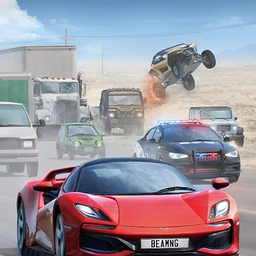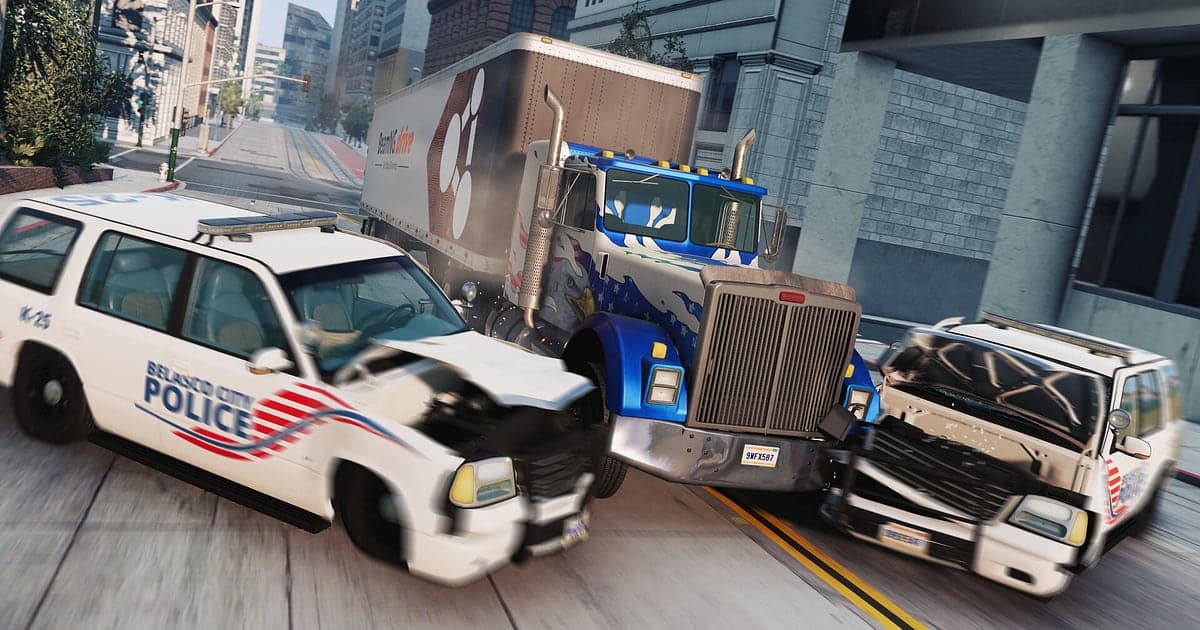
BeamNG.drive se graba automáticamente una vez que instalas DOR: abre el juego y la IA se encarga del resto. No hay botón de grabar ni archivo de repetición que convertir, porque tienes un video mp4 desde el principio. Inicia BeamNG.drive desde Steam y DOR ya detectó el juego mientras carga el mapa, y sigue grabando hasta que sales, sin importar cuántos autos destroces. La física de cuerpos blandos arruga los autos como papel, así que el mismo choque nunca se rompe exactamente igual dos veces, y eso significa muchos momentos que vale la pena volver a ver. Esta guía es para quien graba BeamNG.drive por primera vez. Cubre la preparación, confirmar la grabación, guardar choques, encontrar el mejor intento entre muchas repeticiones, armar una compilación de choques, compartir Shorts y la configuración para un juego tan pesado en física.
- Guarda toda una sesión de manejo en un solo video, desde un salto en rampa en el cañón de Utah hasta un derrape en un camino de montaña de West Coast.
- Guarda como clip propio un choque de frente a 200 km/h o cinco vueltas de campana al caer de un acantilado.
- Usa AI Voice Notes para encontrar frases como 'esta vez sí la libro' y ver qué intento era.
- Une saltos a alta velocidad, choques de frente y un remolque que se dobla en tijera en una sola compilación de choques.
- Manda un clip de choque en 9:16 al chat de grupo de tus amigos fans de los autos o a Discord con un solo enlace de dor.gg.
Antes de grabar BeamNG.drive: instalación y modo de grabación
Para grabar BeamNG.drive solo necesitas DOR. Es una app gratis para Windows y nunca agrega marca de agua a tus videos. BeamNG.drive usa grabación de sesión completa, así que aunque reinicies el auto y repitas la misma prueba decenas de veces, no se crea un archivo por intento: todo, desde que lo abres hasta que sales, es un solo video. Cualquier mod que cargues, desde paquetes de autos hasta mapas personalizados, se graba tal como aparece en pantalla. Eso sí, la física en tiempo real que simula cada pieza del vehículo le pone mucha carga a tu PC, así que elige una configuración de grabación acorde a tu hardware. Cómo detecta DOR un juego y empieza a grabar se explica en la grabación automática de juegos de DOR.
| Punto | En BeamNG.drive | Notas |
|---|---|---|
| Instalación | DOR, app gratis para Windows | Sin marca de agua en tus grabaciones |
| Versión del juego | Versión para PC con Windows en Steam | DOR detecta y graba BeamNG.drive corriendo en tu PC |
| Modo de grabación | Grabación de sesión completa | Un solo video desde que lo abres hasta que sales, hagas los reinicios que hagas |
| Vehículos y mapas con mods | Se graban tal como aparecen | DOR captura la pantalla del juego, así que cualquier mod funciona igual |
| Modo de pantalla | Pantalla completa, ventana y sin bordes se graban | Deja el modo que ya usas en la configuración del juego |
| Resolución y FPS | 1080p a 30fps por defecto | Hay 60fps disponible; usa el modo de 720p/30fps si la carga de física se pone pesada |
Cómo grabar BeamNG.drive con DOR paso a paso
- 1Instala DORDescarga DOR, instálalo y déjalo abierto. El audio del juego, como el ruido del motor y los impactos, se graba junto con tu micrófono, así que si piensas narrar tus pruebas, solo conecta una diadema con micrófono.
- 2Abre BeamNG.drive y elige un mapaInicia BeamNG.drive desde Steam y DOR detecta el juego y empieza a grabar mientras carga el mapa. Ya sea que elijas Utah o West Coast, la grabación ya está corriendo mientras escoges mapa y vehículo.
- 3Revisa la grabación antes de tu primera corridaCuando aparezca tu vehículo, abre la app de DOR una vez antes de arrancar y confirma que está grabando. Si no detecta el juego, sigue qué hacer cuando el grabador no detecta tu juego. Luego písale a fondo hacia la rampa.
- 4Guarda un clip justo después de un buen choqueSi le pegaste de frente a un camión y salió volando el bloque del motor, o libraste el salto y aterrizaste perfecto, presiona el atajo para guardar clip justo cuando el auto se detenga. El último tramo se guarda como clip propio, así que no tienes que buscar ese intento entre decenas.
- 5Sal del juego y abre My ClipsCuando termines de probar, cierra el juego. El video de la sesión y todos los clips que guardaste aparecen juntos en My Clips en la app de DOR. Los choques de los que olvidaste hacer clip siguen todos en el video de la sesión.
Encuentra tus grabaciones
Las grabaciones se acumulan en My Clips en la app de DOR, también llamada la biblioteca. Cada vez que abres y cierras BeamNG.drive es una sesión, y los momentos que guardaste con el atajo para guardar clip aparecen aparte en la lista de clips. En una sesión en la que repetiste la misma prueba con pequeños cambios, busca el instante en que la imagen salta cuando el auto vuelve a su punto de inicio: ese es el límite entre intentos. Entre dos límites, encuentra el momento en que la carrocería se arruga más y quédate solo con desde 2 o 3 segundos antes del impacto hasta que el auto se detiene por completo. La mayoría de los clips de choques quedan entre 5 y 15 segundos, así que corta sin dudar el tramo de aceleración. Exporta en 16:9, 9:16 o 1:1, y mira cómo recortar clips de juegos para consejos sobre cómo elegir el punto de inicio. Dale Like a los choques que quieras conservar. Cuando se llena el espacio, primero se borran los videos más viejos sin Like.
Guarda los momentos que quieres conservar
Como repites el mismo choque decenas de veces, lo más seguro es hacer clip del intento que te gusta en el momento. Presiona el atajo para guardar clip y el último tramo se guarda como clip. La duración por defecto es de 30 segundos, y en la configuración puedes elegir 15, 30, 45 o 60 segundos. Los choques de BeamNG terminan en segundos, así que con 15 segundos tienes un clip compacto de inmediato. Las escenas más largas, como cinco vueltas de campana barranco abajo, un remolque que se dobla en tijera o un escenario de persecución policial que dura hasta que los pierdes, van mejor con 45 o 60 segundos. Buenos momentos para presionarlo son justo después de un choque de frente a 200 km/h, justo después de aterrizar de una rampa y justo después de salir derrapando de una curva en un camino de montaña. Para qué sirve cada duración se explica en cómo guardar al instante los últimos segundos.
Encuentra lo que se dijo con AI Voice Notes
Probando solo, terminas narrando: 'voy a 200 y me lanzo a esa rampa', 'uy, salió volando el bloque del motor', 'a ver qué pasa si le pego de frente al camión'. DOR graba juntos el audio del juego y tu micrófono, y AI Voice Notes escribe esas frases sobre la línea de tiempo de la grabación. Si pierdes la cuenta de cuál intento por fin libró el salto, busca la frase donde gritaste 'esta vez sí la libro' y selecciónala para saltar a ese intento. También se guardan notas como 'subamos un poco la suspensión', lo que te ayuda a rastrear qué cambio de setup cambió el resultado. Si tu voz suena baja, revisa tu dispositivo de entrada con cómo grabar juegos con audio del micrófono.
Arma un montaje con AI Highlight
Cada intento se rompe distinto, así que las compilaciones de choques nunca aburren. En la biblioteca, marca tus clips del salto en rampa en el cañón de Utah, el choque de frente a 200 km/h, el derrape de montaña en West Coast, el remolque doblado en tijera, las cinco vueltas de campana en el acantilado y una prueba de choque con un auto de mod, y luego selecciona AI Highlight. DOR los une en una sola compilación de choques. Elige un clip por vehículo de la misma prueba y tendrás un video comparativo de autos. Si quieres decidir tú el orden, mira cómo unir clips de juegos.
Edita en DOR Studio
DOR Studio se abre en tu navegador sin instalar nada. Recorta la aceleración para que el clip empiece justo antes del impacto y pon un punch zoom en el cuadro donde se encuentran los autos. Un shake zoom le va a las volcaduras, y un efecto handheld le da crudeza a las persecuciones. Cuando unas varios intentos, pon una transición glitch entre ellos y agrega un texto como 'de frente a 200 km/h' y música de fondo. Los saltos y las volcaduras quedan muy bien en 9:16, con el auto grande en el centro del cuadro; mira cómo grabar juegos para Shorts verticales para consejos de encuadre. Descarga el resultado en mp4 o comparte un enlace de inmediato.
Comparte con un enlace de dor.gg
Manda los choques recortados como enlaces de dor.gg. Quien abre uno lo reproduce de inmediato en su navegador, sin el juego ni ninguna app. Suelta un enlace de choque en 9:16 en el chat de grupo de tus amigos fans de los autos o en un canal de Discord. Qué buscar en cada tipo de prueba y qué relación de aspecto le queda se explica en cómo compartir videos de choques de BeamNG.drive, y cómo publicar en Discord en cómo compartir clips en Discord. Tus clips se suben a TikTok, YouTube Shorts e Instagram Reels sin marca de agua.
Configuración recomendada y solución de problemas para BeamNG.drive
BeamNG.drive calcula cada pieza del vehículo en tiempo real, así que le pone mucha carga a tu PC. Con los requisitos recomendados o mejor, los valores por defecto de 1080p a 30fps o 60fps mantienen estables los FPS del juego y la grabación. Si tus FPS bajan, por ejemplo en pruebas con muchos vehículos en el mapa, bajar la grabación a 720p/30fps es la opción más ligera. DOR usa codificación por hardware de la GPU, así que su impacto en los FPS del juego es pequeño. Pantalla completa, ventana y ventana sin bordes se graban. Si reproduces una repetición dentro del juego, esa pantalla también se graba, así que puedes volver a capturar un choque desde cualquier ángulo de cámara. Resuelve los problemas de FPS paso a paso con cómo arreglar las caídas de FPS al grabar. DOR no tiene funciones de trampa y nunca toca tus archivos del juego ni tus datos de juego.
| Síntoma | Qué revisar | Solución |
|---|---|---|
| La grabación sale en negro | El modo de pantalla en la configuración del juego | DOR graba igual en pantalla completa, ventana y sin bordes. Si sigue en negro, sigue [cómo arreglar la grabación en pantalla completa](fullscreen-recording-not-working) para cambiar a captura de monitor. |
| Bajan los FPS con muchos vehículos en el mapa | La carga de física del juego y la resolución de grabación | Baja la grabación al modo de 720p/30fps y reduce cuántos vehículos pones en el mapa. |
| Los archivos crecen mucho después de sesiones largas de prueba | La resolución de grabación y la duración de la sesión | Haz clip solo de los mejores choques y mira [cómo reducir el tamaño de las grabaciones de juegos](reduce-game-recording-file-size). |
| El disco del juego está casi lleno | La ruta de guardado de las grabaciones | Sigue [cómo cambiar la ubicación de guardado de las grabaciones](change-recording-save-location) para mover las grabaciones a un disco con más espacio. |
| Te preocupa que un grabador afecte tu cuenta | Cómo funciona DOR | DOR solo captura la pantalla, no tiene funciones de trampa y no modifica archivos del juego ni datos de juego. |