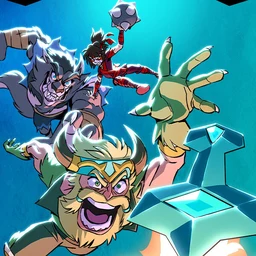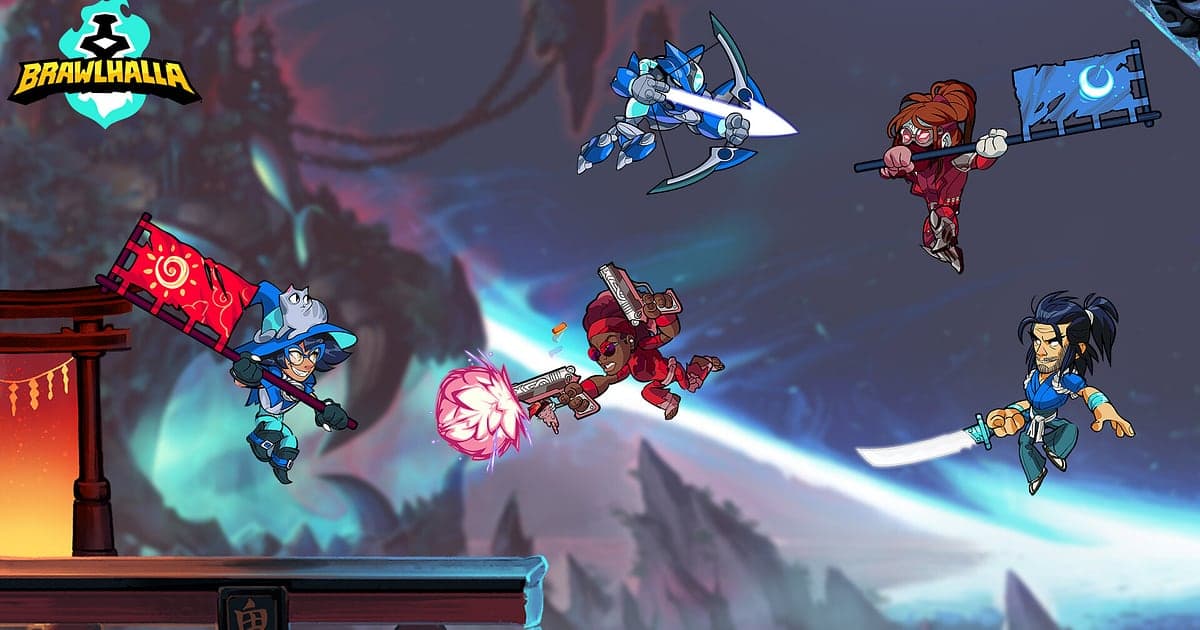
Brawlhalla se graba automáticamente en cuanto instalas DOR: abres el juego y la IA se encarga de la grabación. No hay botón de grabar ni repetición que convertir, porque se guarda como video mp4 desde el principio. Abre Brawlhalla desde Steam y DOR lo detecta y sigue grabando hasta que sales, ya sea que estés en 1v1 ranked, en una sala privada con amigos o en un todos contra todos de cuatro. Las partidas son cortas y pueden pasar docenas en una noche, pero la grabación no se corta entre ellas. El archivo se sigue reproduciendo después de las actualizaciones del juego, así que un gran set de la temporada pasada siempre está ahí para volver a verlo. Esta guía es para quien graba Brawlhalla por primera vez. Cubre la preparación, cómo confirmar que está grabando, guardar combos, encontrar partidas por sus cortes, armar un montaje de combos, compartir y la configuración para jugar con alta tasa de refresco.
- Guarda una noche entera de 1v1 ranked, 2v2 y todos contra todos en un solo video.
- Guarda en clip un combo donde cambias de guadaña a guanteletes, o una signature que manda a tu rival fuera de la pantalla.
- Usa AI Voice Notes (notas de voz con IA) para encontrar el momento en que tu compañero de 2v2 dijo 'ya gastaron el dodge, entra ahora'.
- Une combos con cambio de arma, remontadas en la última vida y un FFA en el que quedaste último en pie en un montaje de combos.
- Mándale por Discord el golpe final al amigo que acabas de vencer, junto con una invitación a la revancha.
Antes de grabar Brawlhalla: instalación y modo de grabación
Para grabar Brawlhalla solo necesitas DOR. Es una app gratis para Windows y nunca pone marca de agua en tus videos. Brawlhalla usa grabación de sesión completa, así que el lobby, la selección de Leyenda, la pelea y la pantalla de resultados corren en un solo video hasta que cierras el juego, sin dividirse por partida. Los mejores momentos de un juego de pelea casi nunca pasan de 10 a 20 segundos, así que la habilidad que importa es sacar de una grabación larga solo lo que lleva al golpe final. Lo básico de grabar juegos de PC está en cómo grabar juegos de PC. La tabla de abajo reúne lo que conviene saber para Brawlhalla.
| Punto | En Brawlhalla | Notas |
|---|---|---|
| Instalación | DOR, app gratis para Windows | Sin marca de agua en tus grabaciones |
| Versión del juego | Versión para PC con Windows en Steam | DOR detecta y graba Brawlhalla en tu PC |
| Modo de grabación | Grabación de sesión completa | Las partidas no se dividen en archivos separados; siguen en un solo video |
| Modo de pantalla | Pantalla completa, ventana y sin bordes se graban | Deja el modo que ya usas en la configuración del juego |
| Resolución y fps | 1080p a 30 fps por defecto | 60 fps va bien con combos rápidos, y hay un modo más ligero de 720p/30 fps |
| Monitores de alta tasa de refresco | Jugar a 144 Hz o 240 Hz | Se recomienda una GPU de los requisitos recomendados para mantener tus fps mientras grabas |
Graba Brawlhalla con DOR: paso a paso
- 1Instala DOR y elige 60 fpsDescarga DOR, instálalo y déjalo abierto. En Brawlhalla los ataques y los dodges se intercambian en un instante, así que si quieres que los combos se vean fluidos, elige 60 fps en la configuración de DOR antes de abrir el juego.
- 2Abre BrawlhallaInicia Brawlhalla desde Steam y DOR detecta el juego y empieza a grabar de inmediato. El menú principal y la selección de Leyenda también se capturan, así que ya sea que entres a ranked o a la sala de un amigo, no hay nada más que hacer.
- 3Revisa la grabación antes de tu primera partidaAntes de elegir una Leyenda para la primera partida, abre una vez la app de DOR y confirma que está grabando. Si no detecta el juego, sigue qué hacer cuando el grabador no detecta tu juego. Después de eso, no hay nada que presionar durante las partidas.
- 4Guarda un clip justo después del golpe finalCuando agarras un arma, encadenas directo un combo y mandas la última vida de tu rival fuera de la pantalla, presiona el atajo para guardar clips en cuanto desaparece. El último tramo se guarda como un clip aparte, así que nunca tienes que recorrer desde el inicio una grabación de veinte partidas.
- 5Sal y abre My ClipsTermina tu última partida y cierra el juego. El video de la sesión y todos los clips que guardaste aparecen juntos en My Clips en la app de DOR. Las partidas que olvidaste guardar también están todas en el video de la sesión.
Encuentra tus grabaciones
Revisa tus grabaciones en My Clips en la app de DOR, también llamada biblioteca. Cada vez que abres y cierras Brawlhalla se agrupa en una sesión, y lo que guardaste con el atajo aparece aparte como clip. Las partidas son cortas y muchas, así que cuenta la pantalla de resultados que sale al final de cada partida y la selección de Leyenda antes de cada nueva para saltar a la que buscas. Basta con recordar qué número de partida era. En esa partida, pon el punto final en el momento en que tu rival sale volando de la pantalla y termina la partida, y el punto de inicio de 5 a 10 segundos antes de que empiece el combo. Incluir el camino para recoger un arma muestra cómo se armó el combo. El paso a paso completo está en cómo recortar clips de juegos. Dale Like a cualquier remontada que quieras conservar. Cuando se llena el espacio, primero se borran los videos más viejos sin Like.
Guarda los momentos que quieras conservar
Aunque se graben todas las partidas, los golpes finales son mucho más fáciles de encontrar si los guardas en el momento. Presiona el atajo para guardar clips y el último tramo se guarda como clip. La duración por defecto es de 30 segundos, y en la configuración puedes elegir 15, 30, 45 o 60 segundos. La mayoría de los mejores momentos de Brawlhalla son cortos, así que 15 segundos cubren bien un combo de principio a ring out, mientras que una partida que se definió con los dos jugadores intercambiando golpes en su última vida va mejor con 30 segundos. Buenos momentos para presionarlo son justo después de conectar completo un combo con cambio de arma, justo después de leer un chase dodge y castigarlo, justo después de rematar entre tú y tu compañero en 2v2 y justo después de sobrevivir a todos en un todos contra todos. Cómo ajustar la duración y cambiar el atajo se explica en guardar al instante los últimos segundos.
Encuentra lo que se dijo con AI Voice Notes
En 2v2, lo que le dices a tu compañero decide las rondas. Frases como 'agarra esa arma primero', 'sus combos de guadaña están locos' y 'última vida, no te sobreextiendas' van y vienen en cada ronda. DOR graba juntos el audio del juego y tu micrófono, y AI Voice Notes escribe esa conversación como texto en la línea de tiempo de la grabación. Busca en el texto de la línea de tiempo la ronda en la que alguien dijo que guardaras el dodge y selecciónala para saltar directo a la escena, y luego repasa el timing de tu combo con el video. Cuando revises una derrota, puedes ver qué tan separados estuvieron el aviso de 'ya gastaron el dodge, entra ahora' y tu acercamiento real. Si juegas en una llamada de Discord, mira grabar el audio de una llamada de Discord para capturar también la voz de tu compañero.
Arma un montaje con AI Highlight
Después de una sesión de ranked, convierte tus clips guardados en un montaje de combos. En la biblioteca, marca tus clips de un true combo con cambio de arma, un ring out con signature, una remontada en la última vida, una lectura de chase dodge, un remate combinado en 2v2 y el último en pie de un todos contra todos, y luego selecciona AI Highlight. DOR los une en un solo video. Junta clips de una sola Leyenda y tendrás una vitrina de tu main que encaja perfecto en los hilos de jugadas de la comunidad. Si quieres definir el orden tú mismo, mira cómo unir clips de juegos.
Edita en DOR Studio
DOR Studio se abre en tu navegador sin instalar nada. Recorta desde el inicio del combo hasta el frame en que tu rival sale volando de la pantalla y agrega un Shake Zoom en el ring out. Un Punch Zoom va bien en el frame donde conecta una signature, y una transición Glitch funciona entre partidas. Agrega el nombre de la Leyenda y la ruta del combo como texto para un clip tutorial, o pon música de fondo para un montaje. Los ring outs necesitan que se vea el borde del escenario, así que 16:9 o 1:1 es lo más seguro; los combos que terminan en medio del escenario pueden salir como Shorts 9:16. Los consejos de encuadre están en grabar juegos para Shorts verticales. Descarga el resultado como mp4 o compártelo como enlace.
Comparte con un enlace de dor.gg
Manda los momentos recortados como enlaces de dor.gg. Quien abre uno lo reproduce directo en su navegador sin instalar nada. Mándale al jugador que acabas de vencer una invitación a la revancha con el clip, o pégalo en el canal de Discord de tu clan para que tu compañero de 2v2 estudie el seguimiento. Para chats de grupo que se ven en el celular, un ring out recortado en 1:1 funciona bien. Qué momentos mandar en cada modo y qué formato conviene se explica en compartir videos de ring outs de Brawlhalla, y publicar en Discord está en compartir clips en Discord. Los clips se suben a TikTok, YouTube e Instagram sin marca de agua.
Configuración recomendada y solución de problemas en Brawlhalla
Brawlhalla no exige mucho en gráficos, pero la respuesta de los controles importa, así que si juegas en un monitor de 144 Hz o 240 Hz se recomienda una GPU de los requisitos recomendados para mantener tus fps mientras grabas. Grabar a 60 fps evita que los cambios de arma y los dodges se emborronen entre frames. En una laptop o una PC vieja, usa el modo 720p/30 fps para bajar la carga. DOR usa codificación por hardware de la GPU, así que su impacto en los fps del juego es pequeño. Pantalla completa, ventana y sin bordes se graban, así que no necesitas cambiar nada en el juego. Si tus fps tiemblan mientras grabas, sigue cómo arreglar las caídas de FPS al grabar. DOR no tiene funciones de trampa y nunca toca los archivos ni los datos de tu juego.
| Síntoma | Qué revisar | Solución |
|---|---|---|
| La grabación sale en negro | El modo de pantalla en la configuración del juego | DOR graba igual en pantalla completa, ventana y sin bordes. Si sigue en negro, sigue [cómo arreglar la grabación en pantalla completa](fullscreen-recording-not-working) para cambiar a captura de monitor. |
| Faltan los sonidos de golpe o la voz de tu compañero | Tu dispositivo de salida de Windows y la configuración de audio de DOR | Confirma por qué dispositivo suena el juego y luego sigue [cómo arreglar grabaciones de juegos sin sonido](game-recording-no-sound-fix). |
| Los controles se sienten más pesados con alta tasa de refresco | Resolución y fps de grabación | La codificación por hardware de la GPU mantiene el impacto bajo, pero si todavía te molesta, baja al modo 720p/30 fps. |
| Los archivos crecen mucho tras muchas partidas | Resolución de grabación y espacio libre en disco | Guarda en clips solo los golpes finales y mira [cómo reducir el tamaño de las grabaciones de juegos](reduce-game-recording-file-size). |
| Te preocupa que un grabador afecte tu cuenta | Cómo funciona DOR | DOR solo captura la pantalla, no tiene funciones de trampa y no modifica archivos ni datos del juego. |