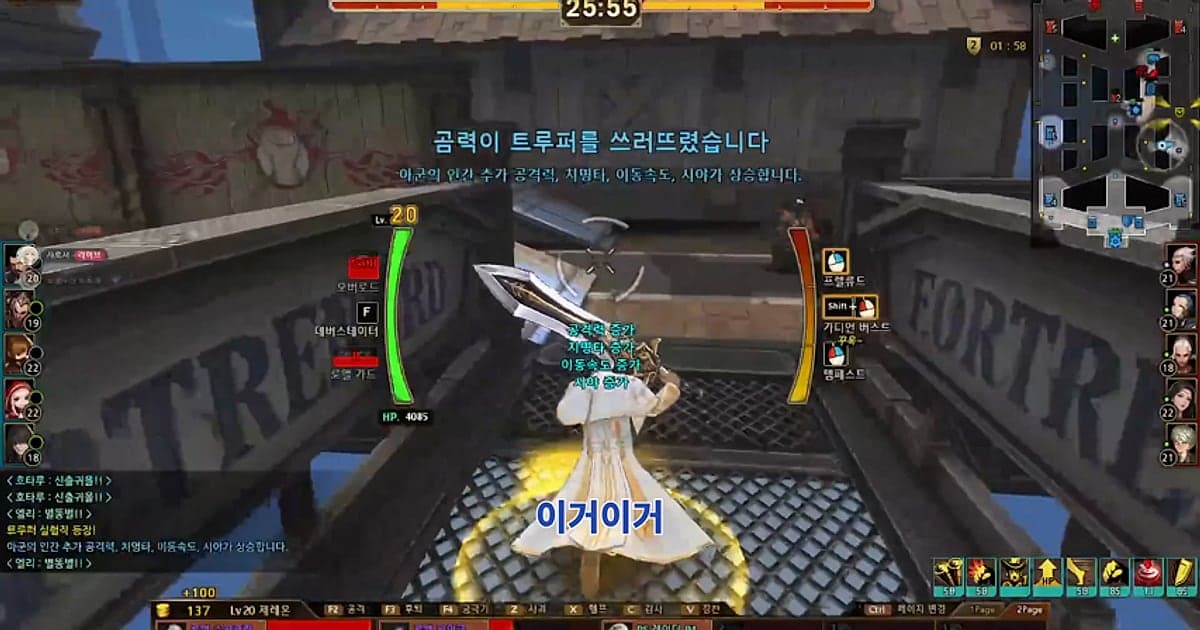
Cyphers se graba automáticamente una vez que instalas DOR: abre el juego y la IA se encarga del resto. La grabación ya está corriendo antes de que empiece una partida, así que no importa si no te da tiempo de presionar una tecla de grabar, y sigue entre partidas, ya sea en normal o en ranked. Meterte en medio de una pelea de equipo con Huton, eliminar a su carry con el poke de Rebecca, aguantar la última torre para darle la vuelta a una partida perdida: todo se captura desde la selección de personaje. Cuando termina la partida, puedes volver a ver esa pelea de equipo en la biblioteca de inmediato en vez de buscar una repetición. Esta guía explica en orden cómo grabar Cyphers con DOR: preparación, revisar la grabación, hacer clip de peleas de equipo, encontrar partidas en una grabación larga, armar montajes y mandar enlaces a tu party.
- Guarda una noche de partidas normales y ranked en un solo video, desde la selección de personaje hasta que cierras el juego.
- Guarda como clips aparte un enganche de Huton, un pick a larga distancia de Rebecca o un rival derretido con un solo combo.
- Usa AI Voice Notes para encontrar llamadas de enganche como 'me meto, síganme' y revisar por qué se volteó una pelea de equipo.
- Une la defensa de la última torre y la remontada del final en un montaje de tu personaje principal con AI Highlight.
- Pega la pelea de equipo que acabas de voltear en el Discord o el chat de grupo de tu party con un enlace de dor.gg.
Antes de grabar Cyphers: instalación y modo de grabación
Cyphers es un AOS de acción rápida que mucha gente juega en monitores de alta frecuencia, así que vale la pena revisar el margen de tu tarjeta gráfica antes de grabar. DOR es una app gratis para Windows y nunca pone marca de agua en tus videos. Cyphers usa grabación de sesión completa, lo que significa que la grabación no se corta al final de cada partida; varias partidas normales y ranked, más el tiempo en la Twilight Plaza entre una y otra, van a un solo video hasta que sales. Si te preocupan los FPS mientras grabas, lee primero cómo arreglar las caídas de FPS al grabar. La tabla de abajo resume lo que conviene saber para Cyphers.
| Punto | En Cyphers | Notas |
|---|---|---|
| Instalación | DOR, app gratis para Windows | Sin marca de agua, así que el video va directo a los montajes |
| Versión del juego | Cyphers en PC con Windows | DOR graba las partidas que corren en tu PC |
| Modo de grabación | Grabación de sesión completa | Normal, ranked y la plaza quedan en un solo video hasta que sales |
| Tecla de grabar | No hay nada que presionar | La grabación corre antes de que empiece la partida, y guardas las mejores jugadas con el atajo para guardar clip |
| Resolución y FPS | 1080p a 30fps por defecto, 60fps disponible | Se recomienda 60fps para que los combos de habilidades se vean fluidos |
| Almacenamiento | Unos 30MB por un clip de 30 segundos en 1080p | Deja bastante espacio libre los días que grabas muchas partidas a 60fps |
Cómo grabar Cyphers con DOR paso a paso
- 1Instala DORDescarga DOR, instálalo y déjalo abierto. Es gratis, y cómo graba la app en cuanto se abre un juego se explica en la grabación automática de juegos de DOR. Instálalo una vez antes de entrar a la cola de ranked y listo.
- 2Abre CyphersInicia Cyphers en tu PC con Windows. Cuando DOR detecta el juego, la grabación empieza de inmediato, desde que caminas por la Twilight Plaza.
- 3Revisa la grabación antes de la primera partidaAntes de entrar a la cola, abre la app de DOR una vez y confirma que está grabando. Después de eso, solo elige tu personaje y juega; la grabación sigue aunque termine la partida y regreses a la plaza.
- 4Haz clip de la pelea de equipo cuando termineCuando te metas con Huton y voltees una pelea de equipo, o derritas a un rival con un solo combo, presiona el atajo para guardar clip al cerrarse la pelea. Todo, desde el tanteo hasta el enganche y la cadena de definitivas, se guarda como clip aparte.
- 5Sal del juego y abre My ClipsCuando termines por hoy y cierres el juego, el video de la sesión completa y todos los clips que guardaste aparecen juntos en My Clips en la app de DOR. Puedes volver a ver esa pelea de equipo de inmediato sin buscar una repetición.
Encuentra tus grabaciones
Abre tus grabaciones desde My Clips en la app de DOR, también llamada la biblioteca. Cada vez que abres y cierras Cyphers se crea una sesión, y las peleas de equipo que guardaste con el atajo para guardar clip aparecen como clips propios. Cada partida está separada por una pantalla de la Twilight Plaza, así que recorre la barra de progreso buscando dónde aparece la plaza y la grabación se divide limpiamente en partidas. Una vez dentro de la partida correcta, busca el punto donde el indicador de vida de las torres, arriba al centro de la pantalla, se inclina fuerte hacia un lado. Eso suele ser una pelea de equipo o una torre que cae, así que empieza a revisar 30 segundos antes. Al recortar, deja los segundos de tanteo antes de la pelea y el enganche se entiende claro. Marca un inicio y un fin, recorta y exporta en 16:9, 9:16 o 1:1; el paso a paso está en cómo recortar clips de juegos. Dale Like a los videos que quieras conservar para siempre, como una ranked con un ascenso en juego. Cuando se llena el espacio, primero se borran los videos más viejos sin Like, así que las partidas con Like se quedan.
Guarda los momentos que quieres conservar
Aunque se grabe cada partida, hacer clip en el momento de las peleas de equipo que quieres volver a ver te ahorra revisar pantallas de la plaza una por una. Presiona el atajo para guardar clip y el último tramo de juego se guarda como clip. La duración por defecto es de 30 segundos, y en la configuración puedes elegir 15, 30, 45 o 60 segundos. Buenos momentos para presionarlo en Cyphers son justo después de que un enganche de Huton abra una pelea de equipo, justo después de que el poke de Rebecca elimine a su carry, justo después de que caiga una torre enemiga y justo después de aguantar la última torre. Un rival derretido con un solo combo cabe en 15 segundos, mientras que una remontada del final armada con varias peleas seguidas va mejor con 60 para que no se pierda el hilo. Para cambiar el atajo y la duración, mira cómo guardar al instante los últimos segundos.
Encuentra lo que se dijo con AI Voice Notes
Jugar ranked en party significa un flujo constante de llamadas: 'me meto, síganme', 'su carry a distancia tiene media vida, vamos encima', 'todos a defender antes de que caiga la torre'. DOR graba juntos el audio del juego y tu micrófono, y AI Voice Notes escribe esas llamadas como texto sobre la línea de tiempo de la grabación. Si quieres saber por qué se volteó una pelea después de 'me meto, síganme', busca esa llamada en el texto de la línea de tiempo y selecciónala para saltar directo a la escena. También puedes ver quién pidió apoyo y quién llegó tarde, con las palabras y el video lado a lado, lo que hace mucho más útiles las revisiones con tu party. Reacciones como 'lo derretí con un combo' también quedan en el texto, lo que ayuda cuando eliges escenas para el montaje. Si tu party habla por Discord, mira cómo grabar el audio de una llamada de Discord.
Arma un montaje con AI Highlight
Las mejores jugadas de tu main son material de montaje. En la biblioteca, marca el enganche de Huton, el pick a larga distancia de Rebecca, el rival derretido con un combo, la defensa de la última torre, la torre enemiga derribada y la remontada del final, y luego selecciona AI Highlight. DOR une los momentos marcados en un solo video de peleas de equipo con remontada. Usa solo clips del mismo personaje y tendrás una muestra de tu main. Para ordenar tú los clips por partida, mira cómo unir clips de juegos.
Edita en DOR Studio
DOR Studio se abre en tu navegador sin instalar nada. Un shake zoom en la definitiva, el nombre del personaje en texto y una pista de fondo te dan la forma básica de un montaje de Cyphers. Agrega transiciones glitch entre peleas de equipo y punch zooms en los remates de combo para marcar el ritmo. Exporta en 9:16 las muestras cortas de combos, y en 16:9 las revisiones de ranked que necesitan el minimapa y el indicador de las torres. Para que el personaje y los efectos de habilidades no se salgan del cuadro vertical, lee cómo grabar juegos para Shorts verticales. Cuando termines, descarga el resultado en mp4 o compártelo como enlace de inmediato.
Comparte con un enlace de dor.gg
Manda las peleas de equipo recortadas como enlaces de dor.gg. Quien abre el enlace lo reproduce directo en su navegador sin instalar nada, así que puedes pegar la remontada directo en el Discord o el chat de grupo de la party con la que acabas de jugar. Manda los clips de combos a un amigo que juega el mismo personaje, y el video horizontal con el indicador de torres visible a la party con la que revisas tus ranked. Cómo encontrar torres derribadas y remontadas en la grabación y mandarlas se explica en cómo compartir videos de peleas de equipo de Cyphers, y cómo publicar en Discord en cómo compartir clips en Discord.
Configuración recomendada y solución de problemas para Cyphers
Si juegas Cyphers a 144Hz o 240Hz, una GPU de los requisitos recomendados mantiene tu alta frecuencia mientras grabas. Puedes empezar con los valores por defecto de 1080p a 30fps, pero los efectos de habilidades y los combos se mueven tan rápido que 60fps mantiene tus cadenas mucho más fluidas. En una PC vieja, el modo más ligero de 720p/30fps mantiene baja la carga. Pantalla completa, ventana y ventana sin bordes se graban, así que deja la configuración del juego como está. Donde el anticheat bloquea la captura del juego, DOR cambia a captura de monitor y sigue grabando. DOR usa codificación por hardware de la GPU, así que su efecto en tus FPS del juego es pequeño. No tiene funciones de trampa y nunca toca tus archivos del juego ni tus datos de juego. En una PC de menos recursos, mira cómo grabar juegos en una PC de bajos recursos.
| Síntoma | Qué revisar | Solución |
|---|---|---|
| La grabación sale en negro | El modo de pantalla en la configuración del juego | DOR graba igual en pantalla completa, ventana y sin bordes. Si sigue en negro, sigue [cómo arreglar la grabación en pantalla completa](fullscreen-recording-not-working) para cambiar a captura de monitor. |
| No se oye tu voz en las llamadas de la party | Tu dispositivo de entrada en Windows y el micrófono en DOR | Revisa que esté seleccionado el micrófono correcto y luego sigue [cómo arreglar un micrófono que no se graba](mic-not-recording-fix). |
| Bajan los FPS del juego en las peleas de equipo | Los FPS y la resolución de grabación, y la frecuencia del monitor | La codificación por hardware de la GPU mantiene bajo el impacto, pero si te cuesta mantener la alta frecuencia, cambia al modo de 720p/30fps. |
| Hay demasiadas partidas para encontrar la correcta | La pantalla de la Twilight Plaza entre partidas | Divide la grabación en cada pantalla de la plaza en la barra de progreso, y la próxima vez haz clip de las peleas de equipo justo después de que pasen. |
| Te preocupa que un grabador afecte tu cuenta | Cómo funciona DOR | DOR solo captura la pantalla, no tiene funciones de trampa y no modifica archivos del juego ni datos de juego. |